
Come accedere a Telegram su mobile, desktop e web


 3 min. read
  Published on

Se vuoi utilizzare Telegram sul tuo dispositivo, questa guida ti mostrerà come accedere a Telegram su vari dispositivi. Prima di iniziare, assicurati di aver già creato il tuo account.
Come accedo a Telegram?
Come accedere a Telegram su Android e iPhone
L’accesso da dispositivi mobili è rapido e richiede solo il tuo numero di telefono e un codice di verifica.
- Scarica e avvia l’app ufficiale di Telegram sul tuo telefono Android o iPhone.
- Tocca Inizia a messaggiare e inserisci il tuo numero di cellulare in formato internazionale, incluso il prefisso internazionale.
- Telegram potrebbe inviare il codice a un altro dispositivo su cui hai già effettuato l’accesso. Se non hai sessioni attive, potresti ricevere il codice via SMS.
- Se hai attivato la verifica in due passaggi, inserisci la password di Telegram quando richiesto.
- Dopo la verifica, Telegram caricherà le tue chat e il tuo account.
Come accedere a Telegram Desktop
L’accesso da desktop può essere effettuato tramite codice QR o utilizzando il tuo numero di telefono.
- Scarica e apri l’app ufficiale Telegram Desktop sul tuo computer Windows, Mac o Linux.

- Seleziona Accedi tramite codice QR o Accedi con numero di telefono.
- Se scegli l’accesso con codice QR, avvia Telegram sul tuo telefono.
- Vai su Impostazioni > Dispositivi > Aggiungi dispositivo.
- Inquadra il codice QR visualizzato sul computer con la fotocamera del tuo telefono.
- Approva il nuovo dispositivo se Telegram richiede una conferma.
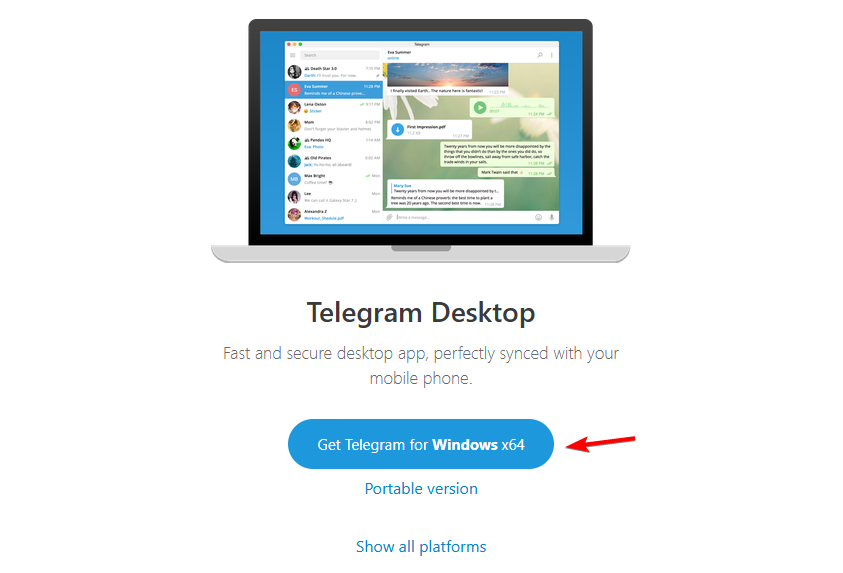
Tieni presente che possono verificarsi problemi, ma abbiamo una guida su cosa fare se Telegram non funziona sul PC.
Come accedere a Telegram Web
Telegram Web ti consente di accedere al tuo account direttamente da un browser senza installare nulla.
- Visita il sito ufficiale di Telegram Web.
- Seleziona l’opzione di accesso con codice QR se compare.

- Vai su Impostazioni > Dispositivi > Aggiungi dispositivo.
- Scansiona il codice visualizzato nel tuo browser.
- Approva la sessione del browser sul tuo telefono se richiesto.
- Telegram aprirà il tuo account nel browser dopo l’autenticazione.
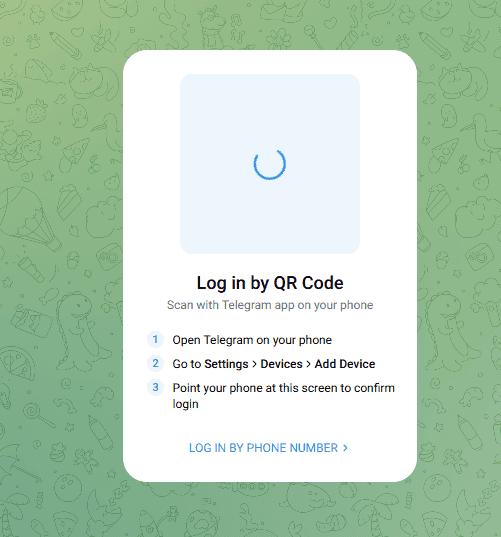
Se riscontri problemi, abbiamo una guida su cosa fare se Telegram Web non funziona in Chrome.
Problemi di accesso a Telegram e consigli di sicurezza
Se il codice di accesso non arriva, controlla gli altri dispositivi su cui hai già effettuato l’accesso a Telegram. Telegram può inviare i codici di accesso tramite la sua chat di servizio verificata anziché via SMS.
Assicurati di inserire il tuo numero di telefono con il prefisso internazionale corretto ed evita di richiedere ripetutamente nuovi codici.
La verifica in due passaggi aggiunge una password dopo il codice di accesso. Le passkey possono anche offrire un’altra opzione di accesso sui dispositivi supportati.
Non condividere mai il codice di accesso a Telegram o la password di verifica in due passaggi con nessuno, anche se affermano di lavorare per il supporto di Telegram.
Domande frequenti
Posso utilizzare Telegram su più dispositivi?
Sì. Telegram supporta sessioni simultanee su telefoni, tablet, computer e browser web.
Posso accedere a Telegram senza SMS?
Spesso sì. Telegram potrebbe inviare il codice di accesso a una sessione Telegram esistente. Puoi anche utilizzare l’accesso con codice QR su Telegram Desktop e Telegram Web.
Perché Telegram mi chiede una password?
Probabilmente hai attivato la verifica in due passaggi, che richiede una password aggiuntiva dopo aver inserito il codice di accesso.
Cosa devo fare se ho perso il telefono?
Le tue opzioni dipendono dal fatto che tu abbia ancora il controllo del numero di telefono collegato al tuo account Telegram o abbia un’altra sessione Telegram attiva. Verifica le opzioni di recupero di Telegram prima di tentare ripetutamente di accedere.


Leggi la nostra pagina informativa per scoprire come puoi aiutare Windows Report a sostenere il team editoriale. Read more


Improve this guide


User forum
0 messages