
Come Correggere l'Errore Windows GDI+


 6 min. read
  Updated on
Key notes
- Utilizzare un programma software dedicato per correggere l’errore GDI+Windows in Windows 11 è uno dei modi più semplici per affrontare il problema.
- Anche controllare i file di sistema utilizzando i passaggi seguenti ti aiuterà a risolvere il problema in pochissimo tempo.
- Quando si utilizzano giochi o software di progettazione grafica, l’errore del file gdiplus.dll potrebbe creare seri problemi indesiderati.
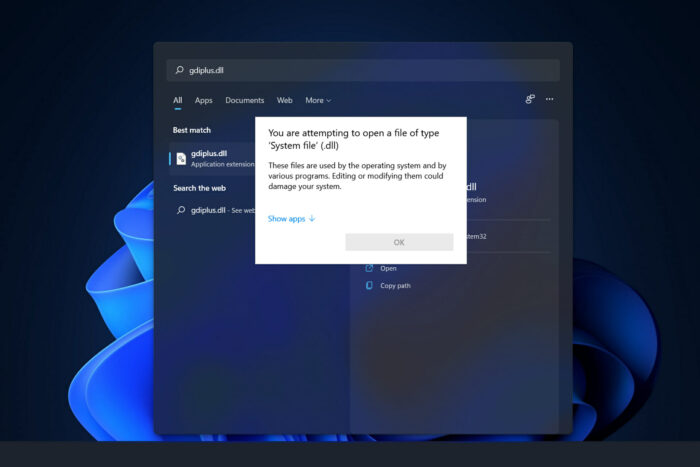
Quando si tratta di grafica vettoriale, immagini e tipografia bidimensionali, Windows GDI+ è la parte del sistema operativo che svolge il lavoro.
Oltre a introdurre nuove funzionalità e ottimizzare le capacità esistenti, l’interfaccia del dispositivo grafico Windows è stata migliorata rispetto alla versione precedente di Windows 11.
A volte, GDI e l’applicazione Windows entrano in conflitto, causando l’errore Windows GDI+ , impedendo così lo spegnimento del computer.
È possibile riscontrare questo problema con le app che utilizzano GDI+ e impostano la larghezza dell’oggetto penna su zero (0) su display con punti per pollice (DPI) o risoluzione elevati oppure con app che utilizzano il ridimensionamento. Seguici mentre ti mostreremo un elenco di soluzioni subito dopo aver compreso in modo più approfondito cosa fa GDI+.
Cosa fa GDI+?
La Graphics Device Interface (GDI) era la tecnologia che consentiva alle applicazioni Windows di fornire la funzionalità WYSIWYG (ciò che vedi è ciò che ottieni). 
GDI+ è una versione migliorata basata su C++ del driver grafico GDI. GDI è un’interfaccia di programmazione dell’applicazione e un componente base del sistema operativo Windows, responsabile della rappresentazione degli oggetti grafici e del loro trasferimento sui dispositivi di output.
Con un’interfaccia grafica per dispositivi plus (GDI+), i programmatori di applicazioni possono mostrare informazioni su uno schermo o su una stampante senza doversi preoccupare delle specifiche delle capacità di quel dispositivo di visualizzazione.
Nel software applicativo, il programmatore richiama i metodi forniti dalle classi GDI+ e tali metodi, a loro volta, effettuano le chiamate pertinenti ai driver di dispositivo appropriati.
Separa inoltre il programma dall’hardware grafico ed è questa separazione che consente agli sviluppatori di creare applicazioni che non dipendono dall’hardware grafico.
Cosa posso fare se ricevo l’errore Windows GDI+ ?
1. Esegui una rapida scansione SFC
- Per accedere alla barra di ricerca , premi insieme i tasti Windows + S. Digita cmd nella barra di ricerca e fai clic con il pulsante destro del mouse sul risultato più pertinente per eseguirlo come amministratore.

- Digita o incolla il seguente comando e premi Invio :
sfc / scannow
Dovrai solo attendere il completamento della procedura (che potrebbe richiedere del tempo), quindi riavviare il computer per assicurarti che le modifiche vengano applicate. SFC rileverà e riparerà automaticamente file e directory danneggiati sul tuo computer.
2. Eseguire lo strumento di risoluzione dei problemi di alimentazione
- Premi il tasto Windows + I per aprire l’app Impostazioni e vai a Sistema nel pannello di sinistra seguito da Risoluzione dei problemi dal lato destro.

- Una volta entrato nel menu Risoluzione dei problemi , fai clic sull’opzione Altri strumenti per la risoluzione dei problemi .
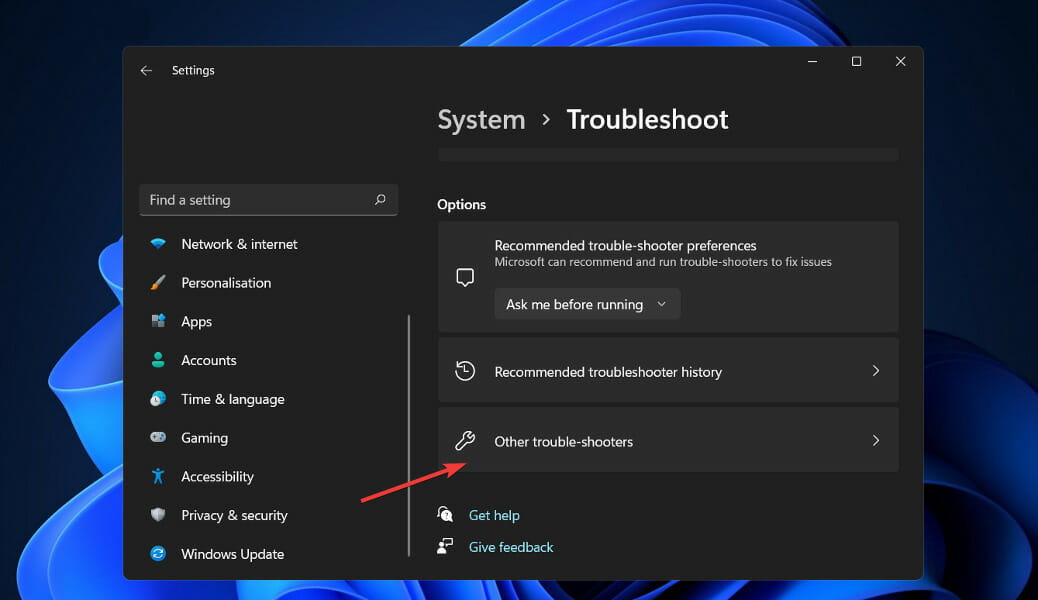
- Ora scorri verso il basso fino a incontrare lo strumento di risoluzione dei problemi di alimentazione e fai clic su Esegui accanto ad esso.

Una volta che lo strumento di risoluzione dei problemi termina la ricerca degli errori, ti mostrerà il bug esatto che si è verificato e come risolverlo. Assicurati di seguire le istruzioni visualizzate, passo dopo passo.
3. Aggiorna il driver della scheda grafica
- Fare clic con il tasto destro sull’icona Start , quindi fare clic su Gestione dispositivi per aprirlo.

- Ora espandi la sezione Schede video e fai clic con il pulsante destro del mouse su ciascuna opzione, quindi scegli Aggiorna driver .

Attendi il completamento dei processi, quindi riavvia il computer per applicare le modifiche apportate. Ti consigliamo vivamente di utilizzare uno strumento dedicato per aggiornare automaticamente i tuoi driver.
4. Verifica la disponibilità di Windows Update
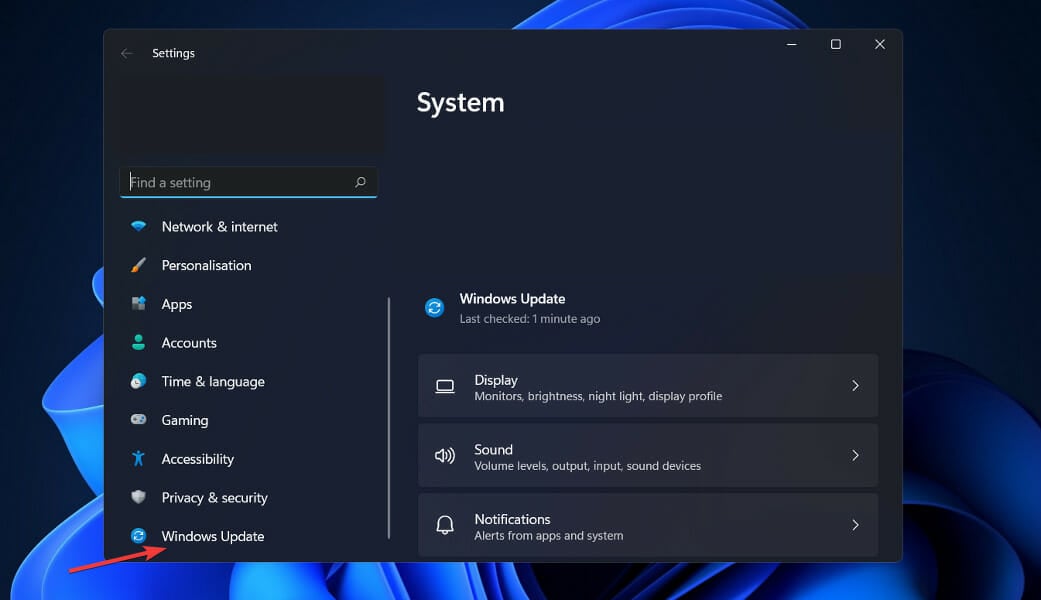
- Per accedere all’app Impostazioni , premi insieme il tasto Windows + I , quindi seleziona Windows Update dal pannello di sinistra.
- Se hai nuovi aggiornamenti da scaricare, clicca sul pulsante Installa ora e attendi il completamento del processo, altrimenti clicca sul pulsante Controlla aggiornamenti .
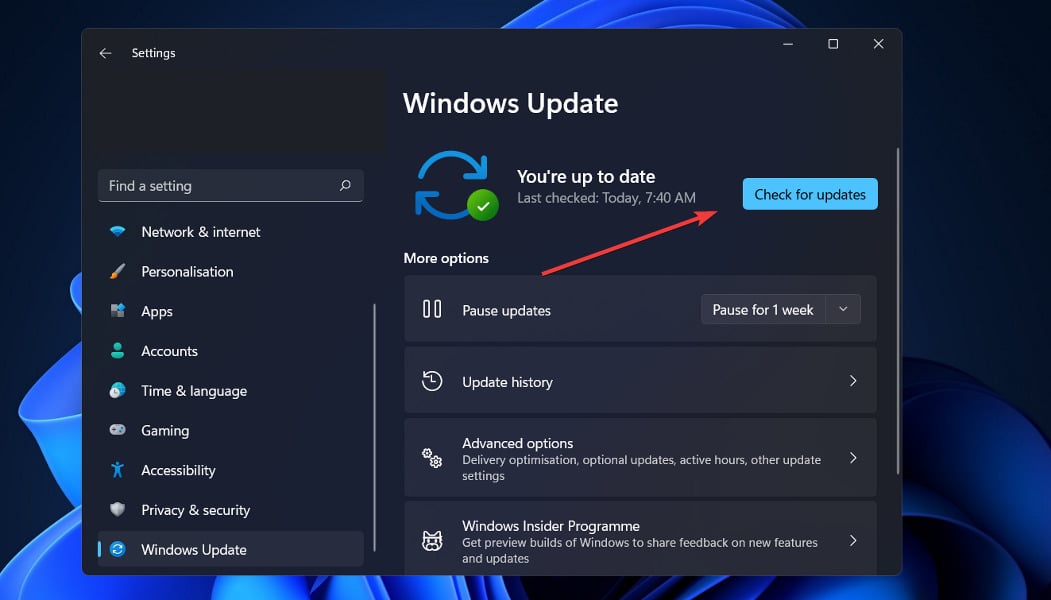
Il problema potrebbe essere causato da una versione precedente di Windows, nel qual caso dovresti procurarti la versione più aggiornata. Ci sono buone probabilità che il bug venga corretto in una nuova versione del software.
5. Avviare il computer con l’avvio pulito
- Premi il tasto Windows e R per aprire una nuova casella Esegui . Quindi digita o incolla msconfig e premi OK per riavviare il processo dall’inizio.

- Quando vai alla scheda Avvio , assicurati che l’opzione Avvio sicuro sia selezionata.

- Ora vai alla scheda Generale e assicurati che il pulsante di opzione Avvio selettivo sia selezionato ma deseleziona Carica elementi di avvio sotto di esso.

- Seleziona la scheda Servizio , quindi seleziona la casella Nascondi tutti i servizi Microsoft . Quindi fai clic su Disabilita tutto per disattivare tutti i servizi non necessari che potrebbero causare problemi e il gioco è fatto.

- Nella scheda Avvio , fare clic su Apri Task Manager e disabilitare tutti gli elementi di avvio abilitati.

Successivamente, puoi iniziare il processo di riavvio del computer. Microsoft Windows gestirà tutto; tutto ciò che devi fare ora è sederti e attendere il completamento della procedura.
Quali sono le differenze tra GDI+ e Direct2D?
Il rendering di geometrie quali poligoni, ellissi e linee viene eseguito con GDI in uno stato opaco e con alias. Attraverso l’API AlphaBlend, è in grado di eseguire il rendering di testo con alias e ClearType, oltre a supportare la fusione della trasparenza. 
Tuttavia, il trattamento della trasparenza è incoerente e il canale alfa viene semplicemente ignorato dalla maggior parte delle API GDI.
Solo poche API GDI forniscono garanzie su cosa sarà presente nel canale alfa dopo un’operazione. Ancora più importante, il rendering eseguito da GDI non si traduce bene in operazioni 3D e una GPU moderna esegue il rendering in modo più efficace sulla porzione 3D del suo motore di rendering.
Gli esempi includono il fatto che le linee con alias di Direct2D sono progettate per essere implementate semplicemente come due triangoli visualizzati sulla GPU, mentre GDI utilizza il metodo di disegno delle linee di Bresenham.
Direct2D esegue il rendering di primitive con aspetto opaco, trasparente, con alias e anti-alias. Trasparenza e movimento sono spesso utilizzati nelle moderne interfacce utente.
Grazie alle rigorose garanzie che fornisce su come accetta e produce contenuti trasparenti e al fatto che tutte le sue primitive vengono visualizzate utilizzando l’accelerazione hardware, Direct2D semplifica lo sviluppo di un’interfaccia utente moderna.
Direct2D non è un vero superset di GDI, non include primitive che sarebbero state inaccettabilmente lente se fossero state implementate su una GPU. Poiché Direct2D è stato sviluppato con una forte enfasi sull’accelerazione 3D, è anche semplice da usare insieme a Direct3D.
Per ulteriori informazioni e potenziali soluzioni applicabili al tuo PC Windows 11, una guida su come spegnere il PC in Windows 11 quando rileva errori.
Facci sapere nella sezione commenti qui sotto quale soluzione ha funzionato meglio per te e quanto spesso riscontri errori di file .dll sul tuo PC.

Leggi la nostra pagina informativa per scoprire come puoi aiutare Windows Report a sostenere il team editoriale. Read more


Improve this guide


User forum
0 messages