
Come disattivare l'eseguibile del servizio antimalware


 11 min. read
  Updated on
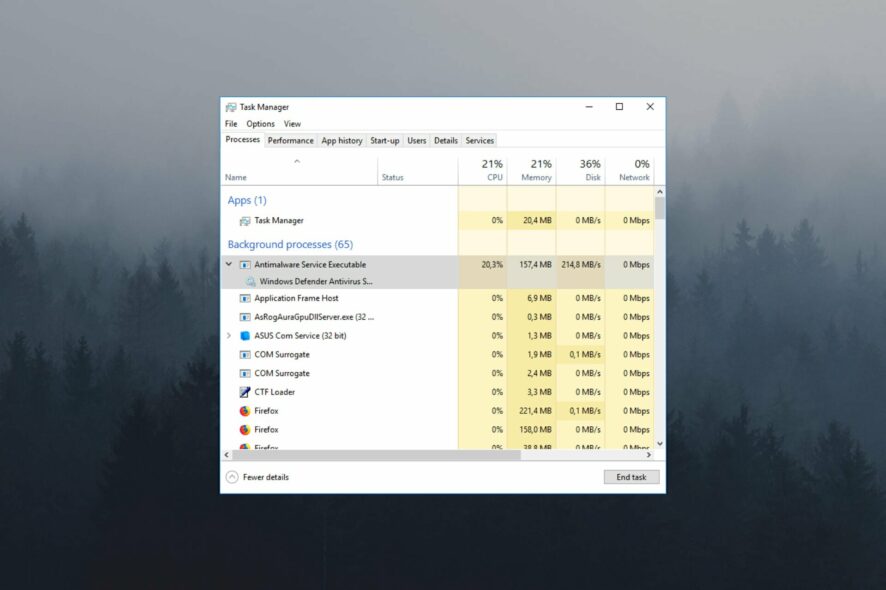
Microsoft Defender è il software antimalware integrato di Windows, ma intanti si chiedono come disabilitare l’eseguibile del servizio antimalware.
L’eseguibile del servizio antimalware, MsMpEng.exe, viene eseguito anche dopo che e stato rimosso dagli strumenti AV di Microsoft, portando spesso a un utilizzo elevato della CPU.
Non voglio un antimalware. […] Finora ho provato a disattivare Windows Defender, ma il processo è ancora in esecuzione. La mia ultima risorsa sarebbe eliminare MsMpEng.exe da C:ProgrammiWindows Defender.
Se provo a terminarlo da Task Manager, viene visualizzato il messaggio Impossibile completare l’operazione… Accesso negato. Non voglio davvero che funzioni e sento che sta rallentando il mio computer. Come posso disattivarlo?
In questa guida ti mostreremo come farlo visto che molti utenti vogliono disabilitarlo.
Perché l’eseguibile del servizio antimalware è sempre in esecuzione?
L’eseguibile del servizio antimalware è associato a Microsoft Defender e molti utenti di Windows 10 hanno segnalato problemi con questo processo.
È progettato per operare in background, scansionando file e applicazioni a intervalli variabili. Quando individua un virus o un altro attacco dannoso, l’eseguibile si occupa di eliminarlo o metterlo in quarantena.
A proposito di casi, ecco alcuni problemi comuni segnalati dagli utenti:
- L’eseguibile del servizio antimalware causa memoria elevata e perdite di memoria : molti utenti hanno segnalato problemi di memoria a causa di questo servizio. Per risolvere il problema, si consiglia di disabilitare Microsoft Defender e verificare se questo risolve il problema.
- Utilizzo elevato del disco eseguibile del servizio antimalware : diversi utenti hanno segnalato un utilizzo elevato della CPU e del disco a causa di questo errore. Tuttavia, puoi risolvere il problema semplicemente installando un antivirus di terze parti.
- Problemi eseguibili del servizio antimalware su Windows 8.1 e 7: questo processo può influire su Windows 8.1 e 7. Tuttavia, anche se non utilizzi Windows 10, dovresti essere in grado di risolvere il problema con una delle nostre soluzioni.
- L’eseguibile del servizio antimalware è sempre in esecuzione, rallentando il computer – Molti utenti hanno segnalato che questo servizio continua a funzionare continuamente sul proprio PC. Tuttavia, dovresti essere in grado di risolverlo utilizzando una delle nostre soluzioni.
- L’eseguibile del servizio antimalware non può terminare l’attività : se non riesci a completare questa attività sul tuo PC, dovrai disabilitare o eliminare Microsoft Defender per risolvere il problema.
- Disattiva il servizio antimalware eseguibile in Windows 11, 10, server 2019 : i metodi seguenti sono applicabili a tutte le iterazioni di Windows, quindi assicurati di fare riferimento ad essi.
- La disattivazione dell’eseguibile del servizio antimalware causa un utilizzo elevato della CPU : seguire le soluzioni seguenti per disattivare permanentemente questo processo.
Posso disattivare l’eseguibile del servizio antimalware?
Ricorda che, se non installi software antivirus aggiuntivo, Windows Defender è l’unico strumento a protezione del tuo computer dai software dannosi. Pertanto, dovresti disattivare il servizio se ti causa problemi, ma acquistare o installare una protezione antivirus aggiuntiva .
Cosa succede se disabilito l’antimalware? Se disabiliti msmpeng.exe, è molto probabile che il tuo computer venga infettato da virus digitali che, se non fossero stati disabilitati, sarebbero stati gestiti in background in modo più discreto.
Per questo motivo, è più responsabile procurarsi una soluzione antivirus performante in grado di proteggere al meglio il tuo PC da programmi indesiderati, malware dannosi o attacchi di phishing. Inoltre, otterrai un rilevamento e una rimozione dei virus più affidabili rispetto all’utilizzo dell’antivirus integrato di Windows.
➡️ Ottieni ESET Internet Security
[wr_toc]
Come faccio a disattivare permanentemente l’eseguibile del servizio antimalware?
1. Ottieni il software AdvancedRun
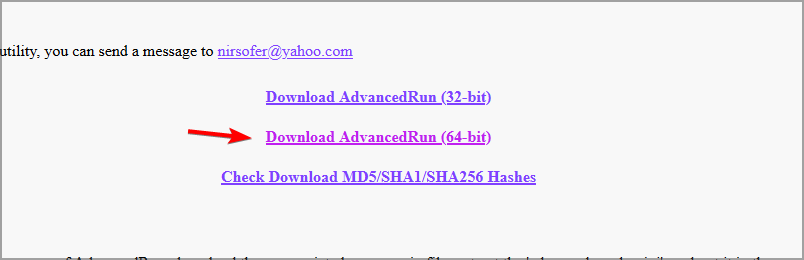
- Visita la pagina di download della corsa avanzata .
- Successivamente, scarica il software.

- Una volta scaricato il software, estrailo in una directory per un accesso facile e veloce.
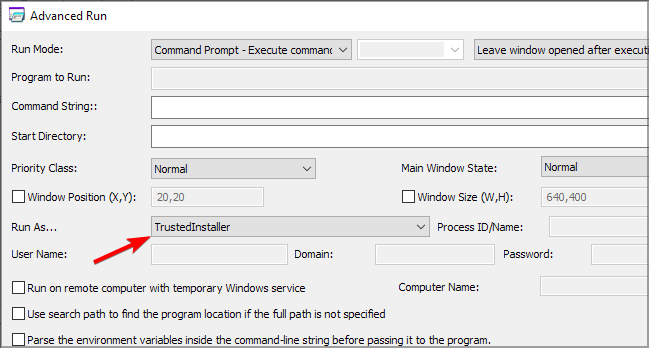
Ogni volta che la soluzione richiede l’utilizzo di Advanced Run , sempre Fai quanto segue:
- Avviare il software Advanced Run facendo doppio clic su di esso.
- Fondamentale : imposta sempre Esegui come TrustedInstaller .

- Seguire ulteriori istruzioni dalla soluzione.
2. Aggiungi esclusioni a Windows Defender
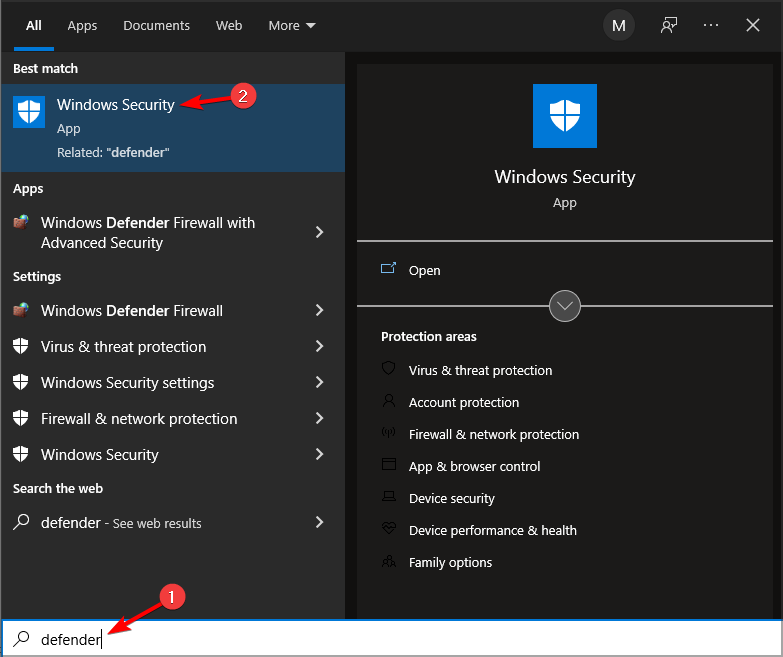
- Premi il tasto Windows + S e digita difensore . Scegli Windows Defender dall’elenco dei risultati.

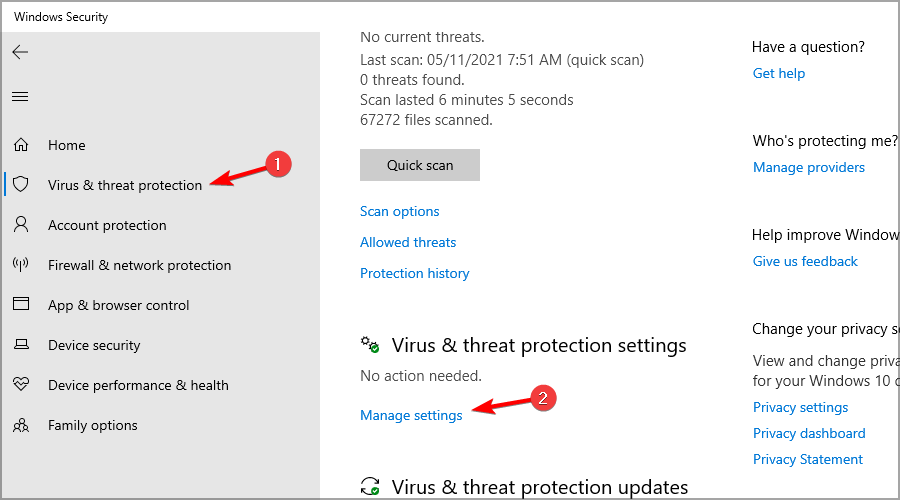
- Fare clic su Protezione da virus e minacce . Successivamente, fai clic su Gestisci impostazioni .

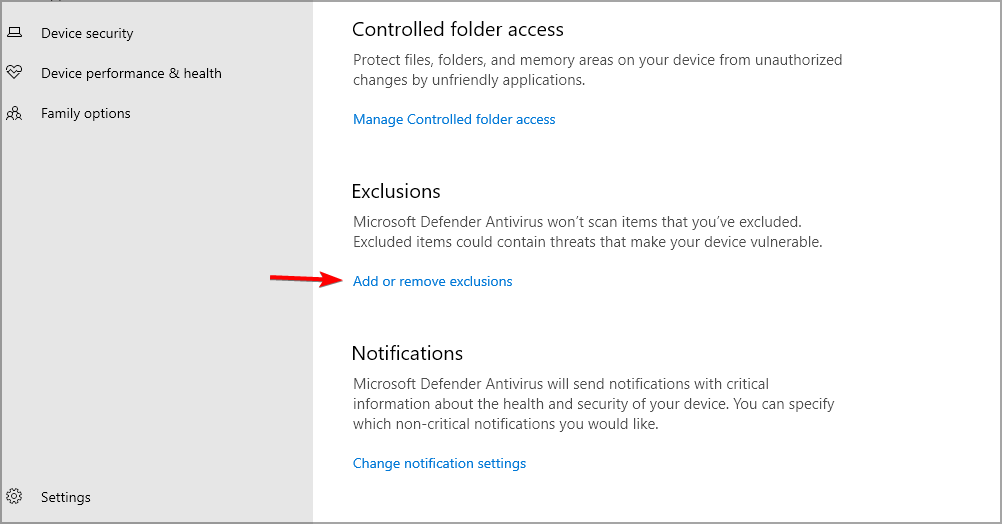
- Successivamente, fai clic su Aggiungi o rimuovi esclusioni nella sezione Esclusioni .

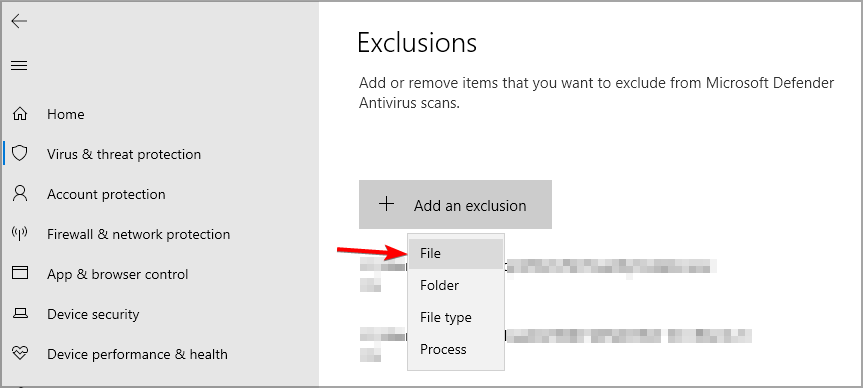
- Fare clic sul pulsante Aggiungi un’esclusione e selezionare File .

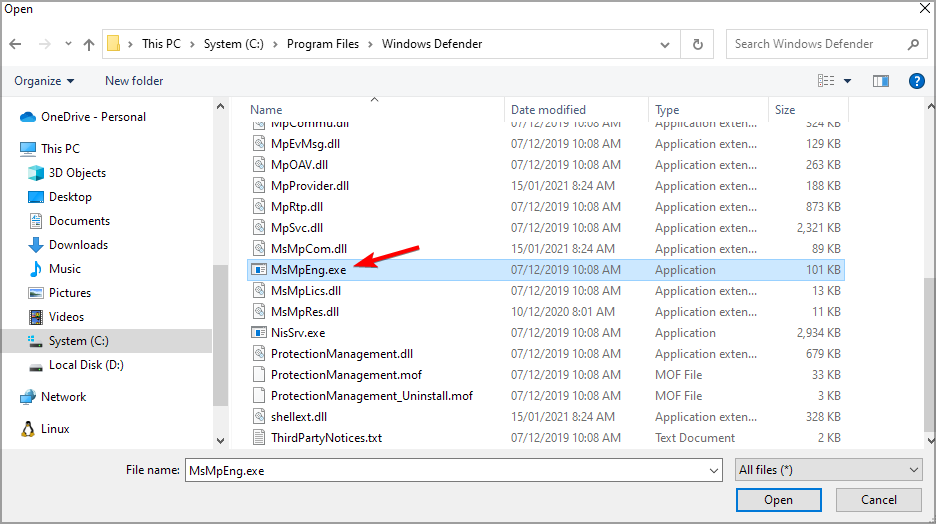
- Vai alla seguente directory e seleziona MsMpEnd.exe nella seguente directory:
C:Program FilesWindows Defender

3. Creare uno script batch
- Apri Blocco note .
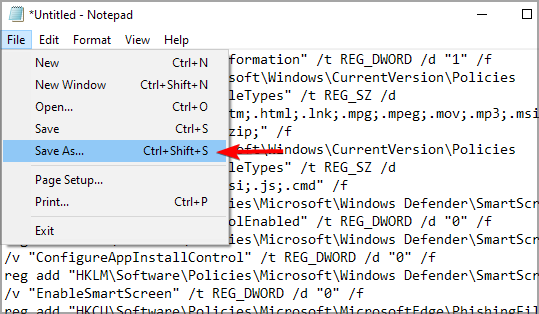
- Ora incolla il seguente codice:@eco disattivato::Windows Defenderreg aggiungi "HKLMSYSTEMControlSet001ServicesMsSecFlt" /v "Start" /t REG_DWORD /d "4" /freg aggiungi "HKLMSYSTEMControlSet001ServicesSecurityHealthService" /v "Start" /t REG_DWORD /d "4" /freg aggiungi "HKLMSYSTEMControlSet001ServicesSense" /v "Start" /t REG_DWORD /d "4" /freg aggiungi "HKLMSYSTEMControlSet001ServicesWdBoot" /v "Start" /t REG_DWORD /d "4" /freg aggiungi "HKLMSYSTEMControlSet001ServicesWdFilter" /v "Start" /t REG_DWORD /d "4" /freg aggiungi "HKLMSYSTEMControlSet001ServicesWdNisDrv" /v "Start" /t REG_DWORD /d "4" /freg aggiungi "HKLMSYSTEMControlSet001ServicesWdNisSvc" /v "Start" /t REG_DWORD /d "4" /freg aggiungi "HKLMSYSTEMControlSet001ServicesWinDefend" /v "Start" /t REG_DWORD /d "4" /f::WindowsSystemTrayreg elimina "HKLMSOFTWAREMicrosoftWindowsCurrentVersionRun" /v "SecurityHealth" /f::Guardia del sistemareg aggiungi "HKLMSYSTEMControlSet001ServicesSgrmAgent" /v "Start" /t REG_DWORD /d "4" /freg aggiungi "HKLMSYSTEMControlSet001ServicesSgrmBroker" /v "Start" /t REG_DWORD /d "4" /f::WebThreatDefSvcreg aggiungi "HKLMSYSTEMControlSet001Serviceswebthreatdefsvc" /v "Start" /t REG_DWORD /d "4" /freg aggiungi "HKLMSYSTEMControlSet001Serviceswebthreatdefusersvc" /v "Start" /t REG_DWORD /d "4" /ffor /f %%i in ('reg query "HKLMSYSTEMControlSet001Services" /s /k "webthreatdefusersvc" /f 2^>nul ^| trova /i "webthreatdefusersvc" ') do (reg aggiungi "%%i" /v "Inizio" /t REG_DWORD /d "4" /f)::reg aggiungi "HKLMSOFTWAREMicrosoftWindows NTCurrentVersionImage File Execution Optionssmartscreen.exe" /v "Debugger" /t REG_SZ /d "%%windir%%System32taskkill.exe" /freg aggiungi "HKCUSoftwareMicrosoftWindowsCurrentVersionPoliciesAssociations" /v "DefaultFileTypeRisk" /t REG_DWORD /d "1808" /freg aggiungi "HKCUSoftwareMicrosoftWindowsCurrentVersionPoliciesAttachments" /v "SaveZoneInformation" /t REG_DWORD /d "1" /freg aggiungi "HKCUSoftwareMicrosoftWindowsCurrentVersionPoliciesAssociations" /v "LowRiskFileTypes" /t REG_SZ /d ".avi;.bat;.com;.cmd;.exe;.htm;.html;. lnk;.mpg;.mpeg;.mov;.mp3;.msi;.m3u;.rar;.reg;.txt;.vbs;.wav;.zip;" /Freg aggiungi "HKCUSoftwareMicrosoftWindowsCurrentVersionPoliciesAssociations" /v "ModRiskFileTypes" /t REG_SZ /d ".bat;.exe;.reg;.vbs;.chm;.msi;.js;. cmd" /freg aggiungi "HKLMSoftwarePoliciesMicrosoftWindows DefenderSmartScreen" /v "ConfigureAppInstallControlEnabled" /t REG_DWORD /d "0" /freg aggiungi "HKLMSoftwarePoliciesMicrosoftWindows DefenderSmartScreen" /v "ConfigureAppInstallControl" /t REG_DWORD /d "0" /freg aggiungi "HKLMSoftwarePoliciesMicrosoftWindows DefenderSmartScreen" /v "EnableSmartScreen" /t REG_DWORD /d "0" /freg aggiungi "HKCUSoftwarePoliciesMicrosoftMicrosoftEdgePhishingFilter" /v "EnabledV9" /t REG_DWORD /d "0" /freg aggiungi "HKLMSoftwarePoliciesMicrosoftMicrosoftEdgePhishingFilter" /v "EnabledV9" /t REG_DWORD /d "0" /fvai a:EOF
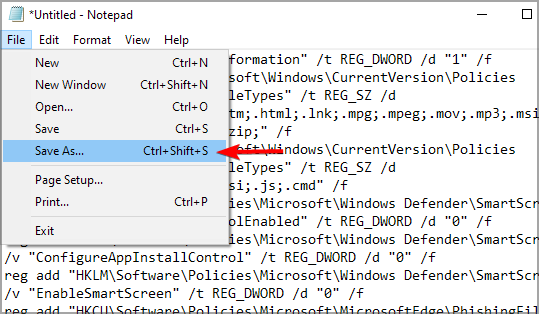
- Fare clic su File e scegliere Salva con nome .

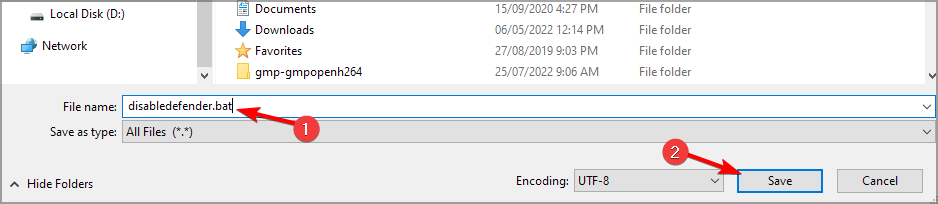
- Scegli una posizione di salvataggio. Impostare Salva come tipo su Tutti i file . Inserisci il nome del salvataggio come disabiliefender.bat e salvalo.

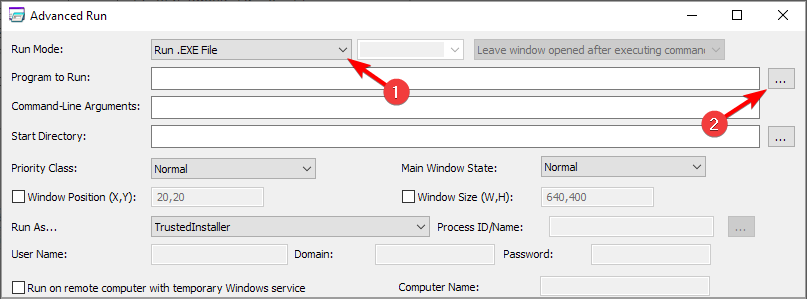
- Avvia Advanced Run e configuralo per eseguire il file come TrustedInstaller .
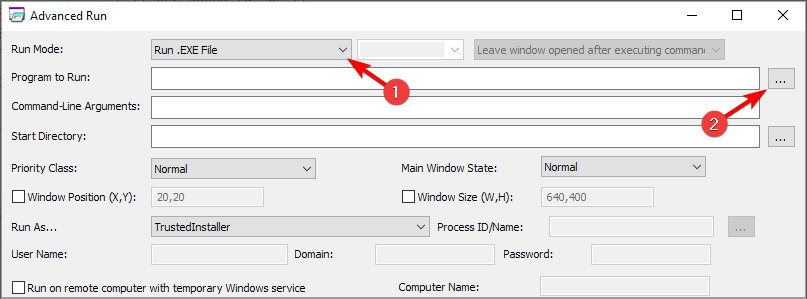
- Impostare la modalità di esecuzione su Esegui file .EXE. Fare clic su tre punti accanto al campo Programma da eseguire .

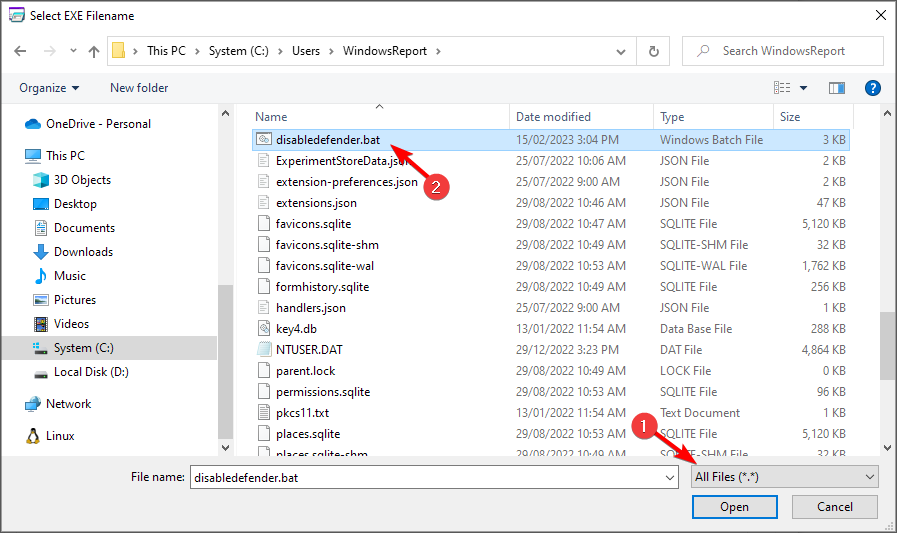
- Seleziona Tutti i file e scegli il file disattivato.bat che hai appena creato.

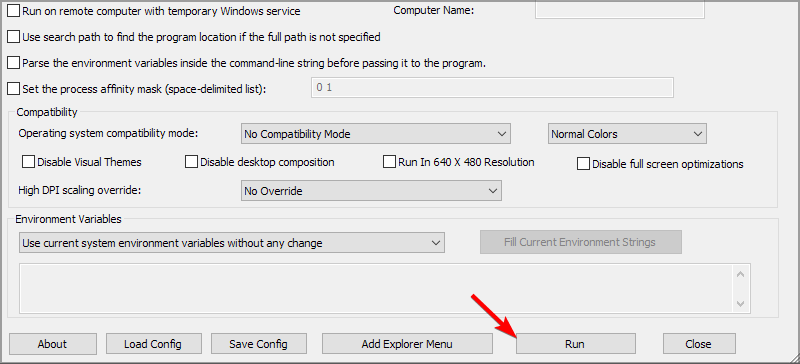
- Fare clic sul pulsante Esegui e attendere il completamento del processo.

Puoi ripristinare Windows Defender creando un nuovo script come questo:
- Avvia Blocco note e incolla il seguente codice:@eco disattivato::Windows Defenderreg aggiungi "HKLMSYSTEMControlSet001ServicesMsSecFlt" /v "Start" /t REG_DWORD /d "0" /freg aggiungi "HKLMSYSTEMControlSet001ServicesSecurityHealthService" /v "Start" /t REG_DWORD /d "3" /freg aggiungi "HKLMSYSTEMControlSet001ServicesSense" /v "Start" /t REG_DWORD /d "3" /freg aggiungi "HKLMSYSTEMControlSet001ServicesWdBoot" /v "Start" /t REG_DWORD /d "0" /freg aggiungi "HKLMSYSTEMControlSet001ServicesWdFilter" /v "Start" /t REG_DWORD /d "0" /freg aggiungi "HKLMSYSTEMControlSet001ServicesWdNisDrv" /v "Start" /t REG_DWORD /d "3" /freg aggiungi "HKLMSYSTEMControlSet001ServicesWdNisSvc" /v "Start" /t REG_DWORD /d "3" /freg aggiungi "HKLMSYSTEMControlSet001ServicesWinDefend" /v "Start" /t REG_DWORD /d "2" /f::WindowsSystemTrayreg aggiungi "HKLMSOFTWAREMicrosoftWindowsCurrentVersionRun" /v "SecurityHealth" /t REG_EXPAND_SZ /d "%systemroot%system32SecurityHealthSystray.exe" /f::SystemGuardreg aggiungi "HKLMSYSTEMControlSet001ServicesSgrmAgent" /v "Start" /t REG_DWORD /d "0" /freg aggiungi "HKLMSYSTEMControlSet001ServicesSgrmBroker" /v "Start" /t REG_DWORD /d "2" /f::WebThreatDefSvcreg aggiungi "HKLMSYSTEMControlSet001Serviceswebthreatdefsvc" /v "Start" /t REG_DWORD /d "3" /freg aggiungi "HKLMSYSTEMControlSet001Serviceswebthreatdefusersvc" /v "Start" /t REG_DWORD /d "2" /ffor /f %%i in ('reg query "HKLMSYSTEMControlSet001Services" /s /k "webthreatdefusersvc" /f 2^>nul ^| trova /i "webthreatdefusersvc" ') do (reg aggiungi "%%i" /v "Inizio" /t REG_DWORD /d "2" /f)::reg elimina "HKLMSoftwareMicrosoftWindows NTCurrentVersionImage File Execution Optionssmartscreen.exe" /freg elimina "HKCUSoftwareMicrosoftWindowsCurrentVersionPoliciesAssociations" /freg elimina "HKLMSoftwarePoliciesMicrosoftWindows DefenderSmartScreen" /freg elimina "HKLMSoftwarePoliciesMicrosoftWindows DefenderAggiornamenti firma" /fvai a:EOF
- Fare clic su File e scegliere Salva con nome .
- Impostare Salva come su Tutti i file . Assegna al file il nome restauratofender.bat e salvalo.
- Avvia Advanced Run ed esegui Restoreefender.bat come TrustedInstaller .
4. Utilizza lo script GitHub
- Visita la pagina GitHub di Tairiku .
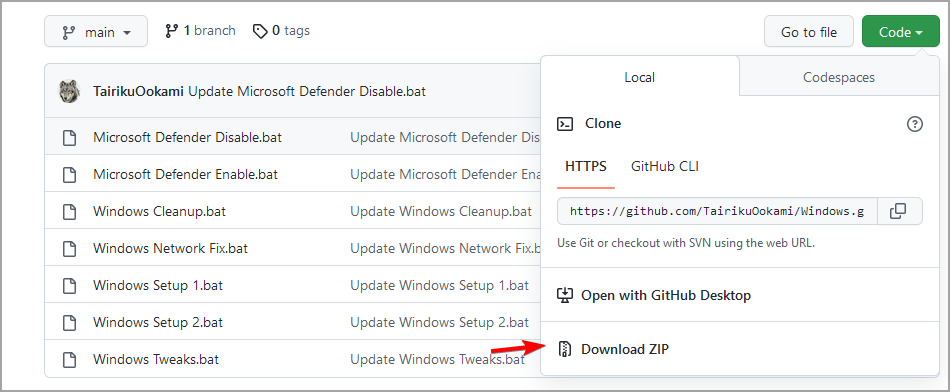
- Fare clic su Codice e selezionare Scarica ZIP .

- Una volta scaricato il file, estrailo in una posizione a cui puoi accedere rapidamente.
- Successivamente, avvia Advanced Run e assicurati di eseguirlo come TrustedInstaller .
- Imposta la modalità di esecuzione su Esegui file .EXE e fai clic su tre punti accanto al campo Programma da eseguire .
- Seleziona Tutti i file e scegli il file Microsoft Defender Disable.bat che hai scaricato.
- Infine, fai clic sul pulsante Esegui per eseguire lo script.
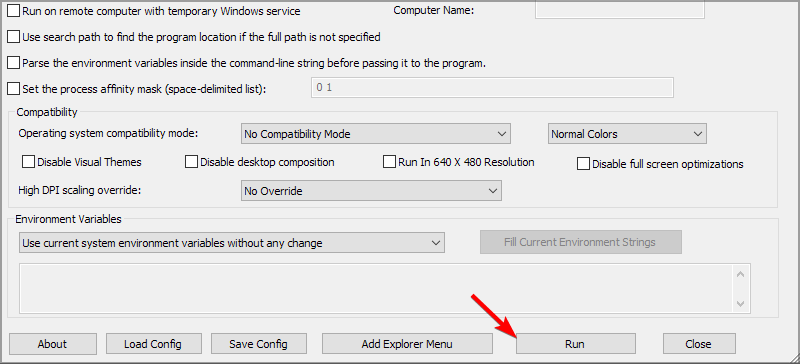
Per annullare le modifiche, ripetere i passaggi ma usare invece lo script Microsoft Defender Enable.bat .
5. Utilizzare il prompt dei comandi
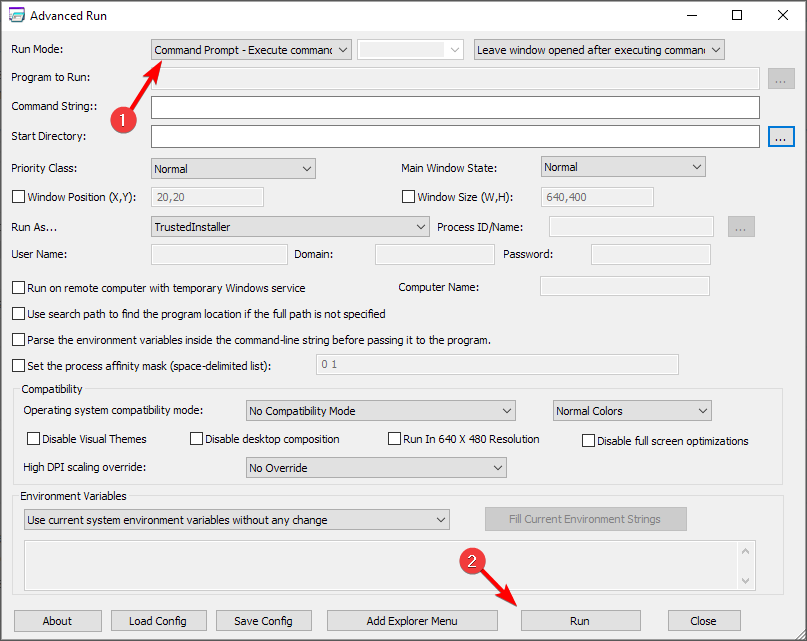
- Avvia Advanced Run e impostalo per l’esecuzione come TrustedInstaller .
- Impostare la modalità di esecuzione su Prompt dei comandi e fare clic su Esegui .

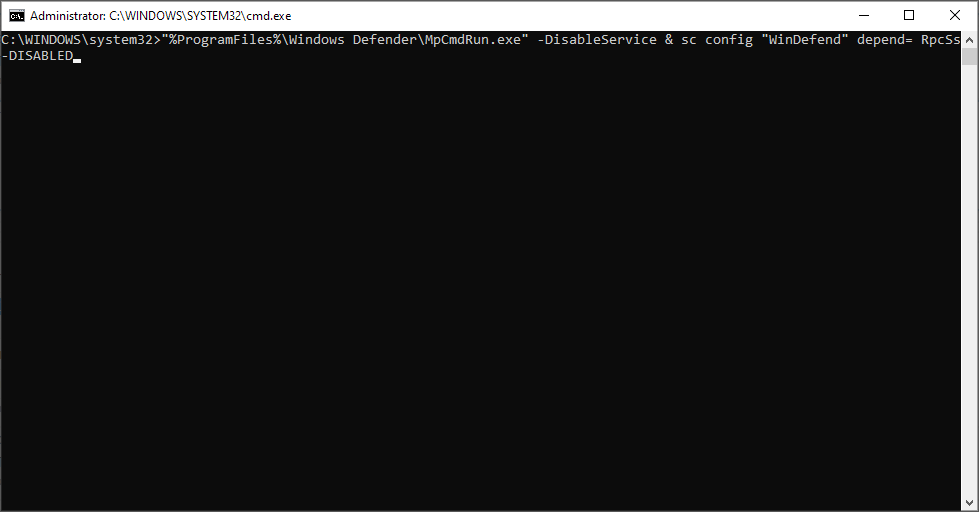
- Eseguire il comando seguente:
"%ProgramFiles%Windows DefenderMpCmdRun.exe" -DisableService & sc config "WinDefend" depend= RpcSs-DISABLED

- Riavvia il PC.
- Facoltativo: per annullare le modifiche, utilizzare questo comando:
sc config "WinDefend" depend= RpcSs & "%ProgramFiles%Windows DefenderMpCmdRun.exe" -EnableService
Se i comandi precedenti non hanno funzionato, utilizza invece questi comandi:
- Per disabilitare Windows Defender:
REG ADD "HKEY_LOCAL_MACHINESYSTEMCurrentControlSetServicesWinDefend" /v "DependOnService" /t REG_MULTI_SZ /d "RpcSs-DISABLED" /f - Per abilitare Windows Defender:
REG ADD "HKEY_LOCAL_MACHINESYSTEMCurrentControlSetServicesWinDefend" /v "DependOnService" /t REG_MULTI_SZ /d "RpcSs" /f
6. Installa un antivirus di terze parti
L’eseguibile del servizio antimalware è un processo strettamente correlato a Microsoft Defender.
Tuttavia, Microsoft Defender non funzionerà fianco a fianco con un antivirus di terze parti, quindi se riscontri problemi con l’eseguibile del servizio antimalware, potresti voler installare un antivirus di terze parti.
Dopo aver risolto il problema con il processo Defender, puoi utilizzare in sicurezza il software antivirus ESET per fornire una protezione di fascia alta contro gli attacchi informatici online. Non solo, questo prezioso strumento offre il miglior utilizzo a basso consumo di risorse.
Puoi anche proteggere il tuo PC Windows da nuovi malware emergenti, attacchi ransomware o minacce finanziarie mentre svolgi attività sensibili come le operazioni bancarie.
Dopo aver installato un antivirus di terze parti, Microsoft Defender si spegnerà automaticamente e il problema dovrebbe essere risolto.

ESET Internet Security
Dimentica i problemi causati da Microsoft Defender e installa questo leggero antivirus di prim’ordine.Speriamo che le nostre soluzioni ti abbiano aiutato a imparare come arrestare l’eseguibile del servizio antimalware e risolvere questo problema una volta per tutte.
Disabilitare questo servizio è uno dei passaggi necessari per risolvere il problema relativo all’impossibilità di disattivare la protezione in tempo reale su Windows 11 .
Anche se disattivi l’eseguibile del servizio antimalware, non lasciare il sistema non protetto. Puoi utilizzare qualsiasi opzione software antivirus dei migliori antivirus con un elenco di licenze illimitato.
Per ulteriori suggerimenti o domande, non esitate a lasciarli nella sezione commenti qui sotto e saremo sicuri di verificarli.


Improve this guide


User forum
0 messages