
Come Rimuovere la Filigrana su Windows 11


 3 min. read
  Updated on
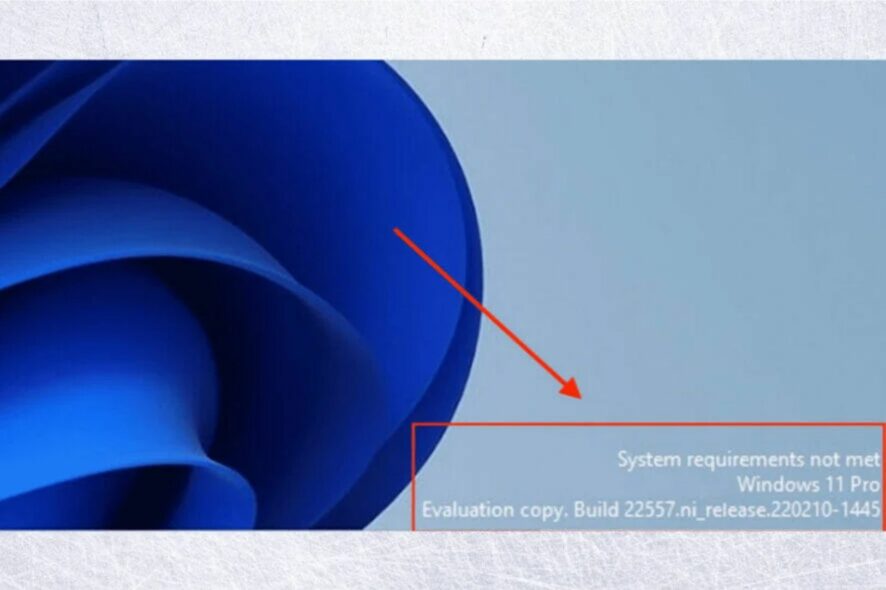
Hai problemi con la fastidiosa filigrana (Watermark in Inglese) in basso a destra dello schermo di Windows 11? E non sai come rimuoverlo? Lo strumento Universal Watermark Disabler viene in tuo soccorso.
Universal Watermark Disabler per Windows 11 è uno strumento che può aiutare a rimuovere la fastidiosa filigrana nella parte in basso a destra dello schermo di Windows che interferisce con lo sfondo e l’esperienza complessiva.
Senza ulteriori indugi, iniziamo.
Come rimuovo la filigrana da Windows 11?
1. Rimuovere la filigrana utilizzando Universal Watermark Disabler
- Scarica l’ Universal Watermark Remover.
- Dopo averlo scaricato, fai clic con il pulsante destro del mouse sulla cartella e seleziona Estrai tutto.

- Scegli la posizione desiderata e fai clic su Estrai.

- Apri la cartella estratta e fai clic con il pulsante destro del mouse sul file UWD.exe e scegli Esegui come amministratore.

- Nella finestra di dialogo UAC, fai clic su Sì.

- Verrà avviato Universal Watermark Disabler. Fare clic su Installa per continuare con il processo di installazione.

- Fare clic su Sì nella richiesta di conferma.

- Dopo aver installato il software, fare clic su OK per uscire dall’account utente.

- Quando accedi di nuovo, la filigrana Attiva Windows verrà rimossa.
Il modo più semplice per rimuovere la filigrana della copia di valutazione in Windows 11 è utilizzare Universal Watermark Disabler, un’applicazione freeware di terze parti in grado di rimuovere tutti i tipi di filigrana.
Ma prima di iniziare, ti invitiamo a creare un backup di tutti i dati poiché sostituirai i file di sistema basebrd.dll.mui E shell32.dll.mui, e il processo a volte può causare instabilità .
Inoltre, tieni presente che la sostituzione regolare dei file di sistema può causare dei guasti al tuo PC, quindi non prendere l’abitudine di farlo spesso.
2. Rimuovere la filigrana utilizzando l’editor del registro
- Premi Windows + R per aprire Esegui, digita regedit e premi Invio.

- Fai clic su Sì nel prompt UAC.
- Nella barra degli indirizzi, incolla il seguente percorso e premi Invio:
ComputerHKEY_CURRENT_USERControl PanelDesktop - Individua e fai doppio clic su PaintDesktopVersion dalle voci a destra.

- Modifica i dati del valore su 0 e fare clic su OK.

Nel caso in cui non vuoi utilizzare un’app di terze parti come Universal Watermark Disabler in Windows 11, la modifica del registro ti aiuterà. Ma assicurati di non modificare valori diversi da quelli elencati che abbiamo elencato qui.
3. Rimuovi la filigrana utilizzando le impostazioni di accessibilità
- Premi Windows + S per aprire il menu Cerca, accedi a Pannello di controllo nel campo di testo e fai clic sul risultato di ricerca pertinente.

- Fai clic su Facilità di accesso qui.

- Fai clic su Centro accessibilità.

- Seleziona l’opzione Rendi il computer più facile da vedere.

- Seleziona la casella Rimuovi immagini di sfondo (ove applicabile) e fai clic su OK per salvare le modifiche.

Dopo questo passaggio, non dovresti più trovare la filigrana sul desktop e l’intero desktop diventerà nero.
Per ora è tutto! Adesso conosci tutti i modi per rimuovere le filigrane su Windows 11 (oltre allo strumento Universal Watermark Disabler).
Se conosci altri metodi validi o hai delle domande, lasciaci un commento qui sotto.

Leggi la nostra pagina informativa per scoprire come puoi aiutare Windows Report a sostenere il team editoriale. Read more


Improve this guide



User forum
0 messages