
3 Modi per Decomprimere un File GZ su Windows


 3 min. read
  Updated on
Per quelli di voi che non hanno molta esperienza con i formati di file compressi, un file GZ è una forma di file compressi creati utilizzando l’utilità di compressione gzip.
Gli utenti Windows potrebbero non incontrare questo formato troppo spesso, poiché è utilizzato principalmente nei sistemi UNIX e Linux.
Tuttavia, questi file sono estremamente utili anche su Windows, poiché contengono informazioni preziose, come il nome del file originale e una marca temporale.
A causa della loro importanza, abbiamo deciso di creare una guida che ti mostrerà passo passo come estrarre facilmente un file GZ.
Come posso estrarre i file GZ su Windows 10?

Considerando che i file GZ sono formati compressi, è ovvio che l’estrazione richiede un’utilità in grado di eseguire questa attività.
Proprio per questo, noi ti consigliamo vivamente di provare WinZip, il miglior archiviatore e decompressore di file al mondo.
Il programma è estremamente leggero e intuitivo e, una volta installato sul tuo PC, si integra nella tua interfaccia, consentendoti l’accesso completo al suo set di strumenti ogni volta che se ne presenta l’opportunità o il bisogno.
Altre caratteristiche utili:
- Potente crittografia dei file
- Possibilità di dividere o di non dividere file di grandi dimensioni
- Può estrarre più archivi contemporaneamente
- Opzioni integrate di backup e condivisione dei dati
Ecco come puoi utilizzare WinZip per estrarre i file GZ:
- Scarica e installa WinZip.
- Fai clic con il tasto destro sul file GZ.
- Seleziona una delle opzioni di decompressione disponibili.
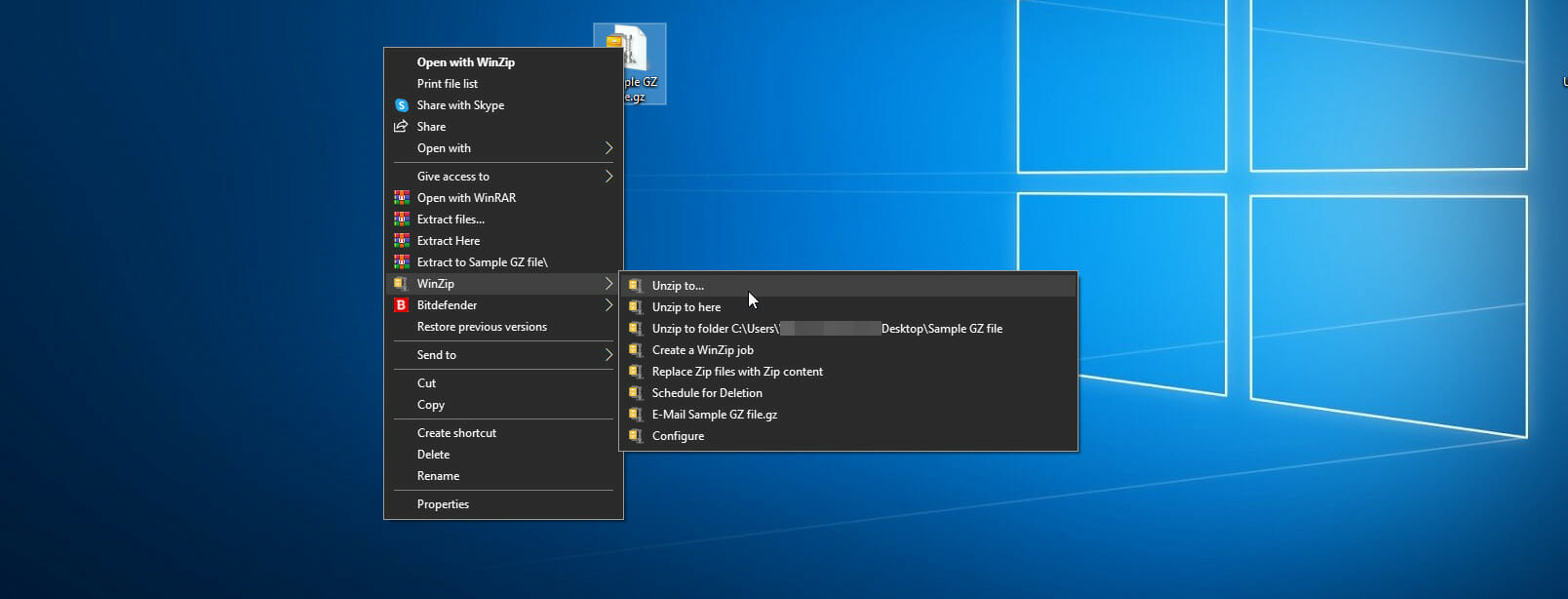
Nota: verrai automaticamente indirizzato per estrarre il file trovato nella cartella che lo contiene.
Ci sono altre opzioni tra cui scegliere da questo menu contestuale, ma in questo caso nessuna ha a che vedere con l’estrazione, quindi per ora le ignoreremo.
Dopo aver seguito questi passaggi, il contenuto del file dovrebbe ora essere estratto nella posizione da te scelta.
3. Come posso decomprimere i file GZ con Powershell?

- Premere Avvia
- Digita powershell e avvia PowerShell con privilegi di amministratore
- Digita il seguente comando e premi Invio per applicarlo:
function unzip($path,$to) {
    $7z = "$env:TEMP\7z"
    if (!(test-path $7z) -or !(test-path "$7z\7za.exe")) {
        if (!(test-path $7z)) { md $7z | out-null }
        push-location $7z
        try {
            write-host "Downloading 7zip" -foregroundcolor cyan
            $wc = new-object system.net.webClient
            $wc.headers.add('user-agent', [Microsoft.PowerShell.Commands.PSUserAgent]::FireFox)
            $wc.downloadFile("https://softlayer-dal.dl.sourceforge.net/project/sevenzip/7-Zip/9.20/7za920.zip","$7z\7z.zip")
            write-host "done." foregroundcolor green

            add-type -assembly "system.io.compression.filesystem"
            [io.compression.zipfile]::extracttodirectory("$7z\7z.zip","$7z")
            del .\7z.zip
        }
        finally { pop-location }
    }

    if ($path.endswith('.tar.gz') -or $path.endswith('.tgz')) {
        # This is some crazy s**t right here
        $x = "cmd"
        $y = "/C `"^`"$7z\7za.exe^`" x ^`"$path^`" -so | ^`"$7z\7za.exe^`" x -y -si -ttar -o^`"$to^`""
        & $x $y
    } else {
        & "$7z\7za.exe" x $path -y -o"$to"
    }
}
Seguendo questi passaggi, dovresti essere in grado di estrarre i file GZ senza problemi.
Facci sapere quale dei metodi sopra descritti hai preferito, lasciandoci un feedback nella sezione commenti qui sotto.

Leggi la nostra pagina informativa per scoprire come puoi aiutare Windows Report a sostenere il team editoriale. Read more


Improve this guide




User forum
0 messages