
Come risolvere l'Errore 0x8024ce0e


 3 min. read
  Updated on
Su Windows 10 è possibile scegliere quando e con che frequenza vuoi aggiornare il tuo dispositivo, cosa che per molti utenti rappresenta un’ottima funzionalità.
Ultimamente, alcuni di loro hanno riferito che durante il tentativo di aggiornare il loro Windows 10 è apparso il seguente messaggio di errore:
Si sono verificati problemi durante il download di alcuni aggiornamenti, ma riproveremo più tardi. Se continui a vedere questo messaggio, prova a cercare sul Web o a contattare l’assistenza per chiedere aiuto. Questo codice di errore potrebbe essere d’aiuto: (0x8024a105)
L’errore 0x8024ce0e Impossibile installare non è raro, e di solito appare come risultato di un’installazione errata, un virus, danneggiamento dei file o file mancanti.
Fortunatamente questo errore è facile e semplice da correggere e in questo articolo ti mostreremo i passaggi esatti che devi eseguire, quindi assicurati di continuare a leggere.
Come posso correggere l’errore 0x8024ce0e?
1. Utilizzare uno strumento specializzato
Il modo più affidabile per risolvere questo tipo di errore implica l’utilizzo di un software specializzato che analizzerà, aggiornerà e risolverà eventuali problemi di sistema.
Con questi strumenti, non dovrai effettuare alcuna impostazione manuale, basta eseguire i programmi stessi e consentire il completamento dei processi.
2. Riavvia il dispositivo
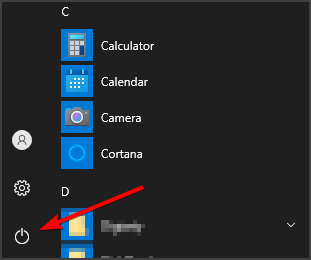
- Fai clic sull’icona Avvia.
- Ora fai clic sull’icona di alimentazione.
- Scegli Riavvia dal menu.
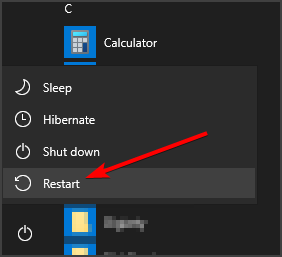
Sebbene sembri un’operazione semplice da fare, è noto che il riavvio del dispositivo risolverà il codice di errore 0x8024a105. In alcuni casi, questa soluzione può anche correggere l’errore di aggiornamento 0x8024001e, quindi assicurati di provarlo.
3. Assicurati di avere abbastanza spazio
- Apri Esplora file.
- Vai a Questo PC.
- Nella sezione Dispositivi e driver controlla lo spazio di archiviazione rimanente sui tuoi driver.
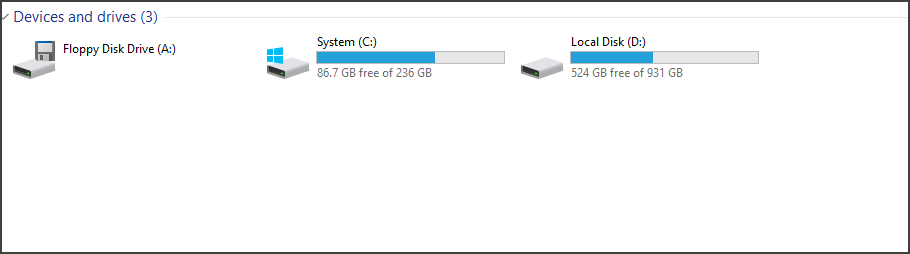
Per aggiornare un sistema operativo a 32 bit, il dispositivo necessita di almeno 16 GB di spazio libero o 20 GB per un sistema operativo a 64 bit. Pertanto, a seconda delle specifiche del dispositivo è essenziale assicurarsi di disporre di spazio sufficiente.
Puoi liberare spazio sul tuo dispositivo eliminando i file e le cartelle non necessari e persino eliminando le app che non utilizzi più.
4. Scollegare l’hardware esterno
Assicurati di rimuovere eventuali dispositivi e driver esterni o qualsiasi altro hardware collegato al dispositivo che non sia necessario per le funzionalità di base.
Dopo aver eseguito questo passaggio, prova a eseguire nuovamente l’aggiornamento e verifica se ricevi ancora l’errore di Windows Update 0x8024ce0e.
5. Controlla Gestione dispositivi
- Premi il tasto Windows + X e seleziona Gestione dispositivi dall’elenco.
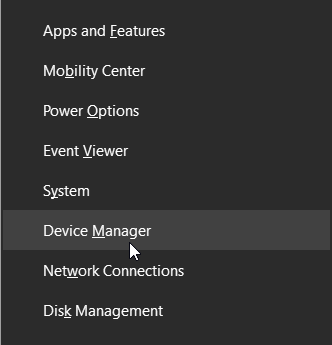
- Cerca qualsiasi dispositivo con un punto esclamativo giallo accanto.
- Una volta trovato, fai clic con il pulsante destro del mouse sul driver.
- Scegli Aggiorna driver o Disinstalla.
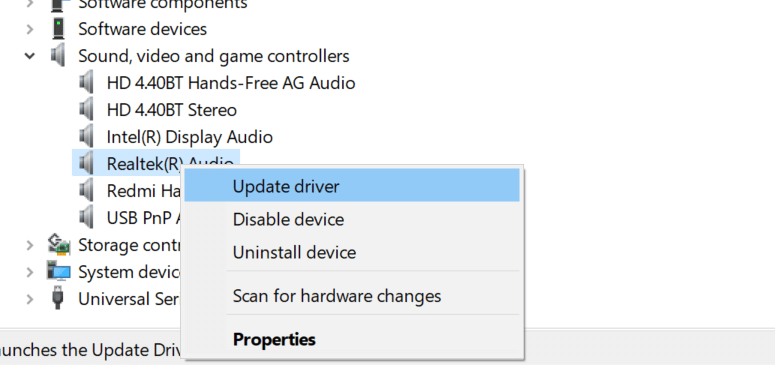
Puoi anche utilizzare uno strumento specializzato che ti aiuterà ad aggiornare rapidamente tutti i driver automaticamente.
⇒ Scarica Outbyte Driver Updater
Ci auguriamo che una delle soluzioni presentate sopra ti abbia aiutato a risolvere con successo l’errore di aggiornamento di Windows 0x8024ce0e.
Se hai ulteriori consigli o suggerimenti, ci piacerebbe che li condividessi con noi, quindi non esitare a lasciarci un messaggio nella sezione commenti qui sotto.

Leggi la nostra pagina informativa per scoprire come puoi aiutare Windows Report a sostenere il team editoriale. Read more


Improve this guide



User forum
0 messages