
Come Correggere L'Errore DistributedCOM Evento ID 10016


 5 min. read
  Updated on
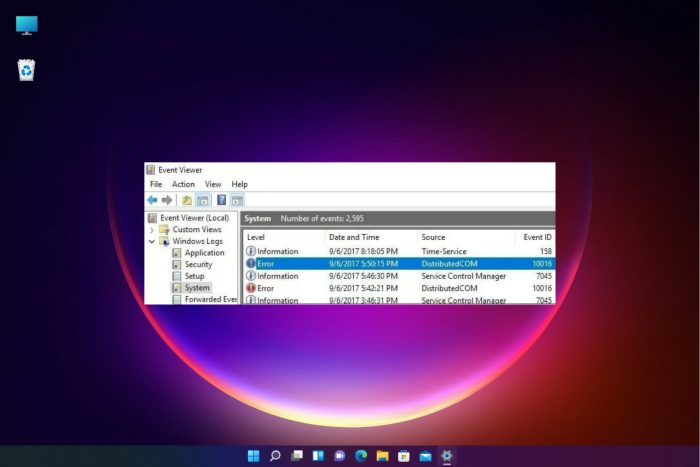
L’errore DistributedCOM Event ID 10016 appare solitamente nel registro eventi e non causa troppi problemi.
Se non vuoi più affrontarlo, continua a leggere per scoprire come sbarazzartene una volta per tutte.
Qual è l’ID evento 10016?
Questo errore viene visualizzato nel Visualizzatore eventi quando un’applicazione tenta di accedere al server DCOM, ma non dispone delle autorizzazioni necessarie. Il messaggio di errore è innocuo secondo Microsoft.
Come posso correggere l’errore 10016?
1. Elimina le chiavi di registro
1. Premi Windows key + R per aprire la console Esegui.
2. Digita regedit nella finestra di dialogo Esegui e premi Invio o clicca OK. Si aprirà l’Editor del Registro di sistema.
3. Naviga alla seguente sezione nel Registro di sistema:
HKEY_LOCAL_MACHINE\SOFTWARE\Microsoft\Ole4. Elimina le seguenti chiavi: DefaultAccessPermission, DefaultLaunchPermission, MachineAccessRestriction, e MachineLaunchRestriction.
5.Infine, puoi salvare le modifiche riavviando il tuo PC.
2. Utilizza software di terze parti per correggere questo errore
Molti errori di Windows sono piuttosto difficili da individuare e l’errore DistributedCOM 10016 è sicuramente uno di questi.
Come puoi vedere, qui abbiamo alcune soluzioni eccellenti, ma se la modifica del registro non fa per te, puoi provare a utilizzare una soluzione di riparazione dedicata che risolverà il problema automaticamente.
3. Aggiungi un filtro personalizzato al registro eventi
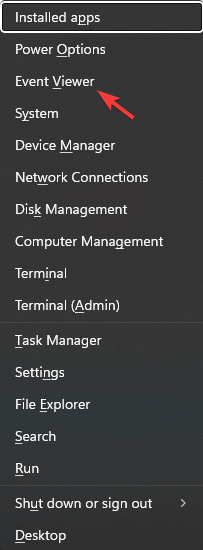
- Premi il tasto Windows + X e scegli Visualizzatore eventi.
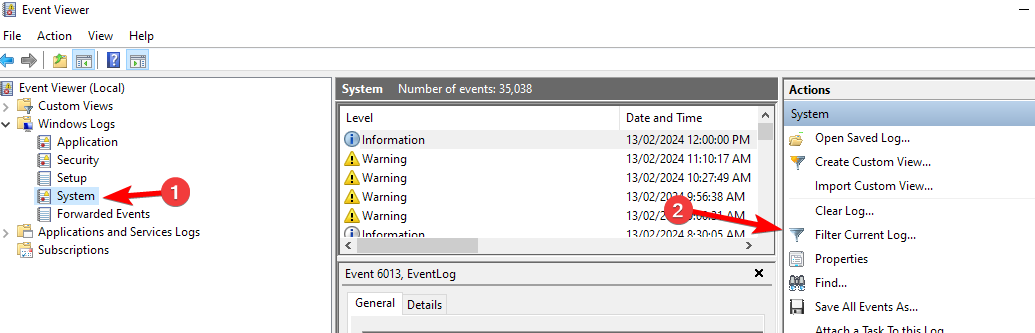
- Passa a Registri di Windows e scegliere Sistema . Ora fai clic su Filtra registro corrente nel riquadro di destra.
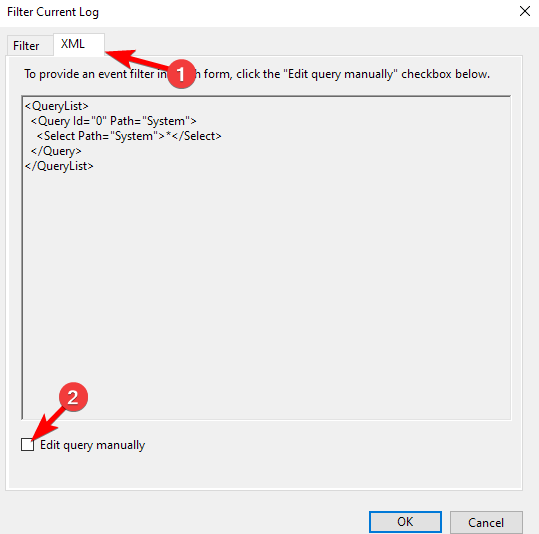
- Passa alla scheda XML e selezionare Modifica query manualmente. Fai clic su Sì.
- Incolla il seguente codice:
<QueryList> <Query Id="0" Path="System"> <Select Path="System">*</Select> <Suppress Path="System"> *[System[(EventID=10016)]] and *[EventData[ ( Data[@Name='param4'] and Data='{D63B10C5-BB46-4990-A94F-E40B9D520160}' and Data[@Name='param5'] and Data='{9CA88EE3-ACB7-47C8-AFC4-AB702511C276}' and Data[@Name='param8'] and Data='S-1-5-18' ) or ( Data[@Name='param4'] and Data='{260EB9DE-5CBE-4BFF-A99A-3710AF55BF1E}' and Data[@Name='param5'] and Data='{260EB9DE-5CBE-4BFF-A99A-3710AF55BF1E}' ) or ( Data[@Name='param4'] and Data='{C2F03A33-21F5-47FA-B4BB-156362A2F239}' and Data[@Name='param5'] and Data='{316CDED5-E4AE-4B15-9113-7055D84DCC97}' and Data[@Name='param8'] and Data='S-1-5-19' ) or ( Data[@Name='param4'] and Data='{6B3B8D23-FA8D-40B9-8DBD-B950333E2C52}' and Data[@Name='param5'] and Data='{4839DDB7-58C2-48F5-8283-E1D1807D0D7D}' and Data[@Name='param8'] and Data='S-1-5-19' ) ]] </Suppress> </Query> </QueryList> - Fai clic su OK per salvare le modifiche.
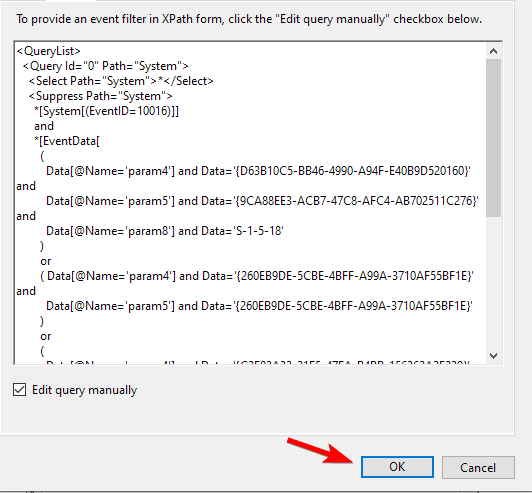
Questa è una soluzione ufficiale di Microsoft e nasconde questi eventi dal Visualizzatore eventi.
4. Abilita autorizzazioni sufficienti
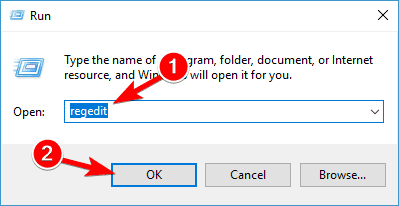
- Premi il tasto Windows + R per avviare l’app Esegui.
- Digita regedit e premi Invio o fai clic su OK.
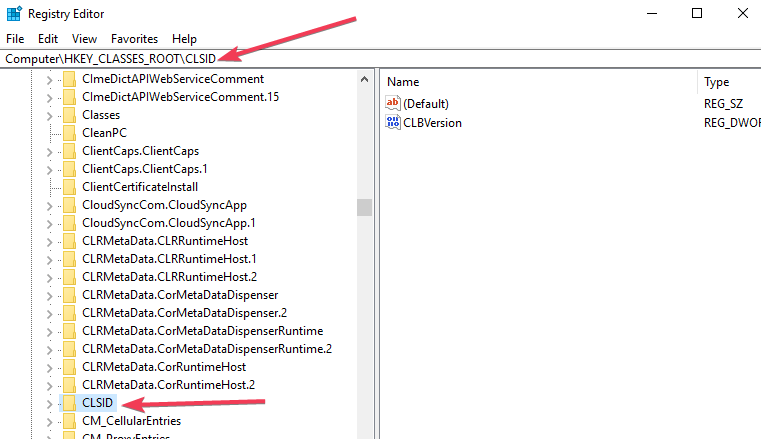
- Passa alla sezione seguente del registro:
HKEY_CLASSES_ROOTCLSID - Espandilo e individua la cartella CLSID che ha lo stesso CLSID ottenuto nell’errore.
- Fai clic con il tasto destro e selezionare quella cartella.
- Potrai vedere il proprietario nella parte superiore della finestra. È necessario modificare il proprietario nel gruppo Amministratori.
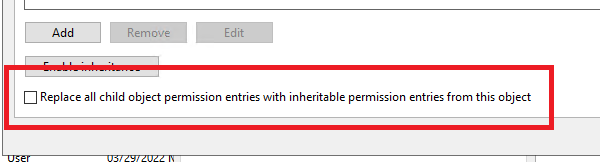
- Ora devi selezionare Sostituisci tutte le voci di autorizzazione degli oggetti secondari disponibili nella parte inferiore della finestra del proprietario.
- Verrà visualizzato un avviso di sicurezza di Windows, ora fai clic rispettivamente sui pulsanti OK e Sì.
- Fai clic sul pulsante Aggiungi, digitare Tutti nel campo disponibile e fare clic il pulsante OK nella finestra delle autorizzazioni precedente.
- Vedrai un elenco di utenti nella parte superiore della finestra principale delle autorizzazioni. Ora seleziona Tutti nell’elenco degli utenti e seleziona Consenti per dare il controllo completo all’utente in basso.
- Fai clic su OK per applicare il controllo completo e salvare le modifiche.
- Successivamente, devi espandere la seguente cartella:
HKEY_LOCAL_MACHINESoftwareClassesAppID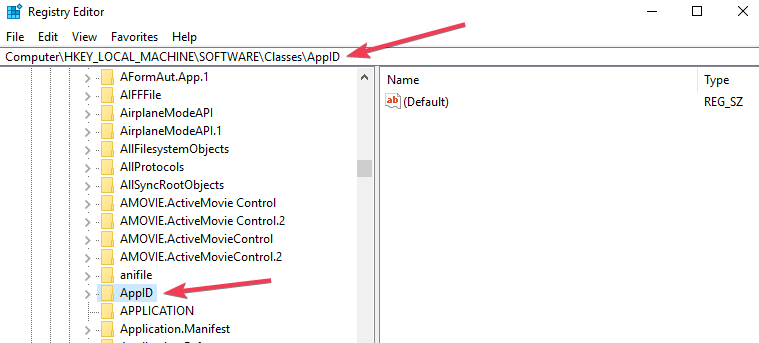
- Seleziona la cartella con l’ APPID simile al messaggio di errore e fai clic con il pulsante destro del mouse.
- Ripetere i passaggi da 5 a 10 per concedere autorizzazioni sufficienti alla rispettiva app.
- Sarà visibile una chiave di registro che avrà un nome simile a quello del servizio che causa l’errore.
Successivamente, è necessario apportare alcune modifiche a Servizi componenti.
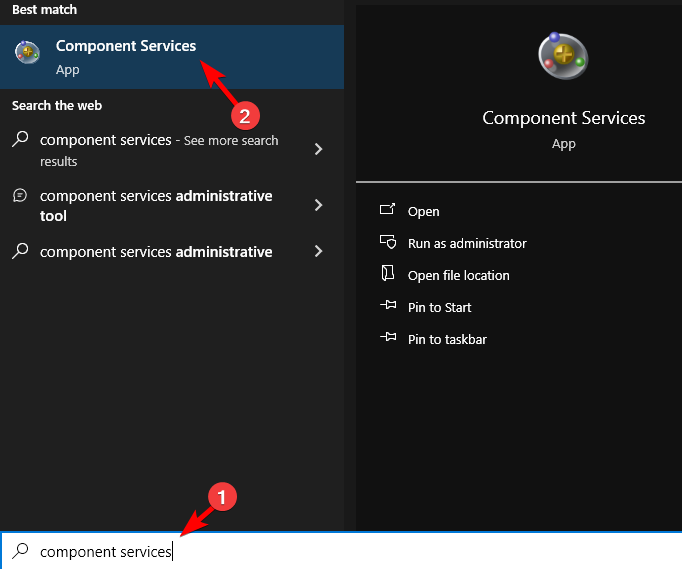
- Premi il tasto Windows + S e inserisci servizi componenti. Seleziona Servizi componenti dall’elenco dei risultati.
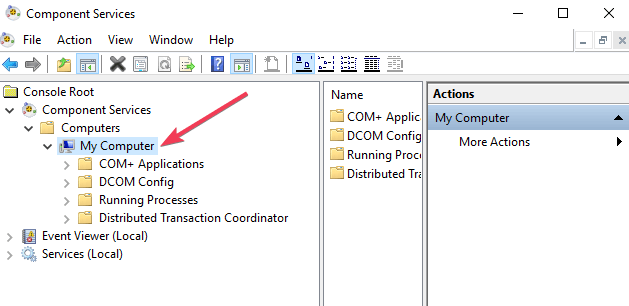
- Vai su Computer e scegli Risorse del computer.
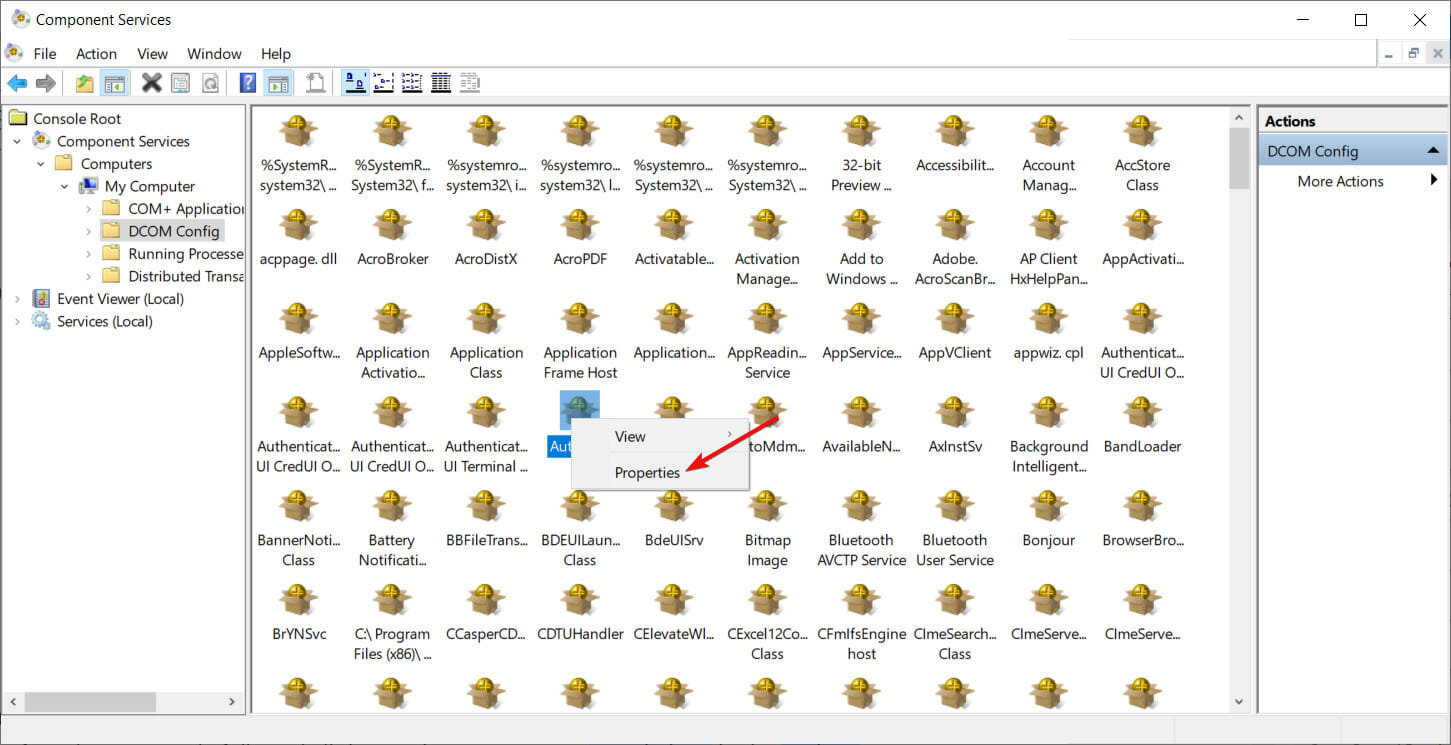
- Fai clic con il pulsante destro del mouse sul servizio che causa il problema, quindi fai clic su Proprietà.
- Seleziona la scheda Sicurezza.
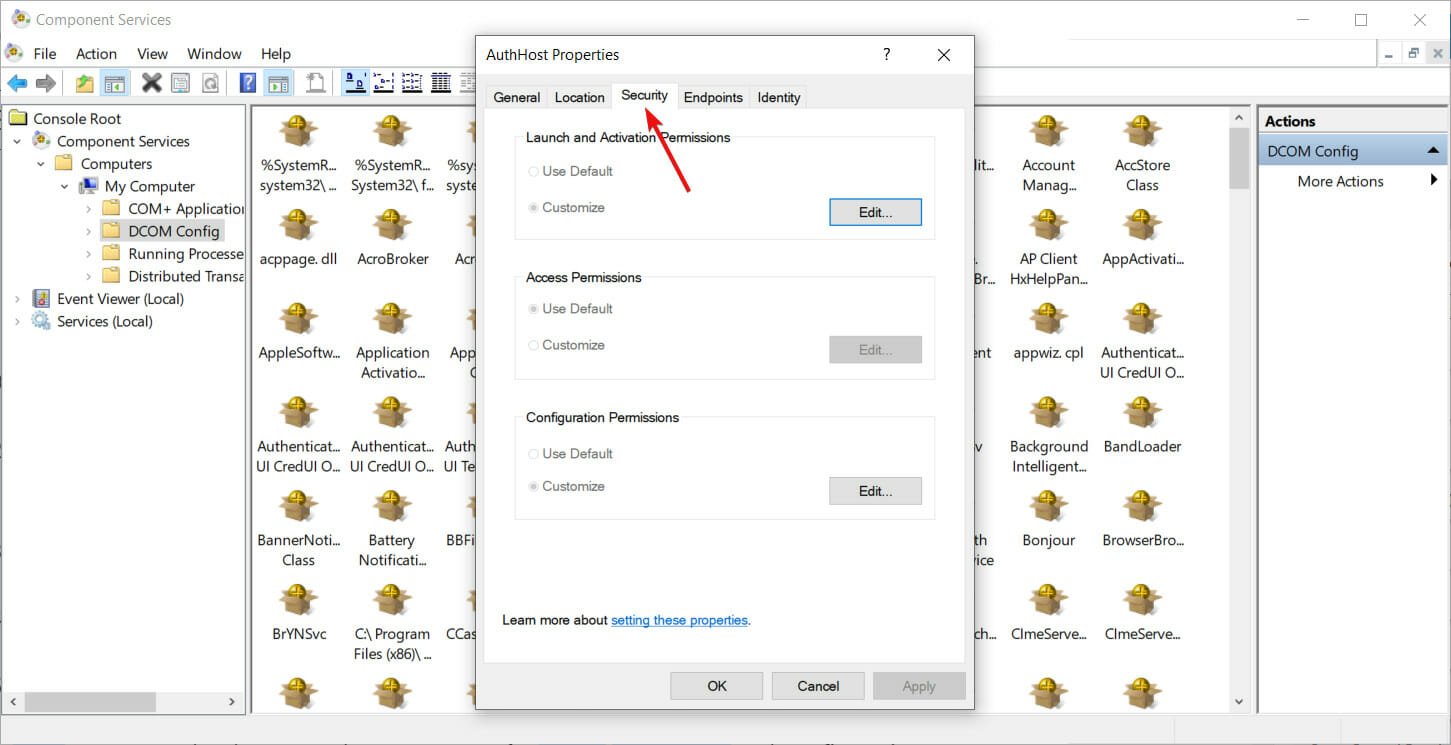
- Se hai seguito correttamente tutti i passaggi precedenti per impostare le autorizzazioni nel registro, puoi selezionare Personalizza nelle categorie Autorizzazioni di avvio e attivazione, Autorizzazioni di accesso e Autorizzazioni di configurazione.
- Fai clic su Modifica nelle autorizzazioni di avvio e attivazione. (Fai clic su Rimuovi se ricevi il seguente avviso : una o più voci di autorizzazione allegate sono di tipo non riconosciuto )
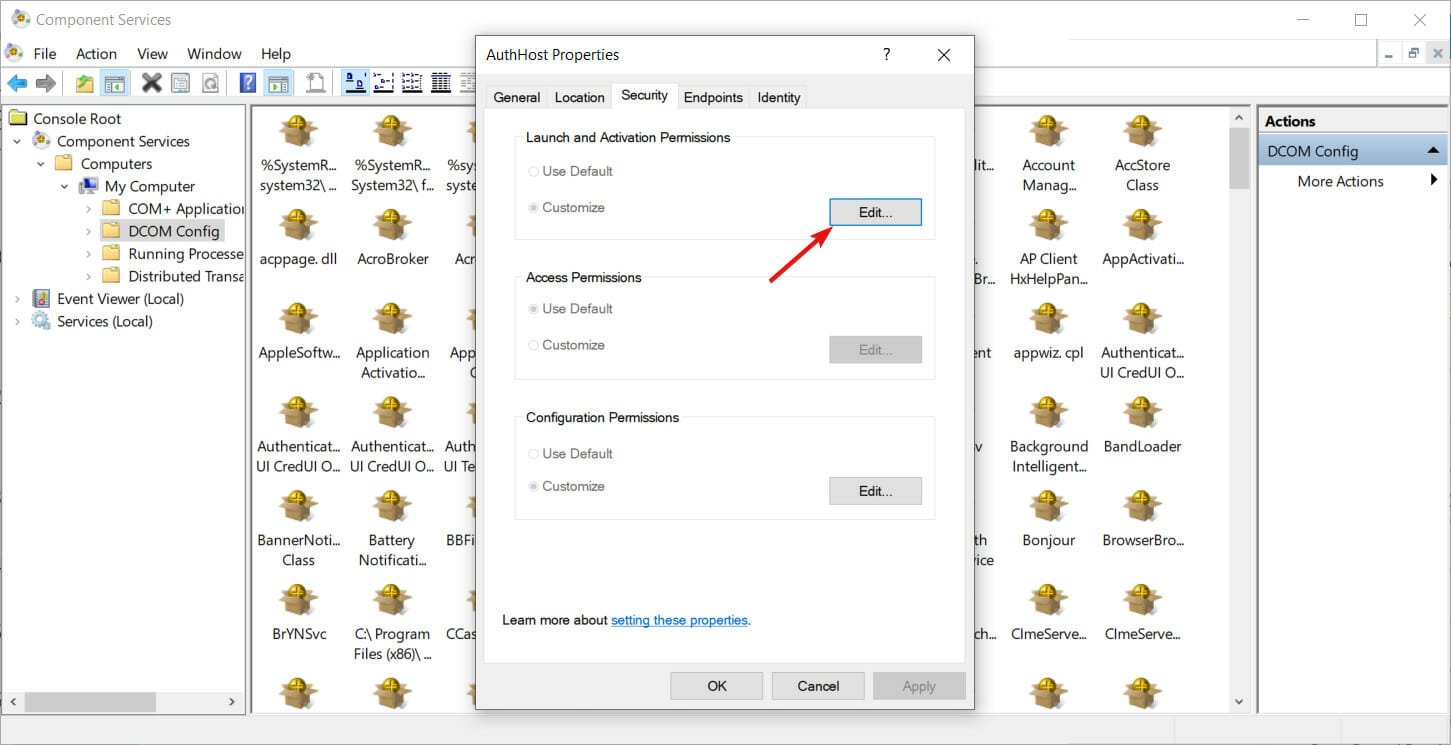
- Ora trova Sistema nell’elenco degli utenti. Fai clic sul pulsante Aggiungi se non riesci a individuarlo, digita Sistema e premi il pulsante OK.
- Ora potrai selezionare Sistema nell’elenco degli utenti nella finestra corrente. Cerca Avvio locale e Attivazione locale e seleziona Consenti.
- Fai clic su OK per salvare le modifiche e ripetere questi passaggi anche per le autorizzazioni di accesso e le autorizzazioni di configurazione.
Infine, troverai altri valori ClSID e AppID. Ripetere i passaggi seguenti per tutti i valori elencati nei registri eventi. Le modifiche avranno effetto dopo aver riavviato il sistema alla fine.
L’ID evento 10016 può causare un arresto anomalo?
Secondo la documentazione di Microsoft, questo è solo un registro eventi standard e non può causare arresti anomali o altri problemi e, nella maggior parte dei casi, dovrebbe essere ignorato.
Questi eventi possono essere tranquillamente ignorati perché non influiscono negativamente sulla funzionalità e sono previsti dalla progettazione. È l’azione consigliata per questi eventi.
L’ID evento 10016 è un evento innocuo che può essere visualizzato nel Visualizzatore eventi e nella maggior parte dei casi dovrebbe essere ignorato. Ma se non vuoi affrontarlo, puoi sempre utilizzare i nostri metodi per sbarazzartene.
Per ulteriori informazioni su errori simili, consulta le nostre guide sull’ID evento 10010.
Lasciaci una nota se sei riuscito a risolvere il problema utilizzando le nostre soluzioni. Inoltre, sentiti libero di condividere con noi se hai una soluzione rapida per l’errore.

Leggi la nostra pagina informativa per scoprire come puoi aiutare Windows Report a sostenere il team editoriale. Read more


Improve this guide


User forum
0 messages