
HP Wolf Security in Windows 11 - Come Disattivarlo e Rimuoverlo


 2 min. read
  Updated on
Key notes
- Per disabilitare HP Wolf Security, è possibile utilizzare l’icona nella barra delle applicazioni o modificare le impostazioni dell’applicazione.
- In alcuni casi, potrebbe essere meglio rimuovere completamente il software.

I dispositivi HP sono spesso dotati di software di sicurezza preinstallato e molti si chiedono come disattivare HP Wolf Security su Windows 11.
Il motivo è che questo software può causare alcuni problemi ed entrare in conflitto con altre applicazioni, quindi oggi ti mostreremo come disabilitarlo.
HP Wolf Security è bloatware?
Si tratta di un’applicazione legittima di HP, ma spesso viene preinstallata e causa problemi di prestazioni e conflitti con altri software di sicurezza, ed è per questo che molti la considerano bloatware.

Proteggi i tuoi dispositivi con la pluripremiata tecnologia e sicurezza informatica.

Mantieni la sicurezza con la rivoluzionaria tecnologia di rilevamento e prevenzione dell'intelligenza artificiale.

Massimizza la sicurezza e le prestazioni del tuo PC con un rilevamento delle minacce digitali di prim'ordine.

Naviga in modo sicuro per un massimo di 3 dispositivi su sistemi Windows, Mac, iOS o Android.

Il miglior strumento di sicurezza per un'attività di navigazione intensa.
Come posso disattivare HP Wolf Security in Windows 11?
1. Utilizza l’icona nella barra delle applicazioni
- Nella barra delle applicazioni, individuare l’icona HP Wolf Security e fai clic con il pulsante destro del mouse.
- Ora scegli Disabilita HP Sure Click.
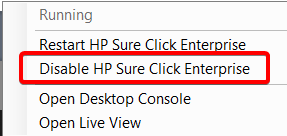
- Il software dovrebbe ora essere disabilitato.
2. Utilizza l’applicazione desktop
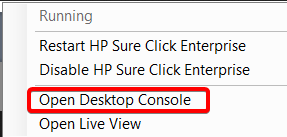
- Fai clic sull’icona HP Wolf Security nella barra delle applicazioni e seleziona Apri console desktop.
- Successivamente, fai clic sul pulsante Disattiva.
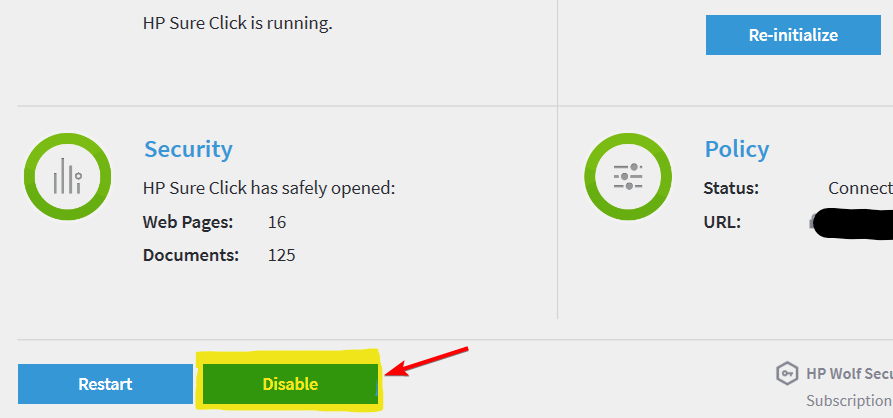
- Il software sarà ora disabilitato.
3. Utilizza la riga di comando
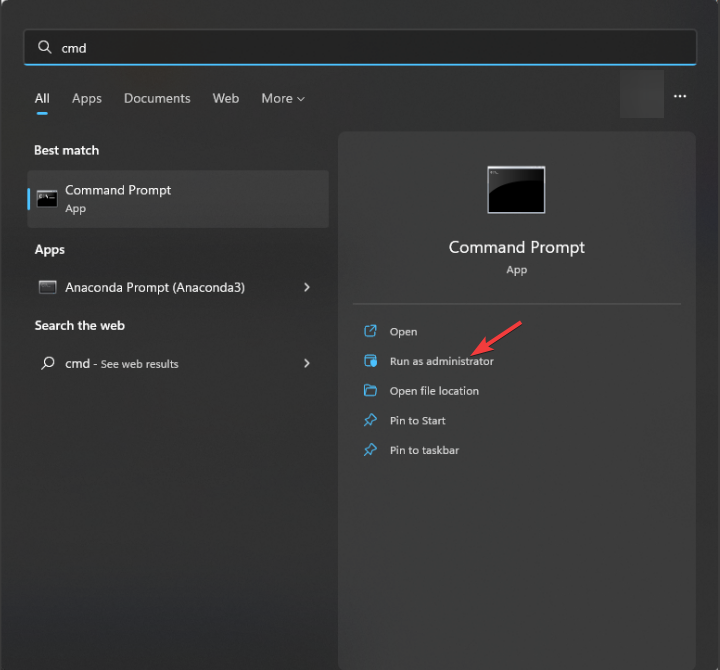
- Premi il tasto Windows + S e digita cmd. Scegli Esegui come amministratore.
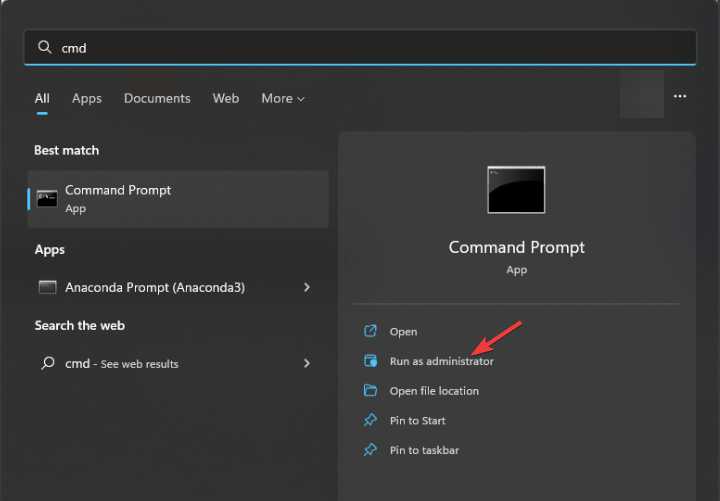
- Esegui i seguenti comandi:
cd %brs%
brmanage vSentry disable - HP Wolf Security ora verrà interrotto.
- In alternativa, utilizzare il seguente comando per eseguire una disabilitazione definitiva:
brmanage vsentry system-disable
Come posso rimuovere HP Wolf Security da Windows 11?
- Premi il tasto Windows + X e scegli App e funzionalità.
- Individua HP Wolf Security nell’elenco. Fai clic sui tre punti accanto e scegli Disinstalla.
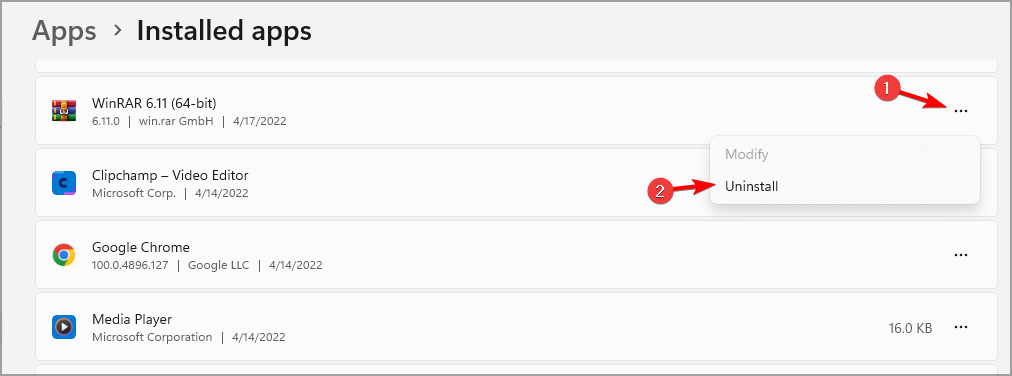
- Segui le istruzioni visualizzate sullo schermo per completare il processo.
Ho bisogno di un antivirus se ho HP Wolf Security?
Secondo HP, non è necessario alcun antivirus aggiuntivo se si utilizza Wolf Security. L’utilizzo di un altro antivirus insieme a esso può causare conflitti e problemi di prestazioni.
Come puoi vedere, è facile disattivare HP Wolf Security su Windows 11 e puoi farlo direttamente dalle impostazioni dell’applicazione.
Per una soluzione più permanente, potresti prendere in considerazione la rimozione del software.
Questo non è l’unico software HP a causare problemi e molti utenti desiderano disinstallare completamente HP Support Assistant.
Alcuni utenti hanno dovuto disinstallare HP Print and Scan Doctor per risolvere i problemi sui propri PC, quindi come puoi vedere, non è raro che il software HP causi problemi.
Quale metodo hai utilizzato per rimuovere questo software? Fateci sapere nei commenti.

Leggi la nostra pagina informativa per scoprire come puoi aiutare Windows Report a sostenere il team editoriale. Read more


Improve this guide


User forum
0 messages