
La Stampante Canon non si Connette al WIFI [6 Soluzioni]


 7 min. read
  Updated on

La stampante Canon non si connette al Wi-Fi? Le stampanti connesse in rete ti offrono la flessibilità di stampare da qualsiasi luogo senza dover collegare fisicamente il tuo dispositivo alla stampante. Questa è una funzionalità ottima se funziona correttamente.
Diversi utenti hanno segnalato che la loro stampante Cannon non riesce a connettersi a una rete Wi-Fi. A seconda del tipo di dispositivo e del tipo di stampante che stai associando, il motivo di questo problema può variare.
In questo articolo, esploriamo alcune soluzioni per aiutarti a risolvere il problema della stampante Canon che non si connette al Wi-Fi.
Perché la mia stampante Canon non si connette al Wi-Fi?
Questo problema può verificarsi a causa di vari motivi. Eccone alcuni tra i principali:
- Driver obsoleti: i driver sono un componente importante del computer che consente alle periferiche e al sistema operativo di comunicare correttamente. Tuttavia, quando un driver non è aggiornato, la comunicazione andrà persa.
- Errori della stampante: dovrai verificare la presenza di luci rosse o lampeggianti sulla stampante per vedere se si è verificato un errore. In tal caso, l’esecuzione di un ciclo di accensione risolverà il problema.
- Configurazione errata della stampante: il ripristino delle impostazioni predefinite della stampante potrebbe essere la soluzione migliore e l’unica efficace in questo caso.
- Problemi con Internet: controlla il tuo router per vedere se ha riscontrato errori che devono essere risolti.
Come collegare la stampante Canon al WiFi?
Per connettere la stampante Canon alla rete wireless, utilizza il pulsante Wi-Fi integrato sulla stampante, e poi installa l’app della stampante Canon sullo smartphone per completare la configurazione.
Se ancora non riesci a connettere la stampante alla tua rete Wi-Fi, prova i passaggi che ti mostriamo qui di seguito.
Cosa puoi fare quando la tua stampante Canon non si connette?
1. Aggiorna i driver della stampante
La prima causa da verificare nel caso in cui la stampante Canon non si connetta è lo stato del driver. Potrebbe essere necessario aggiornarli, quindi la guida di seguito ti supporterà nel processo.
- Fare clic con il pulsante destro del mouse sull’icona Start, quindi selezionare Gestione dispositivi.
- Espandi la sezione Code di stampa, fai clic con il pulsante destro del mouse sul driver della stampante e seleziona Aggiorna driver.
- Seleziona Cerca automaticamente i driver.
- Successivamente, espandi la sezione Schede di rete, fai clic con il pulsante destro del mouse sul driver wireless e seleziona Aggiorna driver. Se ce ne sono diversi, fallo per tutti.
- Come fatto in precedenza, scegli di cercare automaticamente i driver e riavvia il PC una volta terminato il processo.
Ti consigliamo di scaricare un programma dedicato per l’aggiornamento dei driver. Noi ti consigliamo Outbyte Driver Updater, una popolare utility di aggiornamento dei driver che può aggiornare tutti i driver del tuo PC con un solo clic.
Al momento dell’installazione, eseguirà una scansione completa per scoprire quanti driver non sono aggiornati. Sarà possibile procedere all’aggiornamento di uno o di tutti i driver contemporaneamente.
Dispone inoltre di milioni di dati di file di driver disponibili per il download. Puoi gestire i download, creare un backup e salvare tutti i tuoi driver in un file zip compresso e pianificare la scansione dei driver, gli aggiornamenti e le notifiche.
Caratteristiche principali di Outbyte Driver Updater:
- Scansioni velocissime per i driver.
- Aggiornamento con un clic per tutti i driver.
- Backup integrato e gestore di pianificazione.
- Ottimizza la funzionalità per le prestazioni complessive del PC.

Outbyte Driver Updater
Grazie a questo potente strumento driver non riscontrerai più problemi di stampa relativi ai driver.2. Verificare la presenza di errori della stampante
Accertarsi che la stampante non visualizzi errori come spie lampeggianti o codici di errore sullo schermo. Se la stampante è in uno stato di errore, provare a utilizzare il codice di errore per risolvere il problema.
Questi errori di solito si verificano a causa di un inceppamento della carta, se l’inchiostro è esaurito o altri problemi simili. Assicurati di risolvere l’errore prima di procedere con altri passaggi.
3. Eseguire un ciclo di alimentazione
- Spegni e scollega la stampante.
- Successivamente, scollega il router wireless per 15 secondi.
- Accendi il router collegando i cavi necessari.
- Una volta che il router è completamente acceso, ricollega la stampante e accendila.
- Collega la stampante alla rete e prova a stampare qualsiasi documento.
4. Verificare la presenza di problemi di connessione della stampante
Se la tua stampante Canon non si connette al telefono, controlla se la stampante mostra la connessione come attiva. Successivamente, controlla se la potenza del segnale è inferiore all’80%. Se è inferiore all’80%, prova ad avvicinare la stampante e il router.
Nel caso in cui non sia possibile spostare la stampante o il router, cerca e rimuovi eventuali ostacoli tra i due dispositivi.
Se la connessione è attiva e la potenza del segnale è superiore all’80%, prova a disabilitare temporaneamente il firewall sul tuo computer. Prova a stampare di nuovo e verifica se ci sono miglioramenti.
Se la stampante risponde dopo aver disattivato il firewall, sarà necessario aprire le porte della stampante per la comunicazione di rete. Controlla la documentazione della tua stampante per le istruzioni su come farlo.
Verificare se le impostazioni di rete della stampante sono ripristinate ai valori predefiniti di fabbrica. In tal caso, vedrai la connessione come attiva e la rete sarà BJNPSETUP. In questo caso, la stampante deve riconnettersi alla rete.
Nel caso in cui venga visualizzato un messaggio di connessione non attiva e la stampante visualizzi un SSID errato, prova a riconnettere la stampante alla rete. Questo di solito accade se hai configurato un nuovo router o se hai cambiato la password.
5. Reimpostare la stampante
- Premi il pulsante di alimentazione per spegnere la stampante.
- Scollega il cavo dati dalla stampante, se presente.
- Successivamente, scollega il cavo di alimentazione e lascia la stampante inattiva per 10 minuti.
- Ricollega il cavo dati alla stampante.
- Ricollega il cavo di alimentazione alla presa a muro. Assicurati di collegarlo direttamente alla presa di corrente e non tramite un limitatore di sovratensione.
- Premi il pulsante di accensione per riaccendere la stampante.
- Provar a stampare di nuovo e verifica se il problema è stato risolto.
6. Disinstallare la stampante Canon
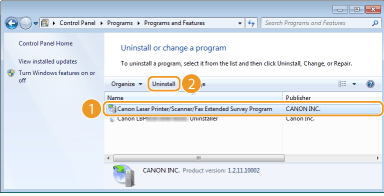
- Premi il tasto Windows + R per aprire Esegui.
- Digita control e fai clic su OK per aprire il Pannello di controllo.
- Vai su Programmi > Programmi e funzionalità.
- Seleziona i driver MP della serie di stampanti Canon dall’elenco. Fai clic su Disinstalla.
- Conferma l’azione facendo clic su Disinstalla.
- Procedi con le istruzioni sullo schermo per disinstallare completamente la stampante.
Una volta eliminata la stampante dal sistema, sarà necessario reinstallarla.
Come collegare la stampante Canon mg3600 al Wi-Fi
Connettiti utilizzando lo smartphone
- Assicurati di scaricare l’app Canon Printer sul tuo smartphone o PC e installala.
- Tieni premuto il pulsante Wi-Fi sulla stampante finché la spia ON non lampeggia.
- Apri l’impostazione Wi-Fi sullo smartphone e connettiti alla connessione Wi-Fi temporanea della stampante Canon.
- Successivamente, avvia l’app Canon Printer sul tuo smartphone.
- Scegli Sì quando viene visualizzato il messaggio Vuoi cercare la stampante disponibile .
- Seleziona il Wi-Fi della stampante, quindi inserisci la password Wi-Fi.
- Seleziona OK. La stampante eseguirà la scansione e si connetterà al router Wi-Fi.
- Successivamente, tocca OK quando viene visualizzata una finestra di dialogo.
- Quando viene visualizzato il messaggio Vuoi cercare le stampanti disponibili, seleziona Sì.
Il problema della stampante Canon che non si connette al Wi-Fi può verificarsi per diversi motivi.
Per risolvere il problema, provare ad aggiornare il driver della stampante. Se il problema persiste, verifica la presenza di problemi di rete o, come ultima risorsa, prova a disinstallare e reinstallare la stampante e i driver.
Facci sapere se questo articolo ti è stato utile e se hai altre soluzioni, dubbi o domande non esitare a lasciare un messaggio nella sezione commenti qui sotto.

Leggi la nostra pagina informativa per scoprire come puoi aiutare Windows Report a sostenere il team editoriale. Read more


Improve this guide



User forum
0 messages