
Mouse GTA San Andreas Non Funziona - [3 Soluzioni Testate]


 2 min. read
  Updated on
Key notes
- La regolazione dell’affinità del processo può risolvere questo problema.
- I file DLL mancanti possono causare questo e altri problemi.
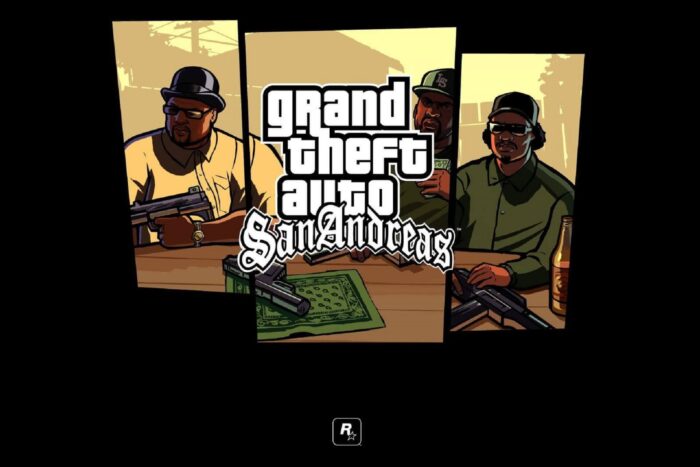
Molti stanno ancora giocando ai vecchi giochi GTA e, a proposito, molti utenti hanno riferito che il mouse non funziona in GTA San Andreas.
Ciò ha reso il gioco ingiocabile, ma fortunatamente c’è un modo per risolvere questo problema e in questa guida ti mostreremo come farlo.

Proteggi i tuoi dispositivi con la pluripremiata tecnologia e sicurezza informatica.

Mantieni la sicurezza con la rivoluzionaria tecnologia di rilevamento e prevenzione dell'intelligenza artificiale.

Massimizza la sicurezza e le prestazioni del tuo PC con un rilevamento delle minacce digitali di prim'ordine.

Naviga in modo sicuro per un massimo di 3 dispositivi su sistemi Windows, Mac, iOS o Android.

Il miglior strumento di sicurezza per un'attività di navigazione intensa.
Come posso riparare il mio mouse in GTA San Andres su Windows 10 e 11?
1. Utilizzare un singolo core del processore
- Avvia il gioco GTA Sand Andreas e premi i tasti Ctrl + Maiusc + Esc per aprire Task Manager.
- Fai clic con il pulsante destro del mouse sull’opzione gta_sa.exe e scegli Vai ai dettagli .

- Ora, fai clic con il pulsante destro del mouse su gta-sa.exe nella scheda Dettagli e fai clic su Imposta affinità .

- Successivamente, deseleziona la casella Tutti i processori .

- Infine, seleziona la casella CPU 1 e fai clic su OK .

2. Scarica DINPUT8.dll
- Scarica il file DINPUT8.dll sul tuo PC.

- Ora, fai clic con il pulsante destro del mouse sul file zip scaricato e seleziona Estrai file .

- Copia il file estratto e apri la cartella di installazione di GTA San Andreas.

- Infine, incolla lì i file dll DINPUT8 e riavvia il gioco.
3. Esegui in modalità compatibilità
- Apri Esplora file e vai al seguente percorso:
C:Program/Files/Rockstar Games/Grand Theft Auto/San Andreas - Fare clic con il tasto destro sul file Gta_sa.exe e selezionare Proprietà.
- Ora fai clic sulla scheda Compatibilità in alto.
- Seleziona la casella Esegui questo programma in modalità compatibilità per .
- Successivamente, fai clic sul menu a discesa Modalità compatibilità e seleziona Windows 7 o 8.1.

- Infine, fai clic sul pulsante Applica , seguito da OK per salvare le modifiche.

Avvia il gioco dal Rockstar Game Launcher e controlla se il mouse GTA San Andreas non funziona o se il problema di rotazione è stato risolto.
Lì hai tutto il necessario per riparare il tuo mouse se non funziona su GTA San Andreas. Basta seguire le istruzioni alla lettera e tutto dovrebbe tornare alla normalità.
Se scarichi GTA San Andreas per Windows 11, non perdertelo.
Sentiti libero di farci sapere la soluzione che ti ha aiutato a risolvere questo problema nei commenti qui sotto.

Leggi la nostra pagina informativa per scoprire come puoi aiutare Windows Report a sostenere il team editoriale. Read more


Improve this guide


User forum
0 messages