
Non Combinare Mai la Barra delle Applicazioni in Windows 11 - Come Abilitarla


 2 min. read
  Updated on
Key notes
- Alcune funzionalità e modifiche di cui Windows 10 ci ha permesso di usufruire non sono più disponibili su Windows 11.
- La funzionalità di non combinare le icone della barra delle applicazioni in Windows 11, che era accessibile tramite le impostazioni della barra delle applicazioni, non è più presente
- Ma puoi separare le icone della barra delle applicazioni in Windows 11 con alcune soluzioni rapide.
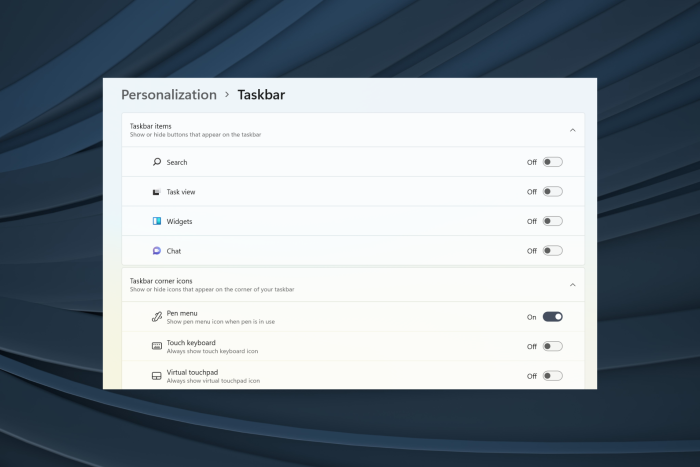
La mancanza della possibilità di non combinare mai la barra delle applicazioni su Windows 11 è uno dei maggiori punti deboli di questo sistema operativo.
Windows 10 e versioni precedenti possono separare gli elementi sulla barra delle applicazioni.
Ma in Windows 11 non esiste alcuna impostazione per separare gli elementi della barra delle applicazioni, il che infastidisce molti utenti.
Questa funzione aggiunge un tag di testo all’icona della barra delle applicazioni e mostra ciascuna app come un singolo pulsante finché la barra delle applicazioni non viene sovraccarica.
Quando la barra delle applicazioni è piena di pulsanti dell’app, più finestre aperte della stessa app verranno combinate in un’unica icona dell’app con una cornice.
Sembra che le acque si siano calmate un po’ ora dopo la significativa reazione che Microsoft ha dovuto affrontare da parte degli utenti insoddisfatti di molti dei cambiamenti che l’azienda tecnologica ha in mente per il nuovo sistema operativo.
Un recente aggiornamento suggerisce che Microsoft abbia invertito la sua decisione e abbia reintrodotto questa funzionalità nella funzionalità Dev Drive e nel rilancio della funzionalità non combinare mai sulla barra delle applicazioni – e appare così:

In questa guida tratteremo entrambi i modi in cui è possibile impostare la funzionalità non combinare mai sulla barra delle applicazioni, sia tramite il canale ufficiale di Microsoft che tramite modifiche di terze parti.
Come abilitare la funzionalità Non combinare mai la barra delle applicazioni sul sistema operativo Windows 11?
1. Modifica di terze parti
1. Crea accorciatoie Powershell e Edge sul tuo desktop.
2. Vai a Winaero Tweaker’s il sito ufficiale e scarica e installa il programma.
3. Apri Winaero e impostala sull’opzione: Abilita Barra delle attività e Menu Start classici.
4. Riavvia il PC o accedi nuovamente al tuo account.
Apparentemente, dopo aver eseguito questi passaggi, la barra delle attività cambia, ma il pulsante Windows non funziona, mentre data, volume e altri elementi non appaiono nella barra delle attività.
Questo può essere risolto con i seguenti passaggi:
-
5. Premi Windows + R per aprire Run dialog, digita il seguente commando, e premi Enter:
shell:::{05d7b0f4-2121-4eff-bf6b-ed3f69b894d9} 6. Seleziona Attiva o disattiva icone di sistema e abilita tutte le opzioni, quindi premi OK.
7. Apri Edge e installa il menu Start classico.
-
8. Per disunire i pulsanti nella barra delle attività, avvia PowerShell come amministratore e esegui questo comando:
REG ADD "HKCU\Software\Microsoft\Windows\CurrentVersion\Explorer\Advanced " /v TaskbarGlomLevel /t REG_DWORD /d 2 9. Riavvia il PC.
Puoi utilizzare la funzione “Mai combinare la barra delle attività” utilizzando Winaero Tweaker per impostare il tuo Menu Start e la barra delle attività in Modalità classica, e quindi cambiare le icone dell’area di notifica tramite Impostazioni sul tuo PC.
2. Build ufficiale di Microsoft
1. Assicurati di avere installato Windows 11 Build 23466.
2. Apri il menu Start e fai clic sull’icona Impostazioni (sembra un ingranaggio). Quindi, seleziona Personalizzazione.
3. Sul lato sinistro delle impostazioni di personalizzazione , fare clic su Barra delle applicazioni.
4. Scorri verso il basso nelle impostazioni della barra delle applicazioni finché non trovi Comportamenti della barra delle applicazioni. Cliccaci sopra.
6. Cerca l’opzione denominata Modalità mai combinata e assicurati che sia abilitata o accesa.
7. Una volta abilitata, ciascuna finestra delle tue applicazioni apparirà individualmente sulla barra delle applicazioni, insieme alle etichette corrispondenti.
Hai provato questa tecnica? Condividi la tua esperienza con noi nella sezione commenti qui sotto.

Leggi la nostra pagina informativa per scoprire come puoi aiutare Windows Report a sostenere il team editoriale. Read more


Improve this guide


User forum
0 messages