
4 Modi per Ottimizzare le Impostazioni Ethernet per il Gioco


 4 min. read
  Updated on
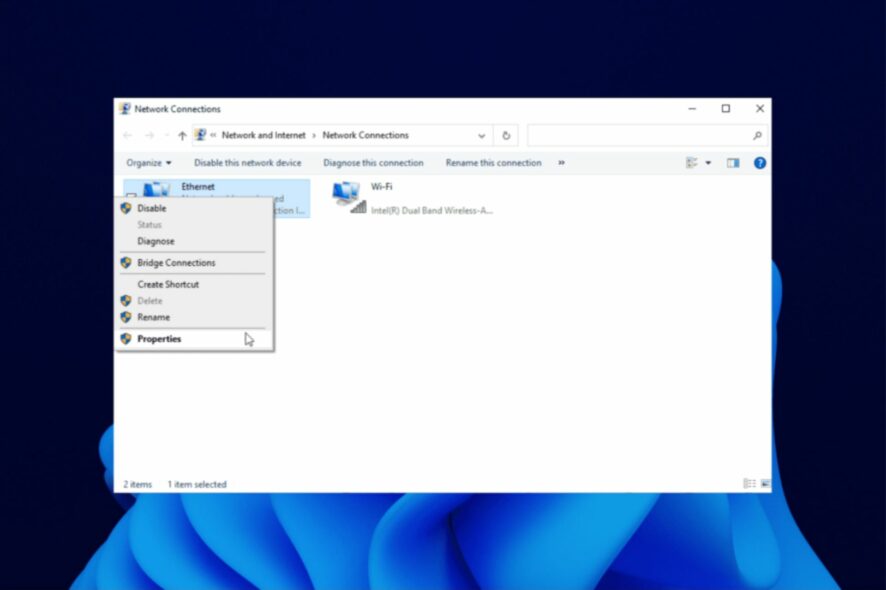
Le prestazioni del tuo Internet determinano la qualità della tua esperienza di gioco. Non c’è niente di peggio di un ritardo costante quando giochi online.
Anche se non utilizzi i migliori PC da gioco o la rete più veloce, puoi ottimizzare ciò che hai approfittando al meglio delle tue impostazioni Ethernet per i giochi.
Questa guida ti mostrerà le impostazioni da applicare per portare le tue prestazioni di gioco al livello successivo.
Come posso ottimizzare le impostazioni Ethernet per i giochi?
È necessario apportare modifiche intelligenti alle impostazioni di rete per ottimizzare le impostazioni Ethernet per i giochi. Un’impostazione importante è quella di disabilitare il protocollo Internet versione 6 (IPv6).
Un’altra opzione è disabilitare i componenti dell’adattatore Ethernet. Mostreremo i passaggi per applicare queste impostazioni insieme ad altre soluzioni più avanti in questa guida.
Come posso modificare le impostazioni della mia scheda Ethernet per i giochi?
1. Disabilitare IPv6
- Fai clic con il tasto destro sull’icona di rete sulla barra delle applicazioni.
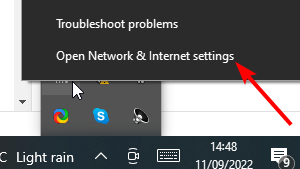
- Seleziona Apri Impostazioni rete e Internet.
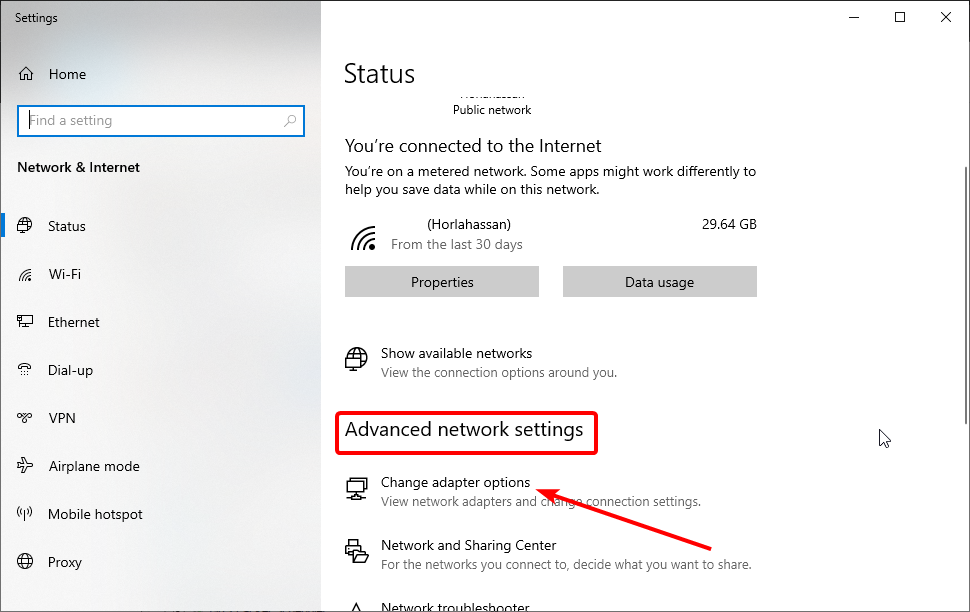
- Fai clic su Modifica opzioni adattatore nella sezione Impostazioni di rete avanzate.
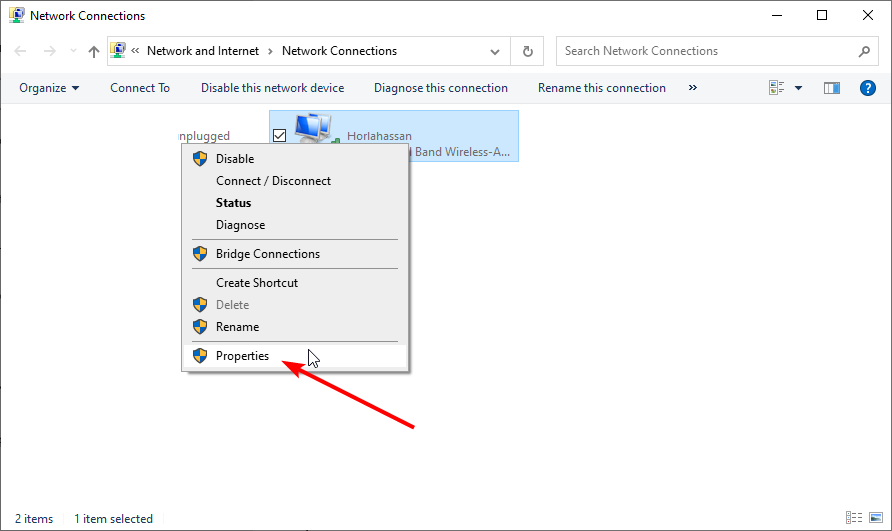
- Fai clic con il pulsante destro del mouse sulla connessione Ethernet e seleziona Proprietà.
- Deseleziona l’opzione Protocollo Internet versione 6 (TCP/IPv6).
- Premi il pulsante OK.
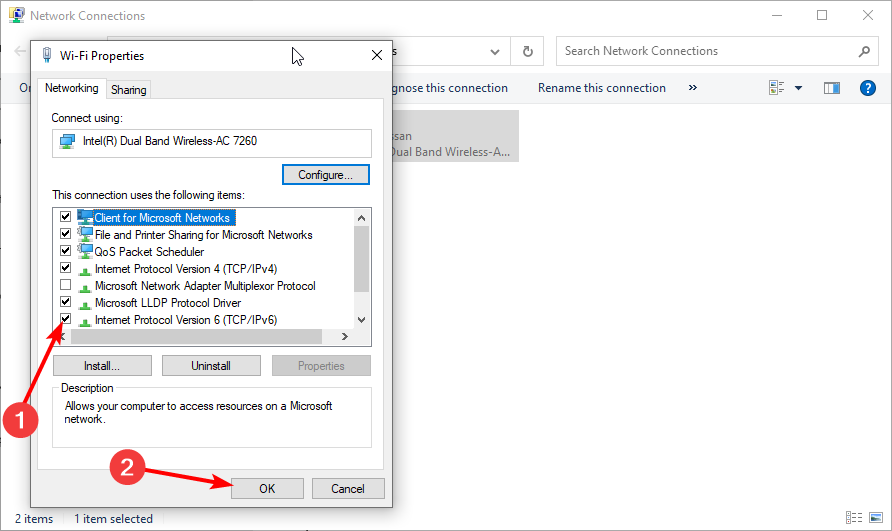
La disabilitazione di IPv6 è una delle migliori impostazioni di rete dell’adattatore Ethernet per ottimizzare al massimo le prestazioni di gioco su Windows 10/11. Con questa funzione disabilitata, dovresti notare un miglioramento immediato delle prestazioni.
2. Disabilitare i componenti dell’adattatore Ethernet
- Fai clic con il tasto destro sull’icona della connessione di rete sulla barra delle applicazioni.
- Fai clic sul pulsante Apri impostazioni di rete e Internet.
- Seleziona Modifica opzioni adattatore.
- Fai clic con il tasto destro sulla connessione che si desidera modificare.
- Seleziona Proprietà dal menu contestuale.
- Fai clic sul pulsante Configura.
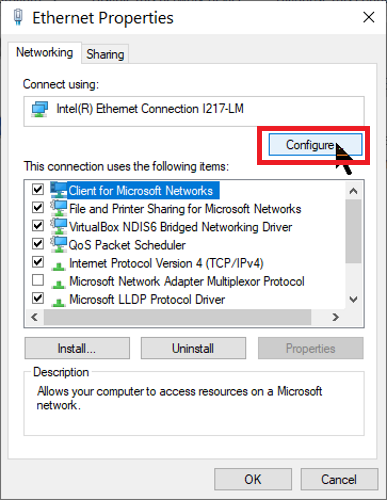
- Passa alla scheda Avanzate.
- Trova e fai clic su Interrompi moderazione dall’elenco qui.
- Disabilita l’opzione selezionata dal menu a discesa sotto Valore sul lato destro dello schermo.
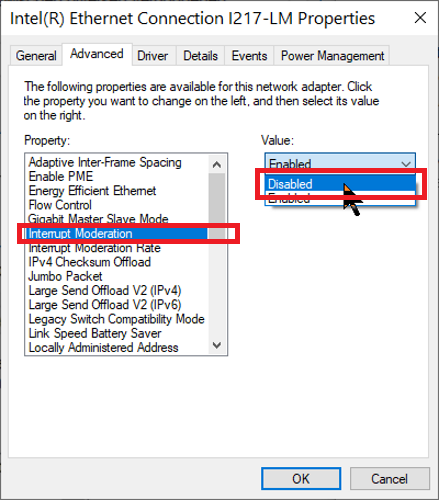
- Ripeti i passaggi 8 e 9 per le seguenti opzioni:
- Controllo del flusso.
- Ricevi il ridimensionamento laterale.
- Scaricamento checksum TCP (IPv4).
- Scaricamento checksum UDP (IPv4).
3. Ottimizzazione del gioco delle impostazioni avanzate Ethernet
- Premi il tasto Windows + R e digita devmgmt.msc nella casella Esegui.
- Fai clic sul pulsante OK per aprire Gestione dispositivi.
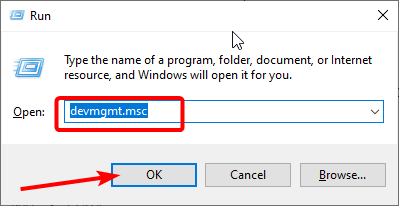
- Fai doppio clic sull’opzione Schede di rete per espanderla.
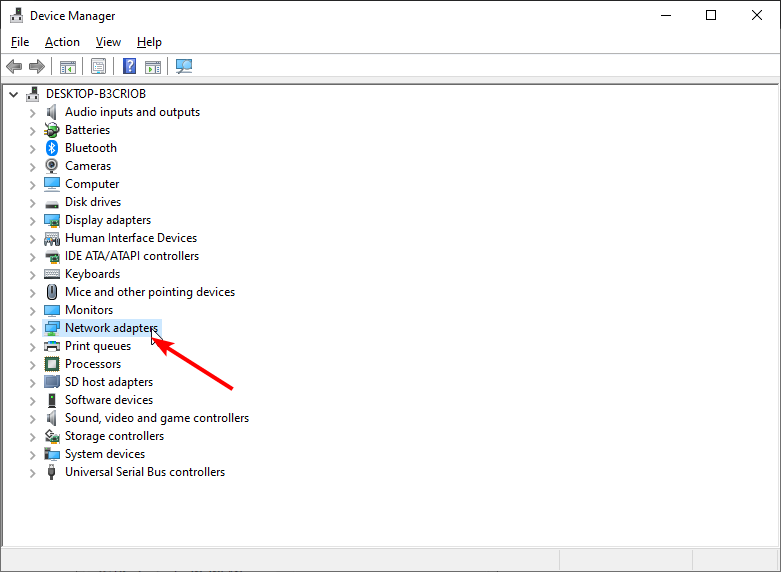
- Fai clic con il pulsante destro del mouse sulla scheda di rete e seleziona Proprietà.
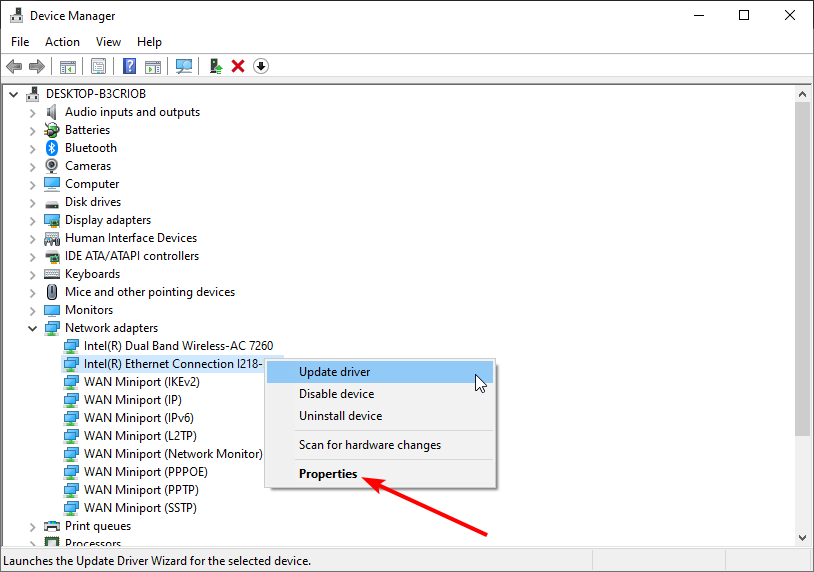
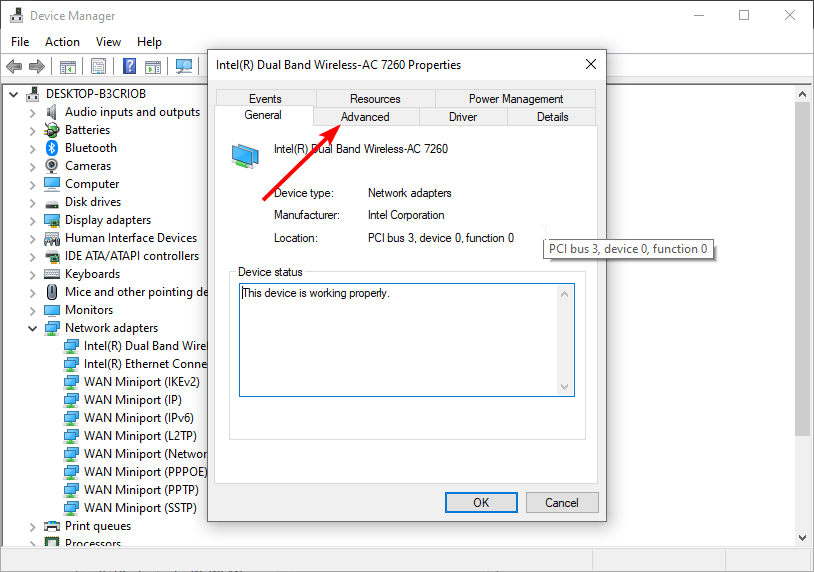
- Passa alla scheda Avanzate.
- Selezionare l’opzione Offload ARP per WoWLAN.
- Ora, fai clic sul menu a discesa sotto Valore e seleziona Disabilitato.
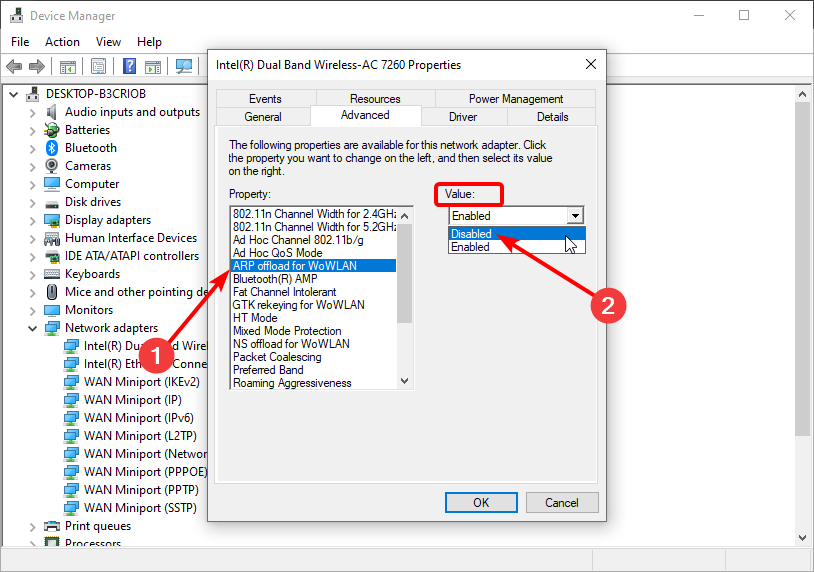
- Seleziona le proprietà di seguito e disabilita anche quelle:
- Offload NS per WoWLAN.
- Interrompere la moderazione.
- Controllo del flusso.
- Ricevi il ridimensionamento laterale.
- Spaziatura tra fotogrammi adattiva.
- Abilita PME.
- Priorità dei pacchetti e VLAN.
- Pacchetto Jumbo.
Oltre a queste impostazioni, puoi anche assicurarti che il tuo PC non sia in modalità di risparmio energetico. se vuoi utilizzare tutte le tue risorse per il gioco.
4. Disattivare il risparmio energetico per la scheda di rete
- Fai clic sul tasto Windows + X e seleziona Gestione dispositivi.
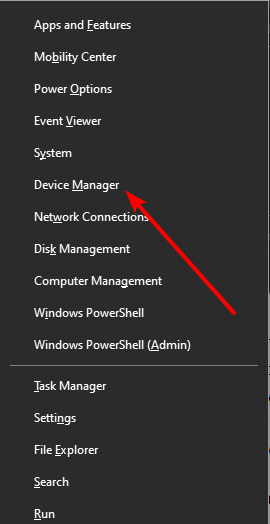
- Fai doppio clic sull’opzione Schede di rete per espanderla.
- Fai clic con il pulsante destro del mouse sull’adattatore Ethernet e seleziona Proprietà.
- Fai clic sulla scheda Risparmio energia.
- Deseleziona l’opzione Consenti al computer di spegnere il dispositivo per risparmiare energia.
- Fai clic sul pulsante OK.
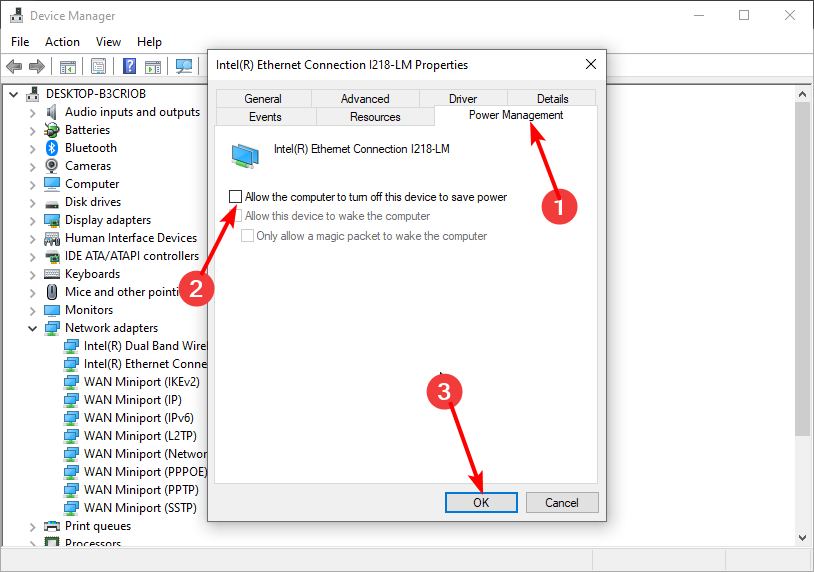
Le impostazioni di gestione dell’alimentazione aiutano a risparmiare energia sul tuo PC. Tuttavia, possono rallentare il gioco spegnendo il driver quando è necessario risparmiare energia. La disabilitazione di questa funzione consente ai driver di rete di funzionare costantemente.
Devo disabilitare Energy Efficient Ethernet per i giochi?
Energy Efficient Ethernet riduce il consumo energetico di alcuni componenti in periodi di basso utilizzo del collegamento. Questo aiuta a risparmiare energia sul tuo PC.
Ciò influisce sui tuoi giochi poiché l’obiettivo principale è risparmiare energia. Quindi, dovresti disabilitare questa impostazione per ottimizzare il gioco.
Queste sono le migliori impostazioni Ethernet per giocare e migliorare il throughput della rete. Tuttavia, assicurati che i driver di rete siano aggiornati. L’esecuzione di driver di rete obsoleti avrà un impatto negativo sulle prestazioni di gioco.
Se hai seguito tutti i passaggi di questa guida ma riscontri ancora ritardi durante il gioco, disattiva l’antivirus.
Facci sapere se i suggerimenti proposti in questa guida ti hanno aiutato a ottimizzare il gioco lasciandoci un messaggio nella sezione commenti qui sotto.

Leggi la nostra pagina informativa per scoprire come puoi aiutare Windows Report a sostenere il team editoriale. Read more


Improve this guide



User forum
0 messages