タスク マネージャーで効率モードがグレーアウト? その対処法


 1 min. read
 Published on
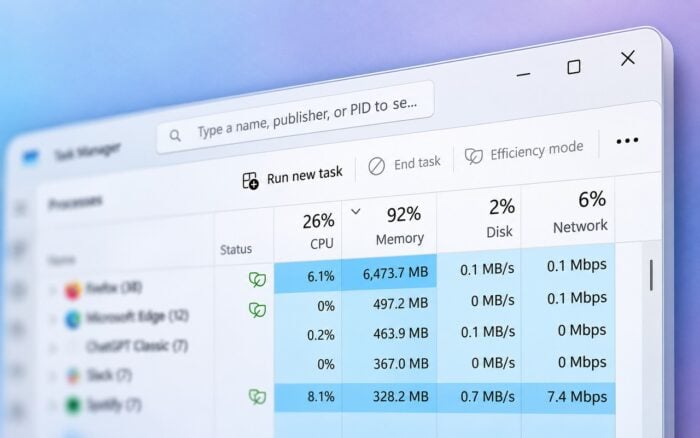
タスク マネージャーで効率モードがグレーアウトしている場合、Windows が選択したプロセスを制限しているか、プロセス グループへの変更を防いでいる可能性があります。通常は、アプリケーション全体ではなく個々のプロセスを選択することで修正できます。
タスク マネージャーで効率モードがグレーアウトしている場合の対処法
1. プロセス グループを展開する
タスク マネージャーでは、ほとんどのプロセス グループに対して効率モードを変更することはできません。代わりに個々のプロセスを選択してみてください。
- Ctrl + Shift + Esc を押してタスク マネージャーを開きます。
- プロセス タブを選択します。
- 効率モード オプションがグレーアウトしているアプリケーションを見つけます。
- アプリケーションの横にある矢印をクリックして、プロセスを展開します。
- 個々のプロセスを右クリックします。
- 「効率モード」を選択して、有効または無効にします。
- 必要に応じて、他のプロセスについても同じ手順を繰り返します。
Windows 11 で効率モードを無効にして、Windows がアプリケーションのパフォーマンスを制限しないようにする方法も確認できます。
2. 詳細タブから効率モードを変更する
プロセス タブでオプションが引き続き利用できない場合は、詳細タブから個々の実行可能ファイルにアクセスしてみてください。
- タスク マネージャーを開きます。
- 詳細 タブを選択します。
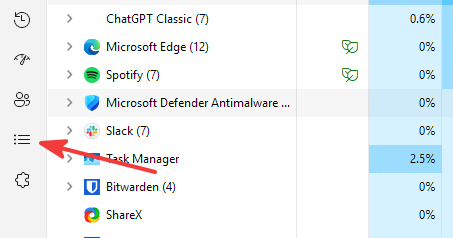
- アプリケーションの実行可能ファイルを見つけます。
- プロセスを右クリックします。
- オプションが利用可能な場合は、「効率モード」を選択します。
- 必要に応じて、この機能を有効または無効にします。
ここでもオプションがグレーアウトしている場合、そのプロセスは手動変更をサポートしていない可能性があります。
3. タスク マネージャーを管理者として実行する
一部のプロセスは昇格されたアクセス許可で実行されます。アクセス許可が変更を妨げていないか確認するために、管理者特権でタスク マネージャーを開いてみてください。
- タスク マネージャーを閉じます。
- スタート メニューを開きます。
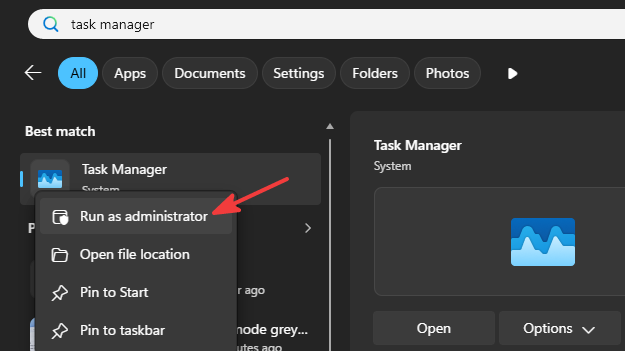
- タスク マネージャーを検索します。
- 結果を右クリックし、「管理者として実行」を選択します。
- プロセス タブを開きます。
- 影響を受けるアプリケーションを展開し、個々のプロセスを選択します。
- 効率モードが利用可能かどうかを確認します。
タスク マネージャーを管理者として実行しても、重要なシステム プロセスに対する Windows の保護は上書きされません。
タスク マネージャーの起動が遅い、または応答しなくなる場合は、プロセス設定を変更する前に、それらの問題をトラブルシューティングしてください。
4. 影響を受けるアプリケーションを再起動する
アプリケーションがそのプロセスに省電力設定を自動的に適用する場合があります。再起動すると一時的なプロセス状態がリセットされる可能性があります。
- 影響を受けているアプリケーションで作業内容を保存します。
- タスク マネージャーを開きます。
- プロセスでアプリケーションを選択します。
- タスクの終了をクリックします。

- アプリケーションを再起動します。
- 効率モードを変更できるようになったかどうかを確認します。
Chrome や Microsoft Edge などの一部のアプリケーションは、Windows の電力効率機能を自動的に使用することがあります。それらを再起動しても、その機能が再度有効になることを防げない場合があります。
5. Windows がプロセスを保護しているかどうかを確認する
Windows は、特定のシステム プロセスについて、ユーザーが効率モードを変更できないように意図的に制限しています。これはシステムの安定性を保護するためです。
- タスク マネージャーを開きます。
- 通常のサードパーティ製アプリケーションを選択します。
- そのプロセス グループを展開します。
- 個々のプロセスで効率モードが利用できるかどうかを確認します。
- 結果を、当初変更しようとしていたプロセスと比較します。
通常のアプリケーションではオプションが機能するのに、Windows のシステム プロセスでは利用できないままの場合、Windows が意図的に制限している可能性があります。
システム プロセスの優先度を変更したり、これらの保護を回避するためにレジストリを変更したりすることは避けてください。
また、パフォーマンス統計が正しくないことに気付いた場合は、Windows 11 でタスク マネージャーが誤った CPU 使用率を表示する問題を修正する方法を確認してください。
タスク マネージャーで効率モードがグレーアウトしている場合は、影響を受けるアプリケーションを展開し、個々のプロセスに対して設定を変更してください。オプションが引き続き利用できない場合、Windows が意図的にそのプロセスを制限している可能性があり、タスク マネージャーから変更できない場合があります。
よくある質問
タスク マネージャーで効率モードがグレーアウトするのはなぜですか?
サポートされていないプロセス グループ、保護されたシステム プロセス、または手動による効率の変更が許可されていないプロセスを選択した場合、Windows は効率モードをグレーアウトします。
Windows 11 で効率モードを強制的にオフにするにはどうすればよいですか?
タスク マネージャーでアプリケーションを展開し、個々のプロセスの効率モードを無効にします。Windows には、保護されたすべてのプロセスに対してこの設定を強制的にオフにする、サポートされている方法はありません。
Chrome が効率モードに入り続けるのはなぜですか?
Chrome は、特定のプロセスに Windows の電力効率機能を自動的に適用することがあります。これらのプロセスでは、手動で有効にしていない場合でも、効率モードのインジケーターが表示されることがあります。
効率モードを無効にするとパフォーマンスは向上しますか?
効率モードを無効にすると、CPU 負荷の高いバックグラウンド タスクの応答性が向上する可能性がありますが、CPU 使用率、消費電力、発熱が増加する可能性もあります。


情報開示ページをご覧いただき、Windows Report の編集チームをどのように支援できるかをご確認ください。 Read more


Improve this guide



User forum
0 messages