Roblox エラーコード 319: Windows と Android 向け 5つの対処法


 1 min. read
  Published on
Robloxエラーコード319は、ようやく腰を据えてプレイしようとした瞬間を台無しにし得る種類の問題です。ご存じないかもしれませんが、この特定のRobloxエラーが表示されるのは、ネットワークの問題により、プラットフォームがゲームの整合性を検証できなかったためです。
通常、マッチへの参加を許可する前に、アンチチートまたはセキュリティシステムがサーバーに対してゲームファイルを正しく照合できない場合に発生します。ご心配なく。ここでは、Robloxエラーコード319を修正する方法をいくつか紹介します。
Robloxエラーコード319を修正する方法
1. Robloxを再起動し、問題が1つのゲームだけで発生するか確認する
何かを変更する前に、エラー319がどこでも発生するのか、それとも1つのRobloxエクスペリエンスでのみ発生するのかを確認してください。Roblox自身も最初のトラブルシューティング手順の1つとしてデバイスの再起動を推奨しており、デスクトップ向けガイダンスでは、クラッシュや接続失敗はファイル破損やファイアウォールの干渉の可能性がある症状として挙げられています。
Windowsの場合:
- Robloxを閉じます。
- Ctrl + Shift + Esc キーを押します。
- タスク マネージャーを開きます。
- 実行中のRobloxプロセスをすべて終了します。

- PCを再起動します。
- Robloxをもう一度開きます。
- 影響を受けるエクスペリエンスに参加してみます。
Androidの場合:
- 設定を開きます。
- アプリ > Roblox に移動します。
- 強制停止をタップします。
- Robloxを再度開きます。
- もう一度ゲームに参加してみます。
- 必要に応じて、スマートフォンを再起動します。
同時に別のRoblox接続問題のトラブルシューティングを行っている場合は、Robloxエラーコード112を修正するガイドも役立ちます。
2. Robloxのキャッシュと一時ファイルを消去する
破損したローカルファイルは、アップデートやインストール失敗後にRobloxが異常な動作をする原因になります。Robloxが以前は正常に動作していたのにエラーが突然発生した場合は、特に試す価値があります。
Windowsの場合:
- Windows + R キーを押します。
%localappdata%と入力します。
- Enter キーを押します。
- Roblox ディレクトリに移動します。
- Cache フォルダーを探します。
- その中の内容を削除します。
- Windowsを再起動します。
- Robloxをもう一度起動します。
Robloxの現在の公式Windowsトラブルシューティングでも、クライアントの問題に対処する際にRobloxキャッシュを消去することが推奨されています。
Androidの場合:
- 設定 > アプリ > Roblox を開きます。
- ストレージ または ストレージとキャッシュ をタップします。
- キャッシュを消去 を選択します。

- Robloxを再度開きます。
- 影響を受けるエクスペリエンスをテストします。
Robloxのキャッシュデータ消去について詳しく説明している、Robloxエラーコード264のガイドもご確認ください。
3. インターネット接続、ファイアウォール、DNSを確認する
接続の問題は、Robloxクライアントの問題のように見えることがあります。Robloxによると、ファイアウォール、ウイルス対策プログラム、ルーターの制限が、クライアントとサーバー間の正しい通信を妨げる可能性があります。Windowsユーザーの場合、Robloxエラーコード279のガイドが関連します。ファイアウォールの問題、DNS、Winsock、ネットワークリセットを扱っているためです。
Windowsの場合:
- モバイルホットスポットなど、別のネットワークで一時的にRobloxをテストします。
- VPNを使用している場合は、一時的にオフにします。
- 管理者としてコマンド プロンプトを開きます。
ipconfig /flushdnsを実行します。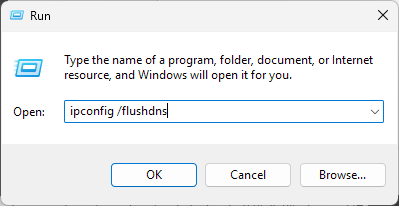
netsh winsock resetを実行します。- PCを再起動します。
- Robloxをもう一度試します。
また、Windows Defender ファイアウォールを確認し、Robloxが許可されていることを確認する必要があります。Robloxは、セキュリティ保護を無効のままにするのではなく、ファイアウォールの許可リストにクライアントを追加することを特に推奨しています。
Android/モバイルの場合:
- Wi-Fiからモバイルデータ通信に切り替えます。
- すでにモバイルデータ通信を使用している場合は、Wi-Fiを試します。
- Wi-Fiを使用している場合は、ルーターを再起動します。
- VPNを一時的に無効にします。
- Robloxをもう一度試します。
Robloxは、一般的な接続の問題を診断する際に、接続タイプを切り替えることを推奨しています。
4. Robloxとデバイスを更新する
古いクライアントやオペレーティングシステムは、特にRobloxがセキュリティやネットワークシステムを変更した後に、互換性の問題を引き起こす可能性があります。Robloxエラーコード280のガイドでは、古いRobloxインストールが原因でユーザーがゲームに参加できないケースを扱っています。
Windowsの場合:
- 設定 > Windows Update を開きます。
- 利用可能なWindows更新プログラムをインストールします。
- PCを再起動します。
- Robloxを開きます。
- Roblox自体に利用可能な更新があるか確認します。
- Microsoft Store版を使用している場合は、Microsoft Storeを開いて更新プログラムを確認します。
Robloxは、Windowsの互換性の問題に対処する際、Windowsと関連するデバイスドライバーを最新の状態に保つことも推奨しています。
Androidの場合:
- Google Play Storeを開きます。
- Robloxを検索します。
- 利用可能な場合は更新をタップします。
- 設定 > システム > ソフトウェア更新 を開きます。
- 利用可能なAndroidアップデートをインストールします。
- スマートフォンを再起動します。
この手順はAndroidで特に重要です。RobloxのRemote Attestationシステムがデバイスのオペレーティングシステムとセキュリティ状態をチェックするためです。
5. 公式ソースからRobloxを再インストールする
これまでの修正で解決しない場合、Robloxを再インストールするとクリーンなクライアントを導入できます。Roblox自身も、ファイル破損やインストールの問題でソフトウェアが正しく動作しない場合、再インストールを推奨しています。
Windowsの場合:
- 設定 > アプリ > インストールされているアプリ を開きます。
- Roblox を見つけます。
- アンインストール を選択します。

- PC を再起動します。
- Roblox を公式ウェブサイトまたは Microsoft Store から再度ダウンロードします。
- サインインして、影響を受けるエクスペリエンスをテストします。
明確にしておくと、この方法は Roblox エラー コード 112 の修正にも役立ちます。Android で Roblox をアンインストールする方法は次のとおりです。
Android の場合:
- 設定 > アプリ > Roblox を開きます。
- Roblox をアンインストールします。
- スマートフォンを再起動します。
- Google Play ストアを開きます。
- Roblox を再度インストールします。
- サインインします。
- エクスペリエンスをテストします。
Roblox は、Google Play、Amazon Appstore、Samsung Galaxy Store などの信頼できるソースから Android 版 Roblox をインストールすることを推奨しています。
Android ユーザー: Remote Attestation の要件を確認する
Android でエラー 319 が表示される場合、特に RIVALS などの 1 つのエクスペリエンスで問題が発生する場合、これが最も重要なプラットフォーム固有の確認事項です。Roblox によると、一部のゲームでは Remote Attestation を有効にできるとのことです。これは、物理デバイスを使用しているか、改変されていない Roblox アプリを使用しているか、信頼できるオペレーティング システムを使用しているかを検証するセキュリティ チェックです。また、root 化されたデバイス、ロック解除されたブートローダー、サポート対象外のカスタム ROM、Android エミュレーターはこのチェックに失敗する可能性があると Roblox は述べています。
これが自分の状況に当てはまる場合は:
- Roblox が公式アプリ ストアから入手したものであることを確認します。
- Android を利用可能な最新バージョンに更新します。
- スマートフォンが root 化されていないことを確認します。
- ブートローダーがロック解除されているかどうかを確認します。
- Android エミュレーターや仮想デバイスを避けます。
- カスタム ROM を使用している場合は、可能であればサポートされている公式ソフトウェアに戻します。
- 同じ Roblox アカウントを別のサポートされている物理デバイスで試します。
さらに重要な点として、Roblox は Remote Attestation がエクスペリエンスの作成者によって制御されると述べています。そのため、特定のエクスペリエンスがデバイスを拒否しても、他の Roblox ゲームはプレイできる可能性があります。
なぜ Roblox エラー コード 319 が発生するのですか?
Roblox によるエラー 319 の発生理由に関する専用の説明はないため、正確な原因を確実に述べることはできません。Windows では、調査すべき可能性の高い領域は、破損した Roblox ファイル、ファイアウォールまたはウイルス対策ソフトの干渉、DNS/ネットワークの問題、古いソフトウェア、インストールの問題です。Roblox 自身のデスクトップ向けドキュメントでは、クライアントの問題の一般的な原因として、破損した一時ファイル、ファイアウォール、損傷した Roblox ファイルが挙げられています。Android では、最近の報告はより具体的です。RIVALS に参加する際にエラー 319 が報告されており、Roblox は一部のエクスペリエンスがデバイスの整合性を検証するために Remote Attestation を使用するようになったと確認しています。
FAQ
1. Roblox エラー コード 319 はアカウント停止ですか?
必ずしもそうではありません。現在のところ、エラー 319 自体が Roblox アカウントの停止を意味するという信頼できる証拠はありません。他のエクスペリエンスを正常にプレイできる場合は、特定のゲーム、デバイス、または接続に問題がある可能性があります。
2. Android で Roblox エラー 319 が発生するのはなぜですか?
最近のコミュニティ報告では、Android で RIVALS に参加する際にエラー 319 が特に関連付けられています。また、Roblox は一部のエクスペリエンスが Remote Attestation を使用することを確認しており、セキュリティ要件を満たさないデバイスを拒否する可能性があります。
3. Windows で Roblox エラー 319 が発生するのはなぜですか?
コード 319 に関する Windows 固有の公式な説明はまだありません。PC で表示される場合は、まず Roblox のインストール、キャッシュ、Windows ファイアウォール、DNS/ネットワーク接続、Windows 更新プログラムを確認してください。
4. Roblox を再インストールするとエラー 319 は修正されますか?
破損したインストール ファイルや古いインストール ファイルが原因の場合は修正される可能性があります。Roblox は一般的なトラブルシューティングとしてソフトウェアの再インストールを推奨しており、Android ユーザーは公式ストアから再インストールする必要があります。
5. Roblox が別のデバイスでは動作するのに、自分のデバイスでは動作しない場合はどうすればよいですか?
それはデバイス固有の問題を示しています。Android では Remote Attestation の要件を確認し、Windows では Roblox のインストール、ファイアウォール、ネットワーク構成を確認してください。複数のデバイスで同じエラーがアカウントに付随する場合は、正確なエラー、デバイス モデル、オペレーティング システム、再現手順を添えて Roblox サポートに問い合わせてください。
Windows と Android で Roblox エラー コード 319 を修正するためにご案内できるのは以上です。一度にすべてを変更するのではなく、まず簡単な再起動とキャッシュの確認から始め、それからネットワークと再インストールの手順に進んでください。


情報開示ページをご覧いただき、Windows Report の編集チームをどのように支援できるかをご確認ください。 Read more


Improve this guide

User forum
0 messages