KB5120998 でついに Windows 11 の検索から Bing を追い出せる


 1 min. read
  Published on
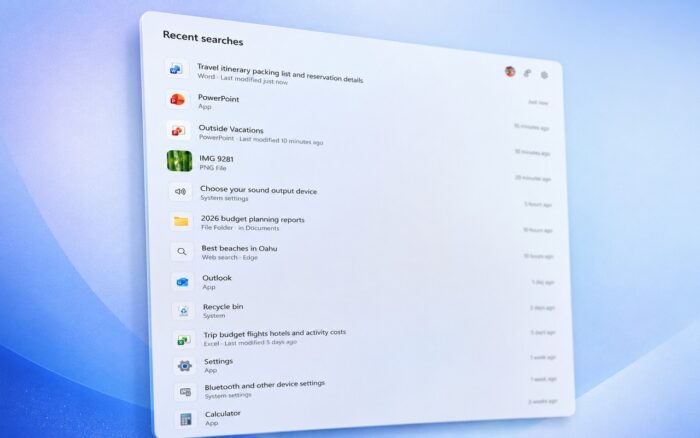
Windows 11 の検索機能は、2026 年 8 月のオプション更新プログラムで大幅に再設計され、Bing の検索結果と Microsoft Store のおすすめをより細かく制御できるようになります。
Microsoft は KB5120998 でこれらの変更を導入しました。新しい検索エクスペリエンスでは、今日の画像、トリビア、急上昇中の検索、おすすめアプリなど、Bing を利用したいくつかの要素が削除されています。
Microsoft は Controlled Feature Rollout を通じてこの機能を徐々に展開しているため、KB5120998 をインストールしてもすぐに利用できるとは限りません。
Windows 11 の新しい検索機能を強制的に有効化できます
Windows Latest によると、ユーザーは ViVeTool を使用して、再設計された検索機能をいち早く有効化できます。
ViVeTool をダウンロードして展開し、管理者としてコマンド プロンプトを開き、ViVeTool フォルダーに移動して、次を実行します。
vivetool /enable /id:62353331,62762248コマンドを実行した後、Windows を再起動します。
一部の検索オプションが引き続き利用できない場合は、次のコマンドで完全な機能バンドルを有効にします。
vivetool /enable /id:61161244,61754985,62353331,62762248変更を元に戻すには、enable を disable に置き換えます。これらの機能 ID は、Microsoft が恒久的に機能を有効にした後は機能しなくなる可能性があります。
Windows 11 では、Microsoft Store の検索結果を失うことなく Bing を無効にできます
Windows 11 では、[設定] > [プライバシーとセキュリティ] > [検索] に [おすすめの検索結果を表示する] セクションが追加されました。
Microsoft は、Web 検索と Microsoft Store の結果に対して個別のトグルを提供しています。ユーザーは、Microsoft Store のおすすめを維持したまま Bing による Web 検索結果を無効にしたり、両方のオプションをオフにして完全にローカルな検索エクスペリエンスにしたりできます。
Web 検索をオフにすると、オンラインの結果を待たなくなるため、Windows 検索がより高速に感じられる場合もあります。Windows がローカルで一致する項目を見つけられず、両方のオンライン オプションが無効になっている場合、検索では単に結果が返されないことがあります。
これは KB5120998 の唯一の変更点ではありません。この更新プログラムは、Windows セキュリティを改善し、新しい進行状況 UI を追加するなど、その他の Windows 11 の改善も含んでいます。


情報開示ページをご覧いただき、Windows Report の編集チームをどのように支援できるかをご確認ください。 Read more


Improve this guide


User forum
0 messages