Coursera ログイン ガイド: デスクトップとモバイルでアカウントにアクセスする方法


 1 min. read
  Published on
Coursera アカウントへのログインは簡単で、コース、証明書、課題、学習の進捗にすぐに戻ることができます。新しいデバイスを使っている場合でも、以前のコースに戻る場合でも、ログインはわずか数ステップで完了します。このガイドでは、Coursera アカウントへのログインについて知っておくべきことをすべて解説します。
デスクトップで Coursera アカウントにログインする方法
Web ブラウザーでの Coursera ログイン
- 公式の Coursera Web サイト を開きます。
- 右上にある Login をクリックします。
- Coursera アカウントにリンクされている メールアドレス を入力します。
- Continue を選択します。
- パスワードの入力を求められたらパスワードを入力します。
- 画面に表示される追加の確認手順に従います。
- 確認が完了すると、Coursera のアカウントページが表示されます。
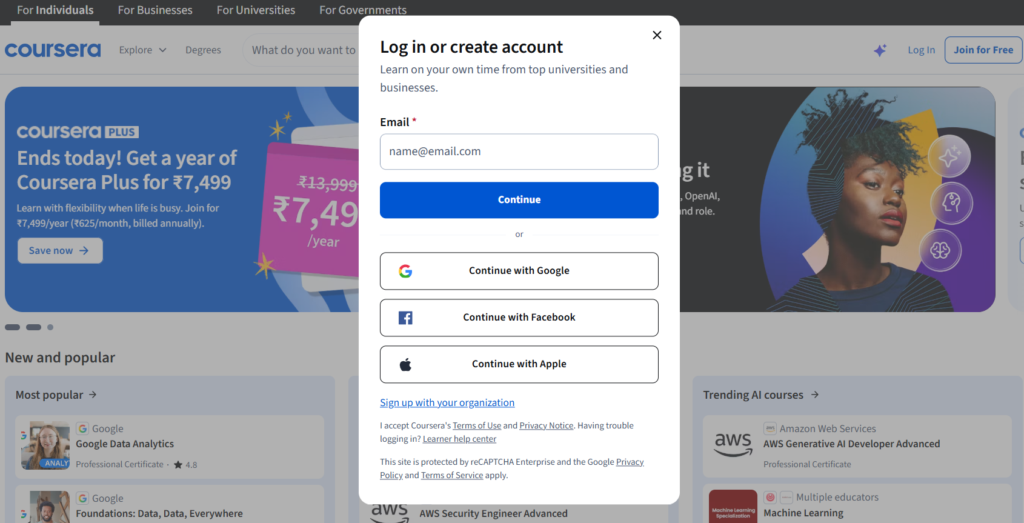
Google、Facebook、Apple のいずれかでアカウントを最初に作成した場合は、代わりに対応するオプションを選択してください。同じログイン方法を使用すると、正しいアカウントにアクセスしやすくなります。
セキュリティのヒント: パスワードを入力する前に、公式の Coursera Web サイトからログインしていることを確認してください。
Coursera のログインパスワードを忘れた場合の対処法
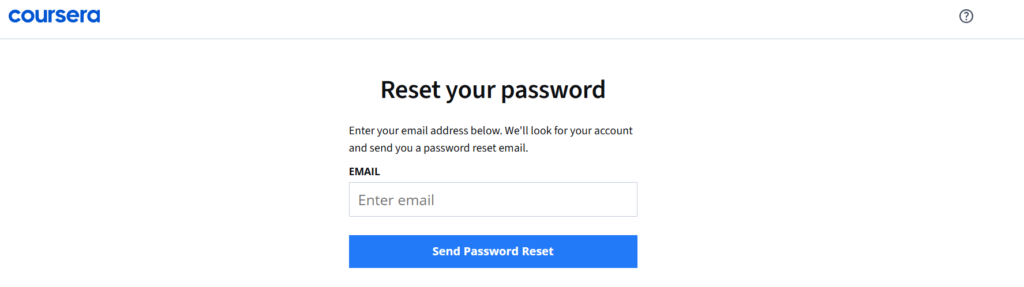
- ログインページで、Forgot password? またはパスワード回復のオプションを選択します。
- Coursera から届いたパスワードリセット用のメールを確認します。
- メールに記載されているリンクを開きます。
- 画面の指示に従って新しいパスワードを作成します。
- Coursera のログインページに戻り、新しいパスワードでログインします。
または、Coursera の公式パスワードリセットページ に直接アクセスし、画面の指示に従って情報を入力することもできます。それでもアカウントにログインできない場合は、Coursera ヘルプセンター にアクセスしてアカウントの問題を解決してください。
モバイルで Coursera アカウントにログインする方法
Coursera はスマートフォンやタブレットで学習するためのモバイルアプリを提供しています。このプラットフォームはコースへのモバイルアクセスに対応しており、Coursera は学習サービス用のモバイルアプリアクセスも提供しています。
オプション 1: Coursera モバイルアプリ
- デバイスのアプリ ストアから公式の Coursera アプリをダウンロードします。
- アプリを開きます。
- Log In または同等のログインオプションを選択します。
- Coursera アカウントにリンクされているメールアドレスを入力します。
- パスワードを入力します。
- Coursera から要求された確認を完了します。
- コースとアカウント情報が読み込まれるまで待ちます。
Google、Apple、Facebook で登録した場合は、代わりに対応するログインオプションを使用してください。現在の Coursera のログインページは、この 3 つの方法すべてに対応しています。
オプション 2: モバイルブラウザー
アプリをインストールせずに Coursera にアクセスすることもできます。
- スマートフォンで Chrome や Safari、または別のブラウザーを開きます。
- Coursera の公式ウェブサイトにアクセスします。
- Log In を選択します。
- アカウントのメール アドレスを入力します。
- Continue を選択します。
- パスワードを入力します。
- 確認手順を完了します。
- アカウントのダッシュボードからコースを開きます。
この方法は、別のスマートフォンを使っている場合や、アプリをインストールしたくない場合に便利です。
組織向けの Coursera ログイン
Coursera では、組織経由のアクセスも提供しています。現在のログイン ページには、Sign up with your organization というオプションがあります。大学や勤務先が Coursera へのアクセスを提供している場合は、組織から提供された手順に従ってください。所属機関では、独自のサインイン プロセスやシングル サインオン システムを使用している場合があります。
Coursera ログインができない場合の対処方法
ログインの問題は、資格情報の誤りや誤ったサインイン方法の使用など、いくつかの理由で発生する可能性があります。
- パスワードが間違っている: パスワード回復オプションを使用し、再設定の手順に従います。
- サインイン方法が間違っている: 最初に Google、Apple、Facebook のいずれかで登録した場合は、それらを試してください。
- メール アドレスが間違っている: Coursera アカウントの作成時に使用したメール アドレスを確認してください。
- ブラウザーの問題: 別のブラウザーを試すか、ブラウザーのキャッシュを消去してからもう一度サインインしてください。
- 組織アカウント: 大学や勤務先のサインイン システムが機能していない場合は、その組織に問い合わせてください。
- それでもログインできない: トラブルシューティングとアカウント サポートについては、Coursera Learner Help Center にアクセスしてください。
Coursera ログインのよくある質問
1. スマートフォンから Coursera にログインできますか?
はい。Coursera のモバイル アプリを使用するか、モバイル ブラウザーからプラットフォームにアクセスできます。
2. パスワードなしでログインできますか?
はい。最初に Google、Facebook、Apple でアカウントを作成または連携した場合は可能です。Coursera のログイン ページで、対応するサインイン オプションを選択してください。
3. ログイン後に Coursera のコースが見つからないのはなぜですか?
別のメール アドレスを入力したか、別のサインイン方法を使用した可能性があります。一度ログアウトして、最初に使用したサインイン方法でサインインしてみてください。
4. 複数のデバイスで Coursera を使用できますか?
はい。Coursera アカウントは、対応デバイス間でアクセスできます。コースと学習の進捗状況は、1 台のデバイスではなくアカウントに関連付けられています。
5. Coursera ログインが繰り返し失敗する場合はどうすればよいですか?
まず、メール アドレスとパスワードを確認してください。次に、別のブラウザーまたは別のサインイン方法を試してください。問題が解決しない場合は、Coursera ではアカウントとログインのサポートについて Coursera Learner Help Center を利用することを推奨しています。


情報開示ページをご覧いただき、Windows Report の編集チームをどのように支援できるかをご確認ください。 Read more


Improve this guide



User forum
0 messages