Lenovo キーボードが動作しない? これら 7 つの万能修正方法をお試しください


 1 min. read
  Published on
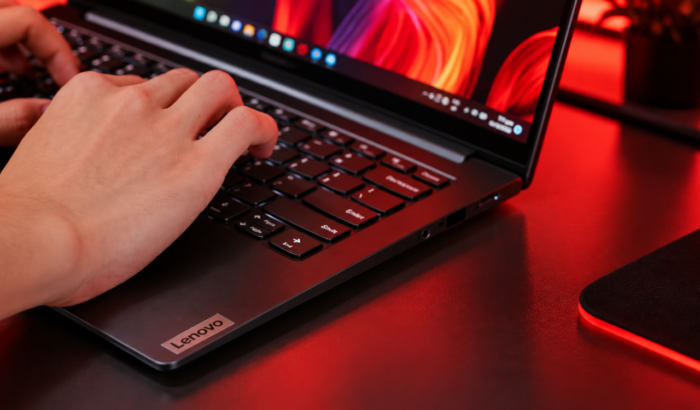
Lenovo 製キーボードが突然反応しなくなっても、慌てたり、すぐに買い替えたりする必要はありません。ThinkPad、IdeaPad、Legion ノート PC、または Lenovo 製デスクトップ キーボードのいずれを使用している場合でも、原因は通常、一時的なソフトウェアのクラッシュ、Windows ドライバーの破損、または単純な設定の切り替えです。この Lenovo 製品全般に使えるトラブルシューティング ガイドでは、最も即効性のある対処法から順に、問題を解決する手順を段階的に説明します。
Lenovo 製キーボードがまったく動作しない場合の対処法
1. システムを完全に再起動する
単純な再起動で、ハードウェア コントローラーが再初期化され、キー入力を妨げている可能性があるフリーズしたバックグラウンド サービスがリセットされます。
- 開いている作業をすべて保存します。
- スタート メニュー > 電源 > 再起動 の順にクリックします。
- Windows が再起動したら、メモ帳でキーをテストします。
2. Windows を介さずにハードウェアの問題をテストする
システム BIOS を起動すると、Windows 10 や 11 とは無関係に物理キーが機能するかどうかをテストできます。
- PC を再起動します。
- Lenovo ロゴが表示されたらすぐに、お使いの Lenovo モデルに応じて F1、F2、または Enter を繰り返し押します。
- BIOS でキーボードが機能する場合、ハードウェアは正常であることがわかります。その場合は、Windows ドライバーまたはソフトウェア設定の問題が原因です。
- BIOS でキーボードが機能しない場合、物理的な接続の問題またはハードウェア障害の可能性が高いです。
3. スクリーン キーボードを有効にする
トラブルシューティング中にロックアウトされた場合や、パスワードを入力する必要がある場合は、仮想キーボードを使用します。
- Windows 11: 設定 > アクセシビリティ > キーボード の順に移動し、スクリーン キーボード をオンにします。
- Windows 10: 設定 > 簡単操作 > キーボード の順に移動し、スクリーン キーボードを使用する をオンにします。
4. ファンクション キーとホットキーのロックを修正する
通常の文字入力は機能するのに、最上段のキーだけ動作がおかしい場合は、ロック設定がオンになっています。
- Fn + Esc を押して、Fn Lock をオフまたはオンに切り替えます。
- Lenovo Vantage アプリ(インストールされている場合)を開き、Device > Input & Accessories の順に移動します。
- Hotkey Mode が好みに応じて設定されていることを確認します(標準の F1 ~ F12 キー機能と特殊なメディア コントロールのどちらを有効にするか)。
5. キーボード ドライバーを更新または再インストールする
デバイス マネージャーでは、Windows とハードウェアの間の接続をリセットできます。
- スタート を右クリックし、デバイス マネージャー を選択します。
- キーボード セクションを展開します。
- キーボード(多くの場合、Standard PS/2 Keyboard または Lenovo Keyboard と表示されます)を右クリックし、ドライバーの更新 > ドライバーを自動的に検索 を選択します。
- 更新が見つからない場合は、キーボードをもう一度右クリックし、デバイスのアンインストール を選択します。
- PC を再起動します。
- 最後に、再起動すると、Windows がドライバーのクリーンなコピーを自動的に検出して再インストールします。
6. Lenovo 公式ファームウェア更新を実行する(特定のキーボード モデルに有効)
Lenovoは、特定のキーボード コントローラーのバグに対するファームウェア パッチを頻繁にリリースしています。
- Lenovoサポート Webサイトにアクセスし、シリアル番号を検出するか、モデルを選択します。
- Drivers & Software に移動します。
- 保留中の BIOS、Embedded Controller Firmware、または Hotkey の更新を確認してインストールします。
7. 物理的な接続とハードウェアを確認する
ソフトウェアによる修正が失敗した場合は、物理的な接続を確認してください。
- 外付けキーボードの場合: USBケーブルを抜き、PCのポートに直接再接続します(電源供給のないUSBハブの使用は避けてください)。
- ノートパソコンの場合: キーの固着、食べかす、液体のこぼれがないか確認します。反応しないキーの周囲を圧縮空気で清掃します。
- 予備のキーボードをテストする: 別のUSBキーボードを接続します。予備がすべてのアプリで正常に動作する一方、メインのキーボードが動作しない場合は、Lenovo製キーボード本体の物理的な修理または交換が必要な可能性があります。
まとめ
これらの一般的な修正方法は、Windows PCにおけるLenovoキーボードのほとんどの問題をカバーします。まず接続とFn Lockを確認し、その後ドライバー、更新プログラム、ハードウェアのチェックに進みます。これらの手順を実行してもキーボードが動作しない場合は、Lenovo Supportがモデル固有のドライバーと修理オプションの特定を支援します。念のため、Lenovo IdeaPad 320のキーボードが動作しない場合に修正するための個別ガイドも用意しています。
Lenovoキーボードが動作しない場合のFAQ
1. 更新後にLenovoキーボードが動作しないのはなぜですか?
Windows、ドライバー、ファームウェア、またはLenovoソフトウェアの変更がキーボードの機能に影響を与えることがあります。Windows Update、Lenovoのサポートページ、デバイス マネージャーで新しいドライバーを確認してください。
2. Lenovoのファンクション キーだけが動作しないのはなぜですか?
キーボードが異なるFn Lock設定を使用している可能性があります。Fn + Escを試して、F1~F12キーをもう一度テストしてください。一部のモデルでは、BIOSまたはLenovo VantageからHotkey Modeの変更が必要な場合があります。
3. 外付けLenovoキーボードが動作しないのはなぜですか?
まずUSB接続を確認し、次に別のUSBポートを試してください。ワイヤレスモデルの場合は、レシーバーを再接続するか、キーボードの電池とワイヤレス接続を確認してください。
4. Lenovoキーボードで1つまたは2つのキーだけが動作しなくなった場合はどうすればよいですか?
影響を受けているアプリケーション以外でそれらのキーをテストしてください。どのアプリケーションでも反応しない場合は、キーボードにゴミや物理的な損傷がないか確認してください。清掃しても改善しない場合は、ハードウェアの修理が必要になる可能性があります。
5. ハードウェアの問題を検討すべきなのはいつですか?
キーボードがWindows内でもWindows外でも動作しない場合は、ソフトウェアが主な問題ではない可能性があります。別のキーボードを試すことで、問題がLenovoキーボード自体にあるかどうかを確認できます。
記事のアイキャッチ画像の出典: Unsplash/@back2gaming


情報開示ページをご覧いただき、Windows Report の編集チームをどのように支援できるかをご確認ください。 Read more


Improve this guide


User forum
0 messages