Brave の Leo AI:有効化して使う方法


 1 min. read
  Published on

Brave Browser の Leo AI は、ウェブページの要約、質問への回答、テキストの書き換えなどを行うための組み込み AI アシスタントです。使用するために別途拡張機能をインストールする必要はありません。Leo AI をまだ使用したことがない場合、この機能は見落としがちです。ここでは、ブラウジング中に Leo AI を有効化し、開き、使用する方法を説明します。
Brave で Leo AI を有効にする方法
設定を確認する
- もう一度 3 本線のメニュー をクリックし、Settings を選択します。
- 右側のメニューで Leo AI セクションを探します。
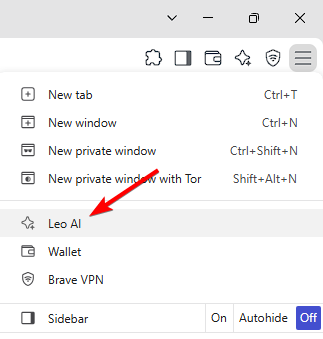
- Leo AI を開き、利用可能なオプションを確認します。
- 使用している Brave のバージョンに有効/無効のオプションがある場合は、Leo が有効になっていることを確認します。
- Brave を完全に終了し、再度開きます。ブラウザを更新したばかりの場合、これで Leo が表示されることがあります。
Brave Browser で Leo AI を開く方法
Brave のバージョンに応じて、Leo AI を起動する方法はいくつかあります。
1. Brave Sidebar を使用する
- Brave でウェブページを開きます。
- ブラウザのツールバーから Sidebar を開きます。
- Leo AI をクリックします。
- Leo のチャット パネルがウェブページの横に開きます。
これで、読んでいるページについて Leo AI に質問できます。
2. Leo AI を直接開く
- 専用インターフェイスで Leo を開くには、次のように入力します。
brave://leo-ai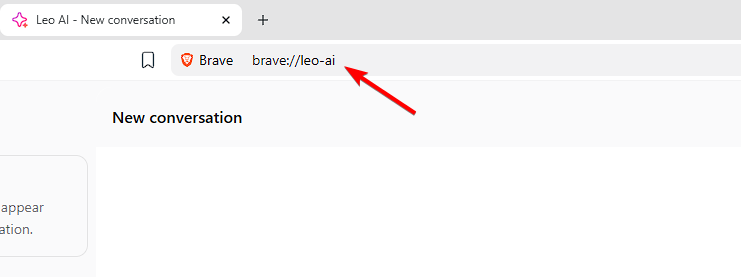
- Enter キーを押すと、Brave が Leo AI インターフェイスを開きます。
Leo AI に何を質問できますか?
Leo AI は、ブラウジングでよく行ういくつかのタスクを処理できます。
- ウェブページの要約: 長い記事を主要なポイントにまとめるよう Leo AI に頼みます。
- 情報の説明: 技術的または複雑な部分を説明するよう依頼します。
- テキストの書き換え: Leo AI にテキストを渡し、表現をより明確にするよう頼みます。
- コンテンツの翻訳: サポートされているコンテンツを別の言語に翻訳するよう Leo AI に依頼します。
- 質問への回答: 表示中のウェブページに関する追加の質問をします。
- コンテンツの分析: Leo AI を使用して、サポートされているウェブページやドキュメントから特定の情報を抽出します。
Leo AI は、オンライン コンテンツをすばやく理解、要約、または操作する必要がある場合に、Brave をより便利にします。有効にすると、Sidebar を使用すれば、読んでいるウェブページを離れることなく Leo を最も簡単に使用できます。Brave を定期的に使用している場合は、ブラウザがキャッシュを保存する場所、Chrome や Firefox との比較、PC で Brave と VPN を使用する方法についても知りたいと思うかもしれません。
よくある質問
1. Brave の Leo AI は無料ですか?
Brave は、使用制限付きの Leo の無料版を提供しています。追加機能とより高い制限は、Leo Premium で利用できます。
2. Leo に拡張機能をインストールする必要がありますか?
いいえ。Leo は Brave に組み込まれているため、別途ブラウザ拡張機能は必要ありません。
3. Leo はウェブページを要約できますか?
はい。ウェブページを表示しながら Leo を開き、コンテンツの要約や説明を依頼できます。
4. Web ページを離れずに Leo を使用できますか?
はい。Sidebar を使用すると、Web ページを開いたまま、別のパネルで Leo を使用できます。
5. Brave ブラウザーに Leo が表示されないのはなぜですか?
まず、Brave を更新して再起動します。次に、Sidebar と Leo の設定を確認して、この機能が利用可能かどうかを確認します。


情報開示ページをご覧いただき、Windows Report の編集チームをどのように支援できるかをご確認ください。 Read more


Improve this guide



User forum
0 messages