QRコードと携帯電話番号を使ってWhatsApp Webにログインする方法


 1 min. read
  Published on

AndroidデバイスやiPhone、iPadでWhatsAppを使用することに慣れている方も多いでしょう。しかし、デスクトップブラウザーでWhatsAppを使用したい方には、Webアプリケーションへログインする簡単な方法があります。WhatsApp Webへのログインプロセスは非常にわかりやすいものです。スマートフォンでQRコードをスキャンするか、アカウントに関連付けられた携帯電話番号を使用してWhatsApp Webにログインできます。このガイドでは、WhatsApp Webにログインするためのさまざまな手順を説明します。
QRコードを使用してWhatsApp Webにログインする方法
QRコードは、WhatsAppをコンピューターに接続する最も手早い方法です。必要なのは、スマートフォン、インターネット接続、対応するデスクトップブラウザーだけです。
- コンピューターで Chrome、Edge、Firefox、Safari などのブラウザーを開きます。
- WhatsApp Web にアクセスします。
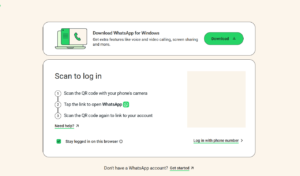
- WhatsApp Web のログイン画面が表示されるのを待ちます。
- スマートフォンで WhatsApp を開きます。
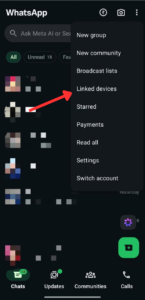
- Android では、右上隅にある 3点メニュー をタップします。
- Linked devices をタップします。
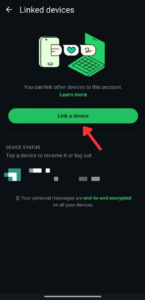
- Link a device をタップします。
- WhatsApp から本人確認を求められた場合は、スマートフォンのロックを解除します。
- スマートフォンのカメラを、コンピューターに表示されたQRコードに向けます。
- WhatsApp がコードをスキャンするのを待ちます。
- チャットがブラウザーに自動的に読み込まれるはずです。
携帯電話番号を使用してWhatsApp Webにログインする方法
何らかの理由でWhatsApp webがQRコードを読み込めない場合は、別のログイン方法があります。WhatsAppの電話番号を使用してWhatsApp Webに接続し、コンピューターに表示される8文字のコードを入力できます。
- コンピューターで WhatsApp Web を開きます。
- Link with phone number または Log in with phone number をクリックします。
- 国を選択します。
- WhatsApp アカウントに紐づけられている電話番号を入力します。
- Next をクリックします。
- WhatsApp が8文字のコードを表示するのを待ちます。
- メインのスマートフォンで WhatsApp を開きます。
- Linked devices を開きます。
- Link a device をタップします。
- 選択肢が表示された場合は、Link with phone number instead を選択します。
- 要求されたら本人確認を行います。
- コンピューターに表示されている8文字のコードを入力します。
- デバイスをリンクすることを確認します。
WhatsApp Web にログインしたままにする方法
WhatsApp Web を接続したままにすると、毎回QRコードをスキャンする必要がなくなります。これは、個人のコンピューターで WhatsApp を定期的に使用する場合に便利です。
- WhatsApp Web を開きます。
- QR コードをスキャンする前に、下に示すように “Stay logged in on this browser” オプションにチェックを入れます。
- このオプションを有効にします。
- スマートフォンで QR コードをスキャンします。
- WhatsApp の読み込みが完了するまで待ちます。
共有のパソコンや公共のパソコンでは、このオプションを有効にしないでください。ブラウザー セッションをアクティブなままにしたくない場合は、WhatsApp はこのチェックを外したままにすることを特に推奨しています。
WhatsApp Web のログインが機能しない場合の修正方法
QR コードがスキャンできないからといって、WhatsApp アカウントが壊れているとは限りません。ブラウザーの問題、古いアプリ、接続の問題、QR コードの有効期限切れなどが原因になることがあります。
- WhatsApp Web ページを更新します。
- スマートフォンで WhatsApp を開きます。
- Linked devices に移動します。
- もう一度 Link a device をタップします。
- 新しく生成された QR コードをスキャンします。
- スマートフォンのインターネット接続が安定していることを確認します。
- コンピューターもインターネットに接続されていることを確認します。
- スマートフォンのアプリ ストアから WhatsApp を更新します。
- サポート対象の別のブラウザーを試します。
- 不要な WhatsApp Web タブを閉じます。
- スマートフォンとコンピューターを再起動します。
- もう一度デバイスをリンクしてみます。
QR コードが画面にしばらく表示されたままの場合、ページを更新すると新しいコードが生成されるため、更新を試す価値は十分にあります。
ログインしているデバイスを確認する方法
リンクされたデバイスをときどき確認することをお勧めします。WhatsApp では、接続済みのデバイスを確認し、見覚えのないデバイスをリモートでログアウトできます。
- スマートフォンで WhatsApp を開きます。
- Linked devices を開きます。
- 一覧に表示されているコンピューターやその他のデバイスを確認します。
- 使用しなくなったデバイスをタップします。
- Log out をタップします。
見覚えのないデバイスを発見した場合は、すぐに削除してください。アカウントのセキュリティのため、WhatsApp はリンクされたデバイスを定期的に確認することも推奨しています。
まとめ
WhatsApp Web へのログインは、QR コードまたは電話番号を使用すれば、わずか数分で完了します。問題が発生した場合は、インターネット接続の確認、WhatsApp の更新、リンクされたデバイスの確認を行えば、ほとんどの問題は解決するはずです。WhatsApp Web とそのメモリ エラーで問題が発生している場合は、リンク先のガイドを必ず確認してください。
WhatsApp Web ログインに関するよくある質問
1. WhatsApp Web にログインするにはスマートフォンが必要ですか?
はい。最初にコンピューターをリンクするにはスマートフォンが必要です。リンク後は、スマートフォンをインターネットに接続したままにしなくても、コンピューターで WhatsApp を引き続き使用できます。
2. QR コードをスキャンせずに WhatsApp Web を使用できますか?
はい。WhatsApp Web は、電話番号と 8 文字のコードを使用したリンクに対応しています。
3. WhatsApp には何台のデバイスを接続できますか?
現在、WhatsApp では、メインのスマートフォンに加えて、リンクされたデバイスを最大 4 台まで利用できます。
4. WhatsApp Web は安全に使用できますか?
WhatsApp は、リンクされたデバイスでもメッセージ、メディア、通話はエンドツーエンドで暗号化されると説明しています。ただし、非公式の WhatsApp ウェブサイトやアプリを通じてアカウントをリンクすることは避けてください。
5. WhatsApp Web が頻繁にログアウトされるのはなぜですか?
リンクされたデバイスは、長期間操作しないと切断されることがあります。WhatsApp によると、メインのスマートフォンを14日以上使用しない場合、リンクされたデバイスは自動的に切断されます。


情報開示ページをご覧いただき、Windows Report の編集チームをどのように支援できるかをご確認ください。 Read more


Improve this guide




User forum
0 messages