「Cannot Find OS Partition(s) for Disk 0」の修正方法


 2 min. read
  Published on
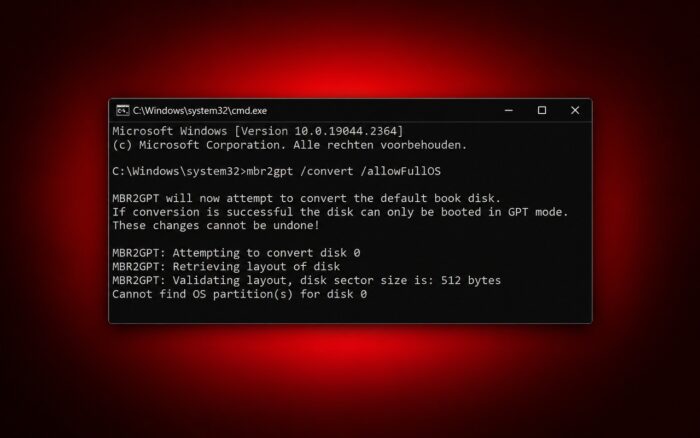
「Cannot find OS partition(s) for disk 0」というエラーは、通常、MBR2GPT が Windows のインストール先またはそのブート構成ファイルを検出できない場合に表示されます。これはドライブを MBR から GPT に変換するときによく発生しますが、Windows を再インストールしなくても解決できることがよくあります。
これらの修正を試す前に、重要なファイルをバックアップしてください。ブート パーティションへの変更は、間違ったドライブを選択すると Windows が起動できなくなる可能性があります。
「Cannot Find OS Partition(s) for Disk 0」エラーを修正する方法
1. Windows がディスク 0 にインストールされているか確認する
MBR2GPT は、特にコンピューターに複数の SSD やハード ドライブが搭載されている場合、誤ったディスクを検索することがあります。
正しい Windows ディスクを特定するには:
- Windows + X キーを押し、ディスクの管理 を選択します。

- 通常は C: ドライブである、Windows が含まれているパーティションを見つけます。
- そのパーティションが含まれている物理ディスク (ディスク 0 やディスク 1 など) を確認します。
- コマンド プロンプト (管理者) を開きます。

- diskpart を実行し、続いて list disk を実行して、ディスク番号を確認します。
- exit と入力して DiskPart を閉じます。
Windows がディスク 1 にある場合は、次のコマンドを実行します。
mbr2gpt /validate /disk:1 /allowFullOSWindows がディスク 0 にある場合は、次を使用します。
mbr2gpt /validate /disk:0 /allowFullOSディスク番号は、Windows がインストールされているディスクの番号に置き換えてください。/allowFullOS パラメーターを指定すると、Windows 回復環境ではなく、既存の Windows インストールから MBR2GPT を実行できます。
2. Windows ブート構成ファイルを再構築する
ブート構成データ (BCD) が破損しているか見つからない場合、MBR2GPT がオペレーティング システム パーティションを識別できなくなることがあります。
レガシ BIOS/MBR インストールを使用していて、Windows パーティション自体から起動する場合は、次の手順に従います。
- コマンド プロンプト (管理者) を開きます。
- 次のコマンドを入力します。
bcdboot C:Windows /s C: /f BIOS - Boot files successfully created というメッセージが表示されるまで待ちます。
- 適切なブート パーティションがアクティブであることを確認してから、コンピューターを再起動します。
- MBR2GPT の検証コマンドを再度実行します。
このコマンドは、C: 上の Windows インストールを使用して BIOS ブート ファイルを再作成します。
お使いのシステムが同じディスク上に別のシステムで予約済みパーティションを使用している場合は、代わりにそのパーティションを修復する必要があります。S: などの一時的なドライブ文字を割り当て、次のコマンドを実行します。
bcdboot C:Windows /s S: /f BIOSWindows がブート ファイルを保存している場所を確認するまで、アクティブ パーティションを変更しないでください。誤った変更を行うと、コンピューターが起動できなくなる可能性があります。
3. Windows ブート パーティションが正しいディスク上にあることを確認する
Windows がディスク 0 にあり、ブート ファイルを含むシステムで予約済みパーティションがディスク 1 にある場合があります。
構成を確認するには:
- 管理者としてコマンド プロンプトを開きます。
- bcdedit を実行して、現在のブート構成を表示します。
- Windows ブート ローダーの下にある device と osdevice のエントリを確認します。
- ディスクの管理を開き、「システム」「ブート」「アクティブ」とマークされたパーティションを探します。
- Windows と System Reserved ブート パーティションが異なる物理ディスク上にあるかどうかを確認します。
ブート ファイルが別のディスクにある場合は、BCDBoot を使用して Windows ディスク上にそれらを再作成し、正しい MBR システム パーティションをアクティブとしてマークし、BIOS のブート順序を調整する必要がある場合があります。
パーティションをアクティブとしてマークするのは、必要なブート ファイルをそのパーティションに正常にインストールした後だけにしてください。GPT 変換を試みる前に、意図したディスクから Windows が起動するかどうかをテストしてください。
4. ディスクのパーティション レイアウトを確認する
MBR2GPT でディスクを変換するには、互換性のあるパーティション レイアウトが必要です。ブート構成を修復した後でも、パーティションが正しくないと検証が失敗する可能性があります。
ディスクを調べるには:
- 管理者としてコマンド プロンプトを開きます。
- diskpart と入力して Enter キーを押します。

- select disk 0 を実行します。0 は実際の Windows ディスク番号に置き換えてください。
- list partition を入力して、既存のパーティションを表示します。
- ディスクに 4 つ以上のプライマリ パーティション、または拡張パーティションや論理パーティションが含まれているかどうかを確認します。
- 終了したら exit と入力します。
Microsoft の MBR2GPT の要件によると、対象ディスクは MBR を使用し、プライマリ パーティションが 3 つ以下で、Windows を指す BCD エントリを持つ有効なアクティブ システム パーティションが存在する必要があります。
ディスクにサポートされていないパーティション レイアウトがある場合は、変換する前にその問題を解決する必要があります。
5. MBR2GPT のエラー ログを確認する
これまでの修正でエラーが解決しない場合は、MBR2GPT のログが根本的な問題の特定に役立ちます。
- 管理者としてコマンド プロンプトを開きます。
- 正しいディスク番号を指定して mbr2gpt /validate /disk:0 /allowFullOS を実行します。
- エクスプローラーを開き、C:Windows に移動します。
- setupact.log と setuperr.log を探します。
- メモ帳でファイルを開き、FindOSPartitions、BCD、Cannot get volume name などのエントリを検索します。
これらのメッセージは、MBR2GPT がブート エントリの欠落、アクセスできない Windows パーティション、その他のディスク構成の問題のいずれに遭遇しているかを判断するのに役立ちます。
MBR2GPT を Windows 回復環境から実行する場合、既定のログの場所は C:Windows とは異なる場合があります。/logs パラメーターを使用して、永続ドライブ上の既存のフォルダーに診断ファイルを保存できます。
6. ディスクを検証して GPT に変換する
ブート構成を修正し、ディスクが変換要件を満たしていることを確認したら、もう一度検証します。
- コマンド プロンプト (管理者) を開きます。
- mbr2gpt /validate /disk:0 /allowFullOS を実行します。0 は実際のディスク番号に置き換えてください。
- 「Validation completed successfully」というメッセージが表示されるまで待ちます。
- mbr2gpt /convert /disk:0 /allowFullOS を実行して、ディスクの変換を開始します。
- 変換が完了したら、コンピューターを再起動し、BIOS または UEFI 設定を開きます。
- ブート モードを Legacy/CSM から UEFI に変更し、該当する場合は Windows Boot Manager を選択します。
- 変更を保存して Windows を再起動します。
変換する前に、マザーボードが UEFI ブートに対応していることを確認し、BitLocker を使用している場合は保護を一時停止してください。回復キーを手元に用意しておいてください。
MBR2GPT による変換が正常に完了する前に、ブート モードを UEFI に変更しないでください。
「Cannot find OS partition(s) for disk 0」エラーは、通常、Windows インストールが存在しないことではなく、ディスクの選択またはブート構成の問題を示しています。ただし、関連する問題として、「specified disk is not convertible」や「Windows 11 can only be installed to GPT disks」エラーが発生する場合もあります。その他のディスク関連の問題が発生した場合は、「Hard Disk Serial Number Changer unable to write」エラーのトラブルシューティングも行えます。
よくある質問
MBR2GPT が「Cannot find OS partition(s) for Disk 0」と表示するのはなぜですか?
このエラーは通常、MBR2GPT が選択されたディスクのブート構成を通じて有効な Windows インストールを識別できないことを意味します。一般的な原因としては、ディスクの選択ミス、BCD エントリの欠落、別の物理ドライブにブート ファイルが存在することなどが挙げられます。
Windows を再インストールせずにこのエラーを修正できますか?
はい。多くのユーザーは、正しいシステム ディスクを選択する、BCDBoot で BCD を修復する、または Windows ブート ファイルの場所を修正することで、このエラーを解決しています。
MBR2GPT はファイルを削除しますか?
Microsoft は、既存のデータを削除せずにシステム ディスクを変換できるように MBR2GPT を設計しています。ただし、ブート構成の変更やパーティション操作にはリスクが伴うため、作業を進める前にバックアップを作成してください。
C: ドライブをアクティブとしてマークする必要がありますか?
そのパーティションが MBR パーティションで、システム ブート パーティションとして使用する予定があり、必要な BIOS ブート ファイルが含まれていることを確認できた場合にのみ行ってください。誤ったパーティションをアクティブとしてマークすると、Windows が起動しなくなる可能性があります。


情報開示ページをご覧いただき、Windows Report の編集チームをどのように支援できるかをご確認ください。 Read more


Improve this guide



User forum
0 messages