Hyper-V で PowerShell Direct が動作しない? 修正する6つの方法


 1 min. read
 Published on
Hyper-V で PowerShell Direct が機能しない場合、問題の原因は通常、正しくない VM の資格情報、サポート対象外の Windows バージョン、または PowerShell Direct サービスのいずれかです。VM のネットワーク設定を変更しなくても、接続を修正できます。
Hyper-V で PowerShell Direct が機能しない場合の対処方法
1. Hyper-V の PowerShell Direct サービスを再起動する
PowerShell Direct は、仮想マシン内の vmicvmsession サービスに依存しています。サービスが応答しなくなった場合は、再起動することで接続を回復できます。
- Hyper-V マネージャー を開きます。
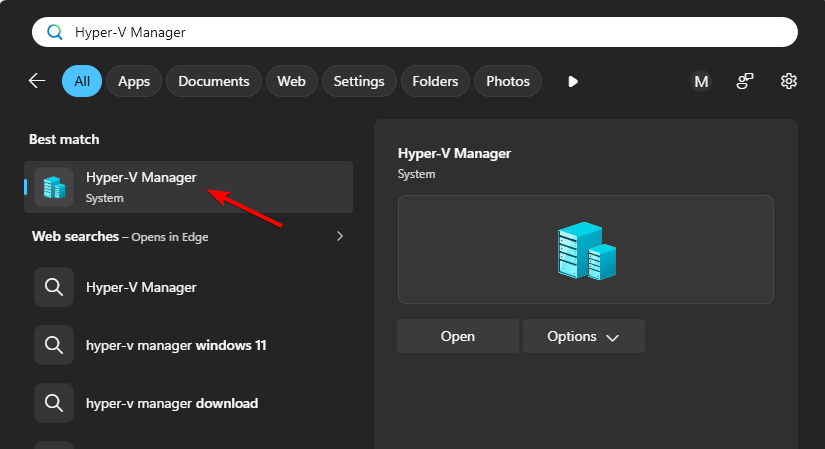
- 影響を受ける仮想マシンを右クリックし、接続 を選択します。
- VM 内で Windows にサインインします。
- PowerShell を管理者として 開きます。
Restart-Service -Name vmicvmsessionを実行します。- PowerShell Direct 経由でもう一度接続してみます。
サービスが停止している場合は、Start-Service -Name vmicvmsession を実行します。
2. 仮想マシンが実行中かどうかを確認する
PowerShell Direct は、電源がオフになっている VM、起動中の VM、または初回の Windows セットアップを待機している VM には接続できません。
- Hyper-V ホストで PowerShell を管理者として 開きます。
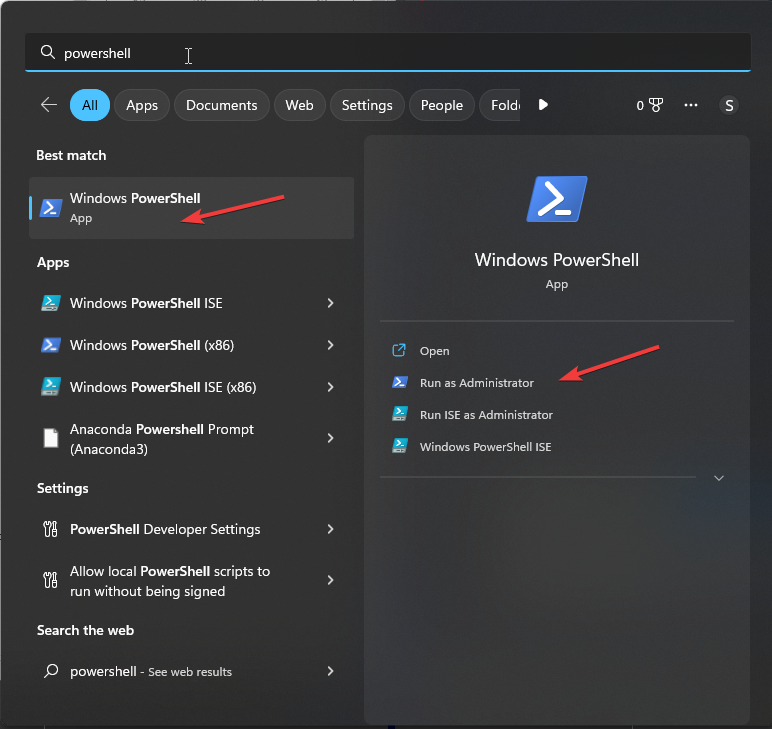
Get-VMを実行します。- 仮想マシンを見つけて、State を確認します。
- State が Off と表示されている場合は、
Start-VM -Name "VMName"を実行します。 - VM 内で Windows の起動が完了するまで待ちます。
VMName は実際の仮想マシン名に置き換えてください。
3. 正しい仮想マシンの資格情報を使用する
PowerShell Direct には、ゲスト オペレーティング システムの有効な資格情報が必要です。Hyper-V ホストの管理者資格情報があっても、VM に自動的にアクセスできるわけではありません。
- Hyper-V ホストで PowerShell を管理者として開きます。
Enter-PSSession -VMName "VMName" -Credential (Get-Credential)を実行します。- 仮想マシン内のアカウントのユーザー名とパスワードを入力します。
- ローカル アカウントの場合は、
GuestComputerNameUsernameの形式を使用します。 - PowerShell セッションが接続されるかどうかを確認します。
「資格情報が無効です」と表示された場合は、パスワードを確認し、ゲスト アカウントが存在して有効になっていることを確認します。
4. PowerShell Direct がお使いの Windows バージョンをサポートしているかどうかを確認する
PowerShell Direct には、ホストとゲストの両方に Windows 10 以降または Windows Server 2016 以降が必要です。
- Hyper-V ホスト上で PowerShell を開きます。
- 次のコマンドを実行して PowerShell のバージョンを確認します:
$PSVersionTable.PSVersion - PowerShell 5.0 以降であることを確認します。
- 次のコマンドを実行してホストの Windows ビルドを確認します:
[System.Environment]::OSVersion.Version - ゲストがサポート対象の Windows バージョンを実行していることを確認します。
VM が Windows Server 2012 R2、Windows 8.1、または Linux を実行している場合は、VM コンソールやネットワーク経由のリモート アクセスなど、別のサポートされている管理方法を使用してください。
Microsoft は、これらの要件について PowerShell Direct のドキュメントで説明しています。
5. Hyper-V 統合サービスの確認
古い、または正常に機能していない統合コンポーネントは、ホストとゲスト間の通信を妨げる可能性があります。
- Hyper-V マネージャー を開きます。
- 仮想マシンを右クリックし、設定 を選択します。
- 管理の下にある 統合サービス を選択します。
- 利用可能な統合サービスとその状態を確認します。
- Windows VM 内で PowerShell を管理者として開きます。
- Hyper-V サービスを調べるために次のコマンドを実行します:
Get-Service -Name vmic*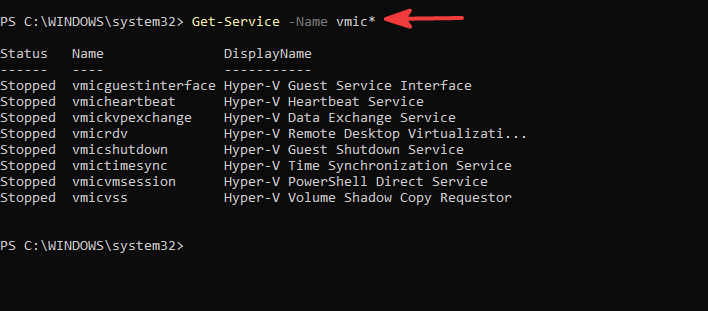
- Hyper-V PowerShell Direct サービスが存在し、無効になっていないことを確認します。
PowerShell Direct サービスは、アイドル時に停止状態を示すことがあります。停止状態だけではサービスが壊れているとは限りません。
ホストとゲストの両方に最新の Windows 更新プログラムをインストールして、統合コンポーネントを最新の状態に保ちます。Microsoft は、Hyper-V 統合サービスのガイドで追加の詳細を提供しています。
6. 新しい PowerShell Direct セッションを作成する
これまでの方法で解決しない場合は、既存のセッションを再利用するのではなく、新しい接続をテストします。
- 既存の PowerShell Direct セッションをすべて閉じます。
- Hyper-V ホスト上で Windows PowerShell を管理者として開きます。
$session = New-PSSession -VMName "VMName" -Credential (Get-Credential)を実行します。- ゲスト VM の有効な資格情報を入力します。
- コマンドによってセッションが作成された場合は、
Enter-PSSession -Session $sessionを実行します。 - hostname を実行して、コマンドがゲスト内で実行されることを確認します。
接続が機能する場合は、Exit-PSSession を使用して終了します。
Windows がコマンド ライン ユーティリティも起動できない場合は、PowerShell が認識されない問題の修正方法を確認してください。
接続を復元した後にスクリプトの問題が発生する場合は、PowerShell Export-CSV のアクセス拒否エラーを解決する方法や、PowerShell で複数行を検索して置換する方法を確認してください。
FAQ
PowerShell Direct はネットワーク接続が必要ですか?
いいえ。PowerShell Direct は仮想化レイヤーを介して Hyper-V ホストとゲストの間で通信するため、ネットワーク アダプター、WinRM、ファイアウォールの構成は必要ありません。
Linux 仮想マシンで PowerShell Direct を使用できますか?
いいえ。PowerShell Direct を使用するには、ゲスト VM がサポートされている Windows オペレーティング システムを実行している必要があります。Linux VM の場合は、SSH またはその他のサポートされているリモート管理方法を使用してください。
PowerShell Direct で資格情報が無効と表示されるのはなぜですか?
資格情報は、ゲスト VM 内のアカウントに属している必要があります。ホストの管理者資格情報が自動的に機能するわけではありません。ユーザー名、パスワード、アカウントの状態、ローカル アカウントの形式を確認してください。
vmicvmsession サービスが見つからない場合はどうすればよいですか?
ゲストがサポートされているバージョンの Windows を実行していること、および Hyper-V 統合サービスが利用可能であることを確認してください。保留中の Windows 更新プログラムをインストールし、VM を再起動してから、接続を再度テストしてください。
PowerShell Direct は Windows Server 2012 R2 で動作しますか?
いいえ。PowerShell Direct を使用するには、ホストとゲストが Windows 10 以降、または Windows Server 2016 以降である必要があります。サポートされていないバージョンの場合は、VM コンソールまたはネットワーク ベースのリモート管理方法を使用してください。


情報開示ページをご覧いただき、Windows Report の編集チームをどのように支援できるかをご確認ください。 Read more


Improve this guide



User forum
0 messages