DiskPart で「ボリュームが選択されていません」エラーを修正する方法


 1 min. read
 Published on
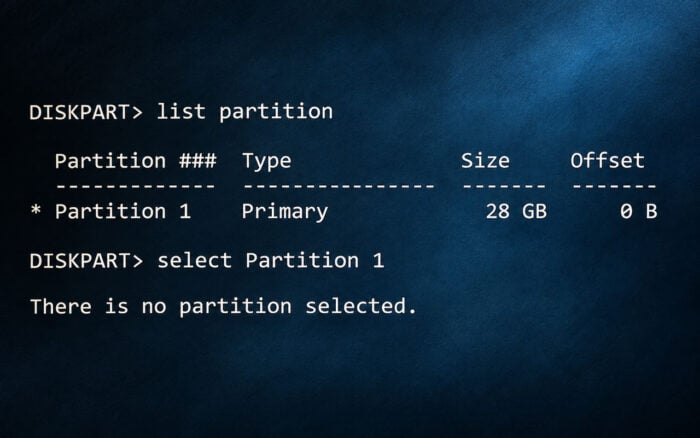
DiskPart で There is no volume selected エラーが発生するのは、format、assign、attributes volume などのコマンドを、有効なボリュームを先に選択せずに実行した場合です。
この問題は、正しいボリュームを選択するか、ディスクのパーティションを確認するか、ドライブが空の場合は新しいボリュームを作成することで修正できます。
Windows 11 で DiskPart の There is no volume selected エラーを修正する方法
1. DiskPart で正しいボリュームを選択する
DiskPart では、ボリュームを変更するコマンドを実行する前に、対象のボリュームを選択する必要があります。ディスクを選択しただけでは、そのボリュームが選択されるとは限りません。
- Windows + X キーを押して、ターミナル (管理者) を選択します。

- 次のコマンドを実行して DiskPart を起動します:
diskpart
- 利用可能なすべてのボリュームを表示します:
list volume - サイズ、ファイル システム、ドライブ文字を手がかりに、正しいボリュームを特定します。
- 2 を実際のボリューム番号に置き換えて、次のコマンドを実行します:
select volume 2 - 次のコマンドで選択内容を確認します:
detail volume - 先ほどエラーが発生したコマンドを再実行します。
たとえば、ドライブ文字を割り当てる場合は、assign letter=E を実行します。その文字を別のドライブが使用していないことを確認してください。
2. ディスクに有効なパーティションが含まれているか確認する
DiskPart にボリュームが表示されない場合は、Windows がディスクとそのパーティションを認識しているかどうかを確認します。
- ターミナル (管理者) を開き、次のコマンドを実行します:
diskpart - 利用可能なすべてのディスクを表示します:
list disk - 1 を正しいディスク番号に置き換えて、次のコマンドを実行します:
select disk 1 - 利用可能なパーティションを表示します:
list partition - 1 を適切なパーティション番号に置き換えて、次のコマンドを実行します:
select partition 1 - 選択したパーティションを詳しく調べます:
detail partition
DiskPart がパーティションを認識しても、対応するボリュームが見つからない場合、そのパーティションは、サポートされていないファイル システムを使用しているか、メタデータが破損している可能性があります。
ドライブに重要なファイルが含まれている場合は、clean、delete partition、format などのコマンドを実行しないでください。
3. 新しいボリュームを作成する
ドライブが新品の場合や、未割り当て領域が含まれている場合は、DiskPart コマンドを実行する前にボリュームを作成する必要がある場合があります。
対象の領域に重要なデータが含まれていない場合にのみ、以下の手順を実行してください。
- Windows + X キーを押して、ディスクの管理 を選択します。

- 該当するディスクを見つけます。
- 未割り当て領域を右クリックし、新しいシンプル ボリューム を選択します。

- 次へ をクリックし、ボリューム サイズを指定します。
- 利用可能なドライブ文字を割り当てます。
- ファイル システムとして NTFS を選択します。
- ウィザードを完了します。
Windows がボリュームを作成したら、DiskPart を再度開き、list volume を実行し、新しいボリュームを選択して、元のコマンドを再試行します。
4. DiskPart を使用してディスクを再スキャンする
Windows が接続されたストレージ デバイスを正しく検出できない場合、DiskPart にボリュームが表示されないことがあります。
- ターミナル (管理者) を開きます。
- 次のコマンドを使用して DiskPart を起動します:
diskpart - 接続されたストレージ デバイスをスキャンします:
rescan - 利用可能なすべてのディスクを表示します:
list disk - 利用可能なすべてのボリュームを表示します:
list volume - 表示された場合は、正しいボリュームを選択します。
それでも Windows がドライブを検出できない場合は、接続し直すか、別の USB ポートやケーブルを試し、デバイス マネージャーでストレージ関連のエラーを確認してください。
5. DiskPart ではなくディスクの管理を使用する
DiskPart で引き続きエラーが表示される場合は、ディスクの管理でボリュームを管理してみてください。
- Windows + R を押します。
- 次のコマンドを実行してディスクの管理を開きます:
diskmgmt.msc
- 影響を受けるボリュームを見つけます。
- 正常なデータ ボリュームを右クリックし、ドライブ文字とパスの変更 を選択します。

- ボリュームにドライブ文字がない場合は、追加 をクリックします。
- 利用可能な文字を選択し、OK をクリックします。
ボリュームが予期せず RAW または未割り当てと表示される場合は、重要なファイルを回復するまでフォーマットしないでください。
正しいボリュームを選択すれば、ほとんどの場合 DiskPart のエラーは解決します。誤ってパーティションを削除した場合は、DiskPart の clean を元に戻して失われたデータを回復する方法を確認してください。
DiskPart で「There are no fixed disks to show」エラーが発生した場合や、DiskPart でディスクの属性をクリアできない場合は、対応するトラブルシューティング ガイドで追加の解決策を確認してください。
よくある質問
DiskPart でボリュームが選択されていないと表示されるのはなぜですか?
このエラーは、有効なボリュームにフォーカスがない場合に DiskPart で表示されます。一般的な原因には、ボリュームではなくディスクを選択した場合、パーティションを削除した後にコマンドを実行した場合、認識されているボリュームがないディスクを変更しようとした場合などがあります。
DiskPart でボリュームを選択する方法
管理者として DiskPart を起動し、list volume コマンドを実行して目的のボリュームを特定します。対応するボリューム番号を指定して select volume コマンドを実行します。
DiskPart にボリュームが表示されないのはなぜですか?
パーティション メタデータの破損、サポートされていないパーティションの種類、未割り当てのディスク領域、ストレージ接続の問題などが原因で、DiskPart にボリュームが表示されないことがあります。ディスクを再スキャンし、ディスクの管理で原因を特定してください。
DiskPart でディスクを選択することとボリュームを選択することの違いは何ですか?
ディスクを選択すると、DiskPart のフォーカスは物理ストレージ デバイス全体に置かれます。ボリュームを選択すると、DiskPart のフォーカスは特定の論理ストレージ領域に置かれ、フォーマット、ドライブ文字の割り当て、属性の変更を行えます。


情報開示ページをご覧いただき、Windows Report の編集チームをどのように支援できるかをご確認ください。 Read more


Improve this guide


User forum
0 messages