Windows 11 に Docker Desktop をインストールできない? 7つの対処法


 2 min. read
 Published on
Windows 11 または Windows 10 に Docker Desktop をインストールできない場合、その原因は通常、仮想化の無効化、WSL 2 コンポーネントの不足、古い Windows バージョン、またはインストールの競合です。以下の対処法に従って、Docker Desktop をインストールして実行できるようにしてください。
Windows 11 に Docker Desktop をインストールできない場合、どうすればよいですか?
1. BIOS で仮想化を有効にする
Docker Desktop が WSL 2 経由で Linux コンテナーを実行するには、ハードウェア仮想化が必要です。
- Ctrl + Shift + Esc キーを押して、タスク マネージャー を開きます。
- パフォーマンス > CPU を選択します。

- 仮想化 が 有効 と表示されているかどうかを確認します。
- 無効 と表示されている場合は、コンピューターを再起動し、適切なキー(通常は F2、Delete、または Esc)を使用して BIOS/UEFI に入ります。
- CPU または Advanced の設定で、Intel Virtualization Technology (VT-x) または AMD SVM Mode を探します。
- この機能を有効にし、変更を保存して、Windows を再起動します。
もう一度 Docker Desktop のインストールを試してください。
2. WSL 2 をインストールまたは更新する
Docker Desktop は、既定の Linux コンテナー バックエンドとして Linux 用 Windows サブシステム (WSL 2) を利用します。
- スタート を右クリックし、ターミナル (管理者) を選択します。

wsl --versionを使用して、インストールされている WSL のバージョンを確認します。- WSL がない場合は、
wsl --install --no-distributionを使用して、追加の Linux ディストリビューションなしでインストールします。 wsl --updateを使用して、WSL を利用可能な最新バージョンに更新します。wsl --set-default-version 2を使用して、WSL 2 を既定のバージョンとして設定します。- コンピューターを再起動し、Docker Desktop のインストールを試してください。
3. 必要な Windows の機能を有効にする
仮想化コンポーネントが見つからないと、Docker Desktop のインストールや起動が妨げられることがあります。
- Windows + R キーを押し、optionalfeatures と入力して、Enter キーを押します。

- 仮想マシン プラットフォーム を探して有効にします。
- Linux 用 Windows サブシステム を有効にします。
- OK をクリックし、Windows がコンポーネントをインストールするのを許可します。
- コンピューターを再起動します。
Hyper-V バックエンドを使用する予定がある場合は、Hyper-V も有効にしてください。このオプションには、サポートされている Windows エディションと、全ユーザー向けの Docker Desktop インストールが必要です。
4. Docker Desktop のシステム要件を確認する
サポートされていない Windows バージョンやハードウェア リソースの不足が、インストールを妨げることがあります。
- Windows + R キーを押し、「winver」と入力して Enter キーを押します。
- サポートされている 64 ビット版の Windows を実行していることを確認します。
- コンピューターに少なくとも 8GB の RAM が搭載されていることを確認します。
- プロセッサがハードウェア仮想化と Second Level Address Translation (SLAT) をサポートしていることを確認します。
- 設定 > Windows Update から保留中の Windows 更新プログラムをインストールします。
Windows Home では WSL 2 を介して Linux コンテナーを実行できますが、Docker Desktop の Windows container mode はサポートされていません。
5. Windows ハイパーバイザーを有効にする
Docker Desktop が仮想化がサポートされていない、または必要な Hyper-V コンポーネントが見つからないと報告する場合、Windows がハイパーバイザーを起動していない可能性があります。
- 管理者としてコマンド プロンプトを開きます。
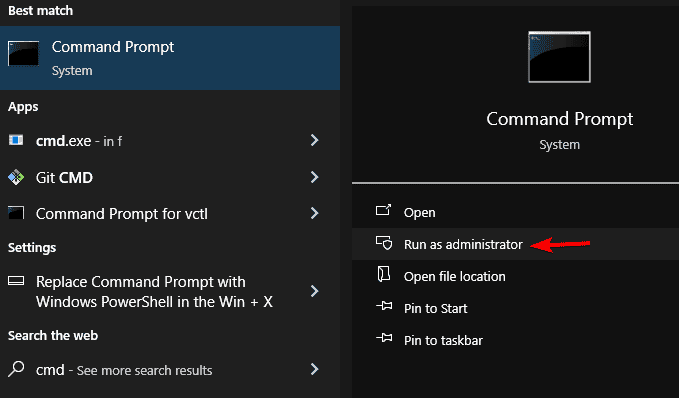
bcdedit /set hypervisorlaunchtype autoを使用して、ハイパーバイザーの自動起動を有効にします。- コンピューターを再起動します。
- Docker Desktop インストーラーを再度実行します。
この修正は、ハードウェアが仮想化をサポートし、必要な Windows コンポーネントを有効にしている場合、HCS_E_HYPERV_NOT_INSTALLED を含む WSL エラーの解決にも役立ちます。
6. 正しいインストール モードを使用して Docker Desktop を再インストールする
インストーラーのダウンロードが不完全だったり、インストール モードが不適切だったりすると、セットアップが完了しないことがあります。
- 公式 Docker Desktop Web サイト から最新のインストーラーをダウンロードします。
- ダウンロードした Docker Desktop Installer.exe ファイルを開きます。
- インストール レベルの管理者権限を必要としない標準的な WSL 2 セットアップの場合は、Per-user installation を選択します。
- Hyper-V または Windows containers が必要な場合は、代わりに All-users installation を選択し、管理者プロンプトを承認します。
- Linux コンテナー用に Docker Desktop をインストールする場合は、バックエンドとして WSL 2 を選択します。
- インストールを完了し、Docker Desktop を起動します。
Windows に必要な WSL コンポーネントがない場合、per-user installation を使用する場合でも、管理者がそれらを有効にする必要があります。
7. 失敗した Docker Desktop のインストールを削除する
以前のインストールが失敗した場合、その残存コンポーネントが新しいインストールの妨げになる可能性があります。
- Docker Desktop と実行中の Docker 関連プロセスをすべて閉じます。
- 設定 > アプリ > インストールされているアプリ を開きます。

- Docker Desktop を見つけ、アンインストール を選択します。
- 削除手順に従い、Windows を再起動します。
- Docker の公式 Web サイトから新しいインストーラーをダウンロードします。
- Docker Desktop を再度インストールします。
重要: Docker Desktop をアンインストールすると、ローカルのコンテナー、イメージ、ボリューム、その他の Docker データが削除される可能性があります。続行する前に、重要なものはバックアップしてください。
Docker Desktop をインストールできない場合は、まず仮想化を有効にし、WSL 2 を更新し、Windows の互換性を確認してください。さらに問題が発生した場合は、Docker Desktop の予期しない WSL エラーを修正する方法を確認してください。また、Docker Desktop が起動中のまま先に進まない問題のトラブルシューティングや、Docker CLR エラー 8000405 の解決も行えます(これらの問題がアプリケーションの正常な動作を妨げている場合)。
よくある質問
Windows 11 に Docker Desktop をインストールできないのはなぜですか?
Docker Desktop のインストールは、仮想化が無効になっている、WSL 2 が見つからないか古い、Windows に必要なコンポーネントが不足している、またはシステムが Docker の最小要件を満たしていないことが原因で失敗する可能性があります。仮想化を有効にし、WSL を更新して、インストールを再試行してください。
Hyper-V なしで Docker Desktop をインストールできますか?
はい。Docker Desktop は WSL 2 バックエンドをサポートしているため、完全な Windows の Hyper-V 機能を有効にする必要はありません。ただし、WSL 2 には引き続きハードウェア仮想化と Windows の仮想化コンポーネントが必要です。
Docker Desktop の WSL 2 インストール エラーを修正するにはどうすればよいですか?
WSL を更新し、仮想マシン プラットフォームを有効にし、BIOS で仮想化が有効になっていることを確認してください。エラーが解決しない場合は、管理者としてターミナルを開き、wsl –shutdown を使用して WSL を再起動してください。
Docker Desktop のインストールには管理者権限が必要ですか?
Windows に必要なコンポーネントが既に揃っている場合、ユーザーごとのインストール モードでは管理者権限は必要ありません。ただし、すべてのユーザー向けのインストール、Hyper-V のサポート、および WSL の初期構成には管理者権限が必要です。


情報開示ページをご覧いただき、Windows Report の編集チームをどのように支援できるかをご確認ください。 Read more


Improve this guide



User forum
0 messages