Word for the web でコメントをフィルター処理する方法


 1 min. read
 Published on
Key notes
- メンション、アクティブなスレッド、解決済みの会話でフィルターします。
- コメント一覧全体を復元するには、Reset All を選択します。
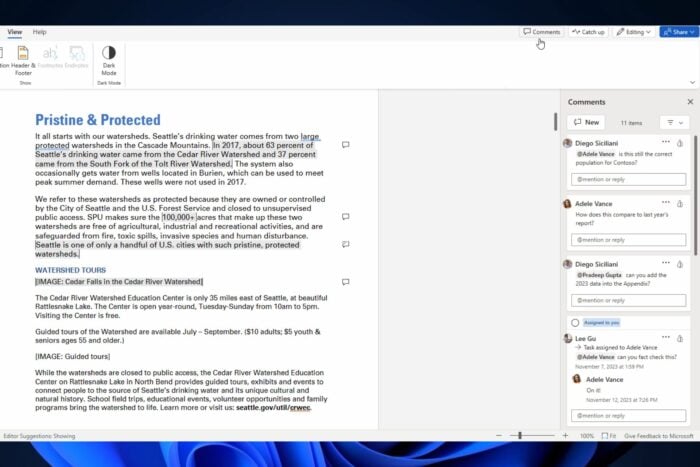
Word for the web で コメント ウィンドウを開くと、自分宛てのフィードバックを確認したり、誰かが解決済みにしたスレッドをもう一度見たりできます。フィルターによって、表示される会話が変わります。共同作業者は、それぞれ自分の表示で作業を続けられます。
必要なコメントを見つける
- Word for the web でコメントを含む文書を開きます。右上隅の コメント を選択して、コメントの一覧を表示します。
- ウィンドウ上部のコメント数の横にある フィルター メニューを選択します。誰かが自分をメンションしたスレッドを表示するには 自分へのメンション、アクティブなスレッドを表示するには アクティブのみ、対応済みとしてマークされた会話を表示するには 解決済みのみ を選択します。
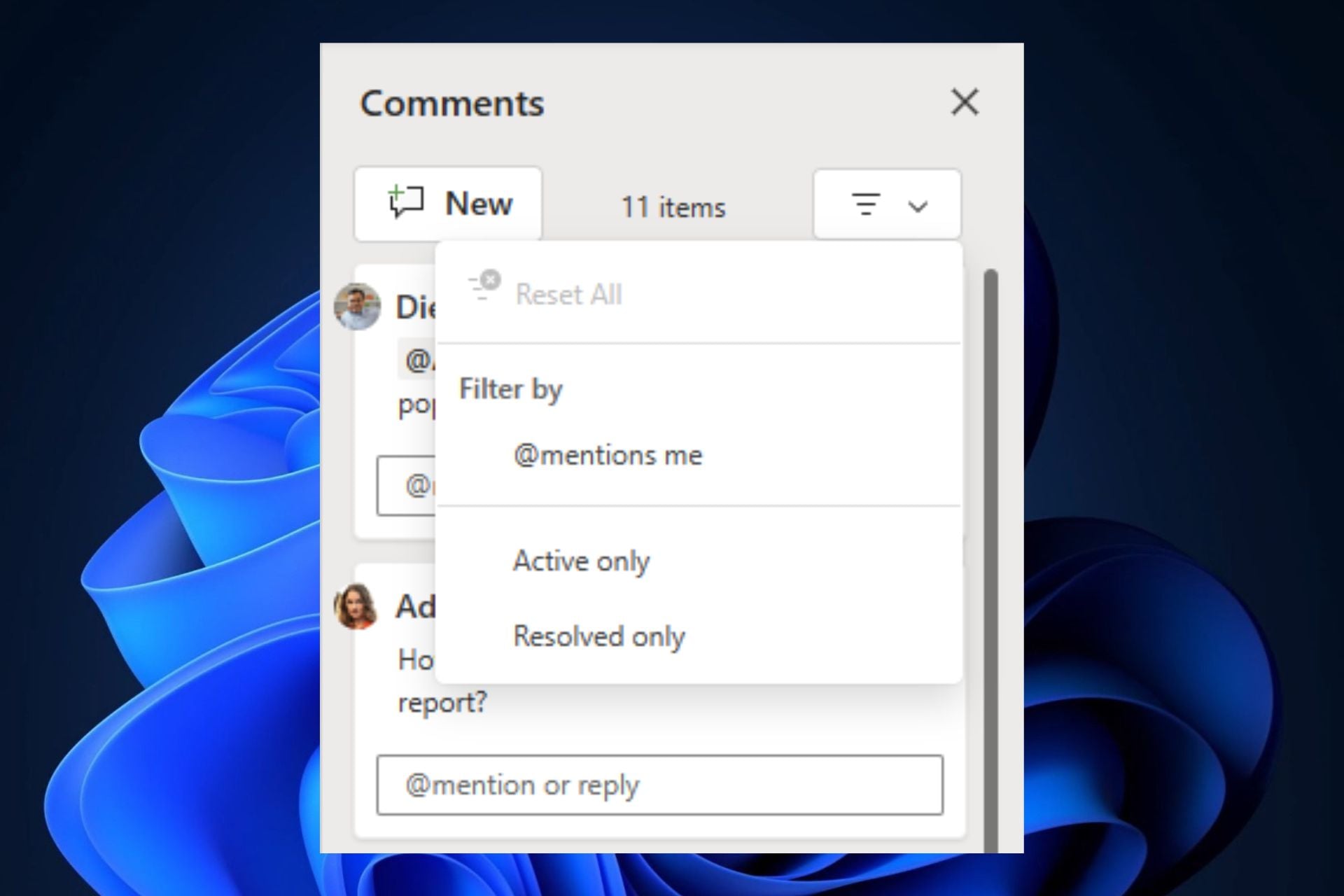
たとえば、同僚から図を確認するように頼まれ、そのスレッドが後でアクティブな一覧から消えた場合は、解決済みのみ に切り替えます。そこではその会話を引き続き読むことができます。さらに修正が必要な場合は、スレッドを再度開きます。
すべてのコメントを再表示する
フィルター を開き、すべてリセット を選択します。1 つのフィルターだけを解除するには、そのオプションをもう一度選択します。解決済みのスレッドを表示しているときに同僚の新しいコメントを待っていた場合は、フィルターをリセットすると、その新しい会話が再び表示されます。
Microsoft のコメント フィルターに関する図解ガイドでは、利用できる組み合わせを紹介しています。Microsoft サポートでは、スレッドを解決して再度開く方法を説明しています。

読者の皆様のご支援が Windows Report を支えています。当サイトのリンクを経由してご購入いただいた場合、当社が手数料を受け取ることがあります。

情報開示ページをご覧いただき、Windows Report の編集チームをどのように支援できるかをご確認ください。 Read more


Improve this guide
User forum
0 messages