Adobe Acrobat にサインインする方法(ステップバイステップガイド)


 1 min. read
  Published on
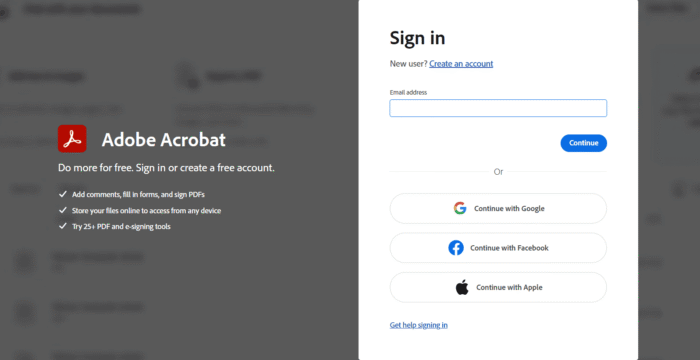
PDFを編集したい場合、クラウド ファイルにアクセスしたい場合、Acrobat サブスクリプションを管理したい場合、または Acrobat Sign を使用したい場合でも、Adobe Acrobat のサインイン プロセスを完了する必要があります。幸い、Adobe Acrobat へのサインインは通常すばやく簡単です。現在 Adobe では、メール アドレスとパスワード、ソーシャル アカウント、パスキーなど、複数のサインイン オプションをサポートしています。Adobe Acrobat にログインする方法がわからない場合は、このガイドですべての方法を説明します。
デスクトップ版 Adobe Acrobat でサインインする方法
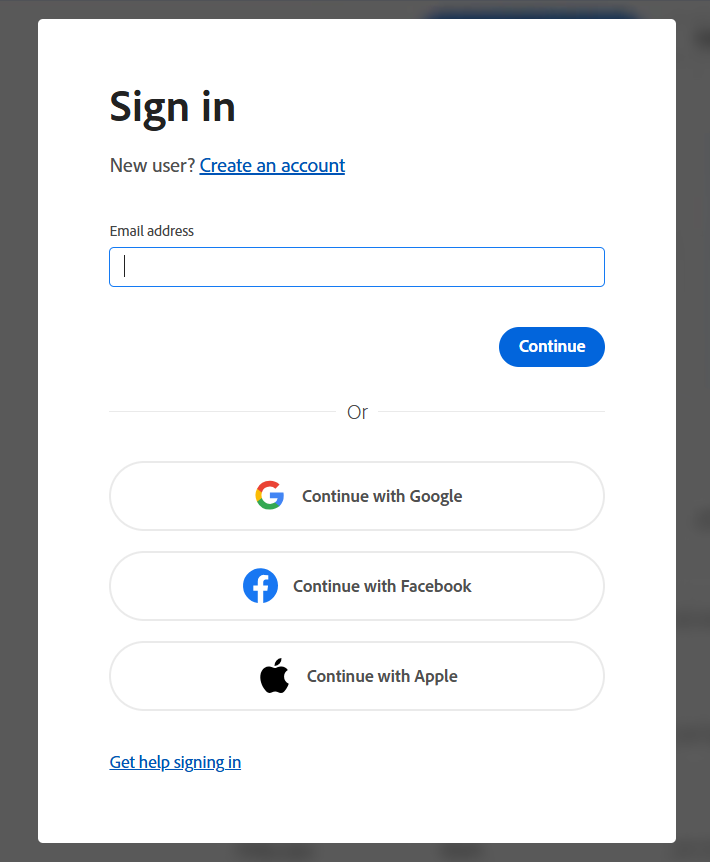
- Windows PC または Mac で Adobe Acrobat を開きます。
- ログイン画面が表示されたら Sign in を選択します。
- Adobe アカウントに紐づくメール アドレスを入力し、Continue をクリックします。
- Adobe パスワードを入力します。
- 最後に、画面に表示される確認手順に従います。これで Acrobat の機能やドキュメントにアクセスできます。
そのオプションがアカウントに接続されている場合は、Continue with Google、Continue with Facebook、または Continue with Apple を選択することもできます。
Android および iPhone で Adobe Acrobat にサインインする方法
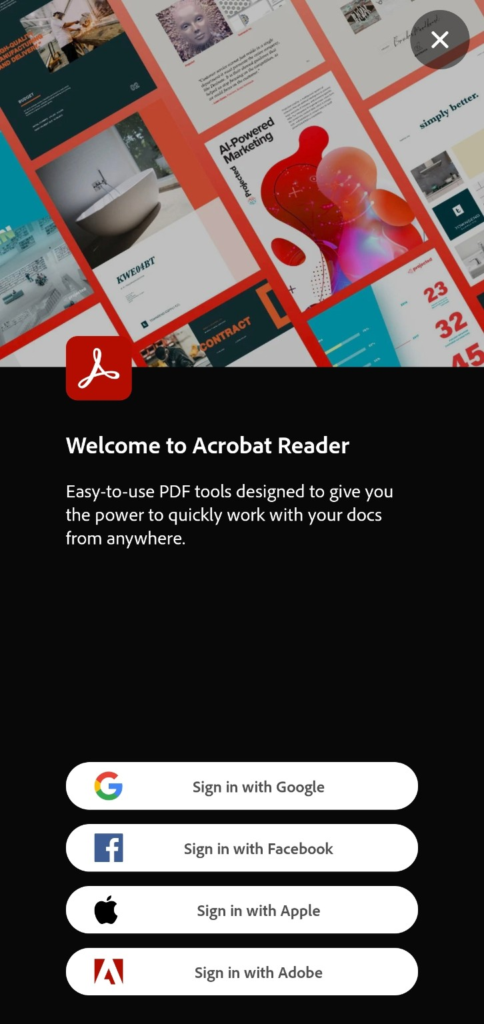
モバイル版 Acrobat Reader アプリでは、同じ基本的なサインイン方法をモバイル向けレイアウトで利用できます。
- iPhone または Android デバイスで Adobe Acrobat アプリを開きます。
- Sign in with Google、Sign in with Facebook、Sign in with Apple、または Sign in with Adobe を選択します。
- Adobe を選択した場合は、アカウント情報を入力します。Google、Facebook、Apple の場合は、そのサービスの認証手順を完了します。
- サインイン後、対応する PDF を操作し、スマートフォンからアカウント機能にアクセスできます。
どのサインイン オプションを使用すべきか
最初に Adobe に連携したものと同じアカウント方法を使用してください。不明な場合は、Adobe アカウントでは Sign in with Adobe が標準のオプションです。一方、Google、Facebook、Apple は、それらのアカウントがすでに連携されている場合によりすばやくアクセスできます。
最後のヒント
サインイン時は、必ず公式の Acrobat アプリまたは Adobe Web サイトを使用してください。共有デバイスではパスワードを保存しないようにし、可能な場合は追加のアカウント セキュリティを使用してください。
Adobe Acrobat のサインインが必要になる理由
コンピューターを変更した後、Acrobat を再インストールした後、別のデバイスからファイルにアクセスするとき、Acrobat サブスクリプションを管理するとき、または Adobe のオンライン ツールで PDF を編集・署名しようとするときに、サインインが必要になる場合があります。基本的な Acrobat の PDF ツールには、サインインせずに使用できるものもあります。一方、アカウントを使うと追加のクラウド機能やドキュメント機能が利用できます。
Adobe Acrobat のログインに関するよくある問題と対処法
- パスワードを忘れた場合: Adobe Account にアクセスし、Get help signing in を選択してから、Reset your password を選択します。Adobe からメールに認証コードが送信されます。設定されている場合は、電話による認証も利用できる場合があります。
- メール アドレスが間違っている場合: Adobe の Find your account オプションを使用すると、アカウントに関連付けられたメール アドレスや登録済みの電話番号を特定できます。
- 認証コードが届かない場合: 迷惑メール フォルダーを確認し、メール アドレスまたは電話番号が正しいことを確認してから、別のコードを再リクエストしてみてください。
- Acrobat Sign に間違ったプロファイルが表示される場合: メールが複数の Adobe プロファイルにリンクされている場合は、Acrobat Sign が実際に有効になっているプロファイルを選択します。組織が管理するアカウントでは、管理者のサポートが必要になる場合もあります。
- ブラウザーでのログインが失敗し続ける場合: プライベート ブラウズ ウィンドウを試す、ブラウザーを更新する、問題のある拡張機能を一時的に無効にする、またはキャッシュされたサイト データを消去してから再試行してください。
Adobe Acrobat サインインに関する FAQ
1. Adobe Acrobat にサインインするにはどうすればよいですか?
2. Adobe Acrobat のログインは無料ですか?
Adobe は無料のオンライン PDF ツールと無料アカウント オプションを提供しています。一部の高度な編集、変換、電子署名機能には有料の Acrobat プランが必要です。
3. Adobe Acrobat Sign は Acrobat と同じですか?
これらは関連する Adobe サービスですが、Acrobat Sign は特に電子署名と契約ワークフローに重点を置いています。そのログインは、組織の認証設定によって異なる場合もあります。
4. サインインせずに Adobe Acrobat を使用できますか?
はい。Adobe によると、いくつかのオンライン PDF ツールはログインなしで使用できますが、サインインするとアカウントにリンクされた機能やクラウド サービスにアクセスできます。


情報開示ページをご覧いただき、Windows Report の編集チームをどのように支援できるかをご確認ください。 Read more


Improve this guide


User forum
0 messages