Amazon Business ログイン: デスクトップとモバイルでアカウントにアクセスする方法


 1 min. read
  Published on

Amazon Business アカウントへのログインは、組織や業務用の購買に役立ちます。業務上の注文、支払い方法、ユーザー、購買設定、その他の職場の要件を管理できます。
Amazon Business アカウントへのログイン手順は、個人の Amazon アカウントと似ています。ただし、ビジネスアカウントには個人アカウントにはない機能がいくつか含まれています。Amazon Business は組織や業務用の購買向けに設計されています。
Amazon Business アカウントにログインする方法
デスクトップでの Amazon Business ログイン
- 公式の Amazon Business ログインページを開きます。
- Sign in を選択します。
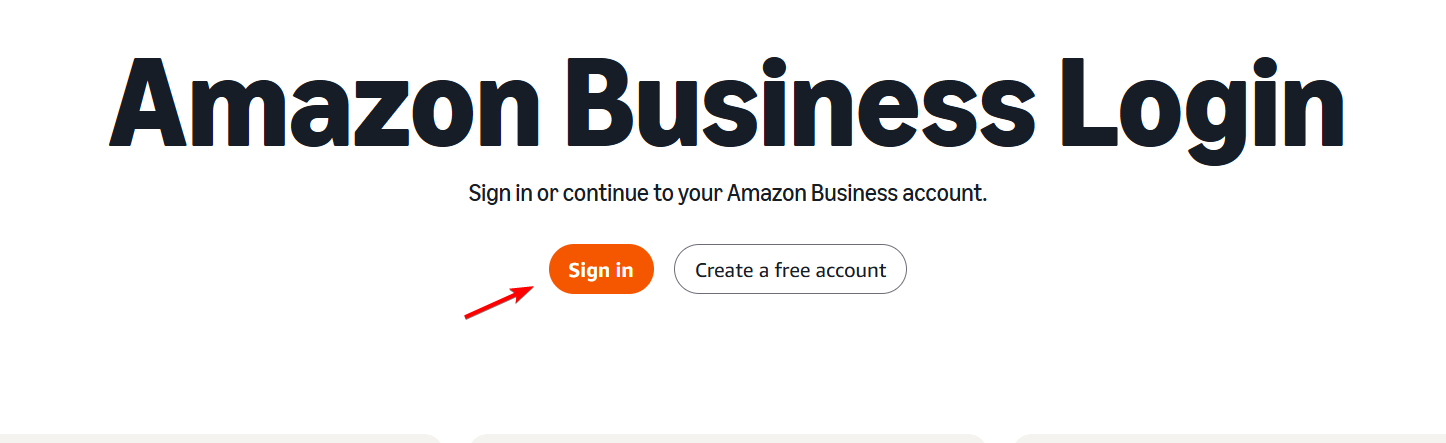
- Amazon Business アカウントに紐づけられたメールアドレスを入力します。
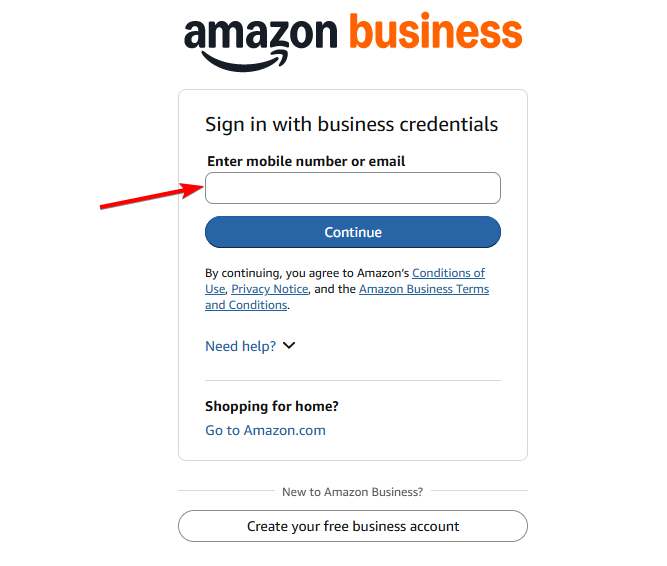
- パスワードを入力し、要求されたセキュリティ確認を完了します。
- 認証後、Amazon によってビジネスアカウントに移動します。
会社でシングル サインオンを使用している場合、手順が異なることがあります。Amazon Business は SSO に対応しており、組織は既存の職場の資格情報を使用できます。
セキュリティのヒント:予期しないメールに記載されたログインリンクではなく、公式の Amazon Business ウェブサイトを使用してください。
Amazon Business アカウントをお持ちでない場合は?
アカウントは Amazon Business から作成できます。登録は無料で、長期的な契約や最低利用金額はありません。Amazon によると、新規登録には勤務先のメールアドレスと会社情報が必要です。確認時に追加のビジネス文書の提出を求められることがあります。
組織にすでにビジネスアカウントがある場合は、管理者による招待が必要になることがあります。Amazon によると、管理者はメール、共有可能なリンク、または一括アップロードでユーザーを追加できます。
モバイルでの Amazon Business ログイン
1. Amazon Business アプリ
専用の Amazon Business アプリは、モバイルでの業務用の購買のために作られています。
- 公式の Amazon Business アプリをインストールします(Android)(iOS/iPadOS)。
- アプリを開きます。
- サインイン オプションを選択します。
- ビジネスアカウントの資格情報を入力します。
- 要求された場合は確認を完了します。
- ビジネス用ショッピングアカウントに進みます。
このアプリは、対象となるユーザー向けにビジネスアカウント設定にも対応しています。管理者は、ユーザー、支払い方法、住所、購買設定などの領域を管理できます。
2. モバイル ブラウザー
お使いのスマートフォンのブラウザーを使用することもできます。Amazon Business ログインページを開き、通常どおりサインインします。念のためお伝えすると、手順はすべて、デスクトップで Amazon Business アカウントにログインする場合と同じです。アプリをインストールできない場合や別のデバイスを使用している場合に便利です。
なお、Amazon Business はモバイルブラウザーでのアカウント切り替えにも対応しています。メニューを開き、Switch Accounts を選択し、既存のアカウントを選ぶか、別のアカウントを追加します。
Amazon Business ログインは個人の Amazon ログインと異なりますか?
はい。ただし、基本的なサインイン手順はよく似ています。個人の Amazon アカウントは通常、日常的な消費者の買い物に使用されます。Amazon Business は、組織による購買とビジネスアカウント管理を中心に設計されています。
ビジネスアカウントは、複数の購入者、管理機能、購買グループ、ビジネス設定、組織の購買ワークフローをサポートできます。重要なのは、個人用アカウントとビジネスアカウントを別々に保てるという点です。Amazon によると、アカウントのリンクによって、住所、支払い方法、注文、サブスクリプションがアカウント間で統合されることはありません。
Amazon Business ログインが機能しない場合の対処方法
以下は、Amazon Business へのログイン中に発生する可能性がある一般的な問題です。必ず確認してください。
- パスワードが間違っている:資格情報が拒否された場合は、Amazon でパスワードをリセットしてください。
- アカウントが間違っている:個人用アカウントにアクセスしようとしていないか確認してください。
- 会社の招待:Amazon Business アカウントへの招待がまだ有効かどうか管理者に確認してください。
- SSO の問題:組織がシングル サインオンを使用している場合は、会社の IT チームに連絡してください。
- ブラウザーの問題:別のブラウザーを試すか、キャッシュされた Amazon のデータを消去してから、もう一度ログインしてください。
Amazon はまた、共有デバイスでのアカウントの切り替えを避けることを推奨しています。そのデバイスを使用する他の人が、切り替え機能を通じて利用可能なままになっているアカウントにアクセスする可能性があります。
とはいえ、Amazon Business ログインは通常の Amazon サインインとほぼ同じように見える場合があります。違いは、アカウントにログインした後に現れ、そこではビジネス向けの購買と組織の管理機能が引き継がれます。
このガイドが、Amazon Business アカウントのログインに関するほとんどの疑問の解決に役立つことを願っています。さらに質問がある場合は、下のコメント欄でお知らせください。また、個人の Amazon ショッピングアカウントへのログインに関するガイドもぜひご覧ください。
また、Best Buy アカウントへのログイン方法に関するガイドもあるので、ぜひご覧ください。


情報開示ページをご覧いただき、Windows Report の編集チームをどのように支援できるかをご確認ください。 Read more


Improve this guide


User forum
0 messages