Chrome では、Gemini があなたの声を洗練されたテキストに変換できるようになります


 1 min. read
  Published on

Googleは、Chromeの近日公開予定の音声入力機能をGeminiを中心にリブランディングしています。最新のChrome Canaryでは、これまでのChromeのブランド名がGeminiに置き換えられ、ユーザーが音声入力の開始前に同意を求められるようになりました。
数週間前にChromeに組み込まれる音声入力機能について最初にお伝えしましたが、最新のChrome Canaryでは「Turn your spoken thoughts into polished text with Gemini」というメッセージでユーザーを迎えるようになりました。
このダイアログでは、Geminiがマイクを使用して音声をキャプチャし、対応するテキストフィールドに洗練された文章を入力することが説明されます。また、ユーザーの発話音声、文字起こしテキスト、ページのコンテンツとURLがGoogleに送信されること、そしてGeminiが誤りを犯す可能性があることも明記されています。
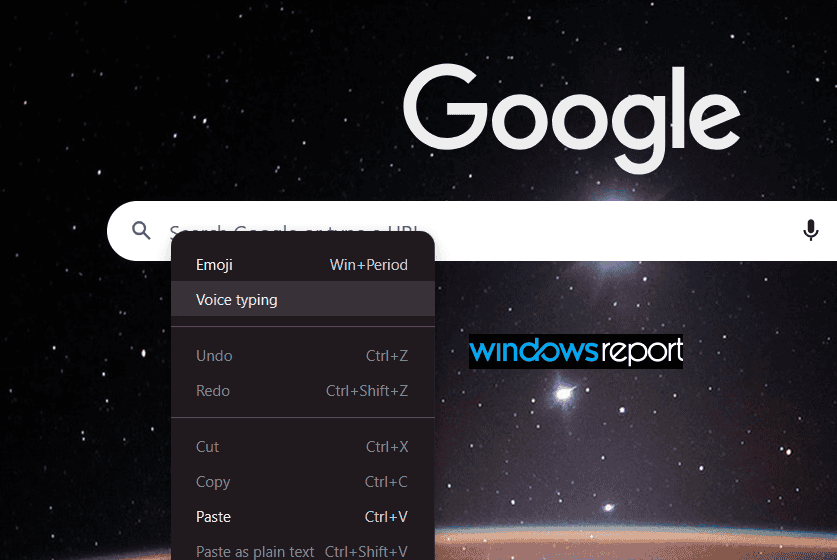
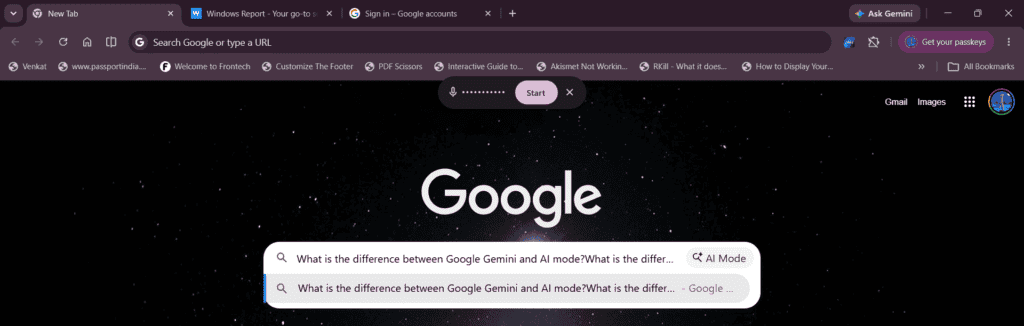
ダイアログを承認した後の、ChromeのGeminiを利用した音声入力機能の使い方は簡単です。対応するテキストフィールド内を右クリックし、「Voice typing」を選択します。ブラウザ上部にコンパクトな音声入力バーが表示されます。「Start」をクリックして話し始めます。アニメーションの波形でChromeが聞いていることを示し、Geminiがディクテーションを処理します。
話し終えたら「Done」をクリックします。Chromeは洗練された文章を選択中の入力フィールドに直接挿入し、フォーカスをそのフィールドに戻して、ユーザーが送信前に内容を確認・編集できるようにします。
また、割り込みにも対応します。ディクテーション中に別のタブに切り替えると、Chromeは聞き取りを停止し、「Voice typing stopped.」というトースト通知を表示します。
Windows Reportが発見したChromiumのコミットによると、Googleは「AI in Chrome」設定の下に専用の音声入力ページを準備していることも明らかになりました。このページは(本稿執筆時点では)まだChrome Canaryで利用できませんが、基盤となるコードは音声入力の設定やカスタマイズ可能なキーボードショートカットを示しており、設定内でショートカットを直接編集またはクリアするオプションが用意されています。
Microsoftは既に、Copilot+ PC上のEdgeの音声入力向けにFluid dictationを導入しており、オンデバイスAIを使って自動的な文法修正や句読点補正を行い、音声を洗練させます。これに対し、ChromeのGemini同意ダイアログでは、発話音声、文字起こし、ウェブページのコンテンツとURLが処理のためにGoogleに送信されると明記されています。Googleは、この機能にCopilot+ PCハードウェアが必要になるかどうかについては示していません。
音声入力機能はまだ開発中ですが、新しい同意プロンプトは、Googleが引き続きGeminiをこの機能に統合していることを示しています。


情報開示ページをご覧いただき、Windows Report の編集チームをどのように支援できるかをご確認ください。 Read more


Improve this guide



User forum
0 messages