Chromeのフローティング「Explain」メニューが独自のAI設定ページを取得


 1 min. read
  Published on
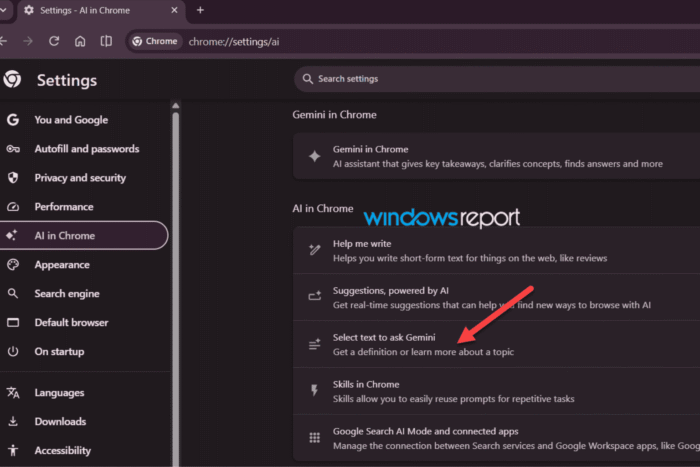
今年6月、Chromeがウェブページ上でテキストを選択するたびに表示されるAsk Geminiのショートカットをテストしているとお伝えしました。フローティングボタンで選択範囲を直接Geminiに送信して説明を得ることができました。その数日後、このボタンはひっそりと「Explain」に変わりました。そして今回、最新のChrome Canaryビルドでは、この機能がChromeのAI設定内に専用の場所を与えられています。
Chrome Canaryには、AI in Chrome 設定の下に新しい「Select text to ask Gemini」オプションが追加されました。Googleはこれを「Get a definition or learn more about a topic」という方法として説明しており、Help me writeやSuggestions, powered by AIなどのAI搭載機能と並べて配置しています。
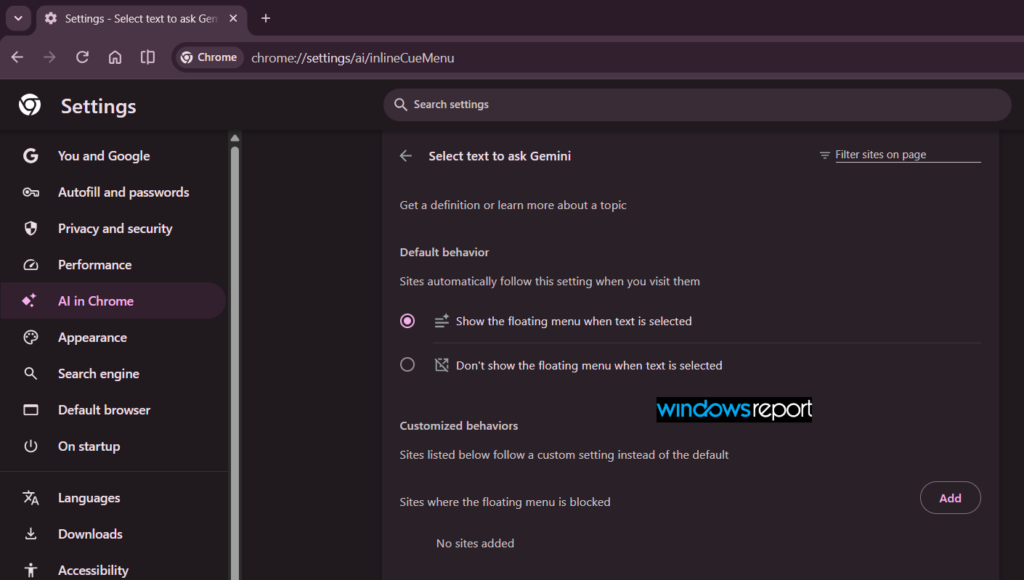
新しい設定ページでは、テキスト選択後にフローティングメニューを表示するかどうかをユーザーが決定し、個々のウェブサイトごとにその動作をカスタマイズできます(選択したサイトでの表示をブロックすることも含みます)。
設定ページのURLからは、この機能のGoogle内部での名称「Inline Cue Menu」も明らかになっています。これはテキスト選択時に表示されるフローティングショートカットを指しています。
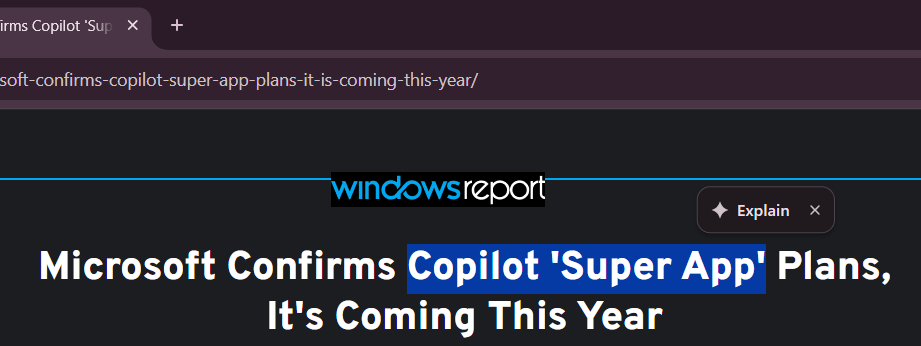
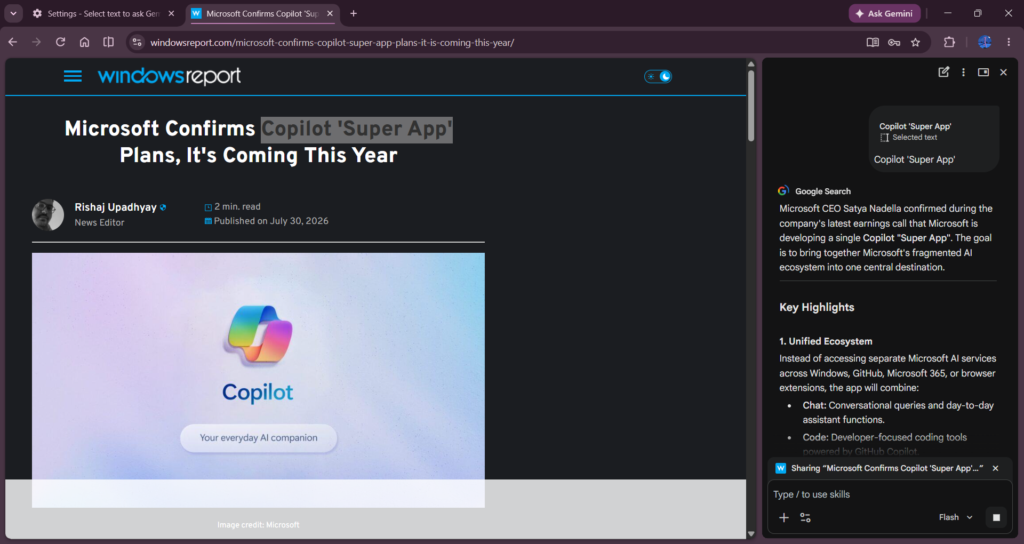
ウェブページ上でテキストを選択すると、Chromeはフローティングの「Explain」ショートカットを表示し、サイドパネルでGeminiを開いて選択内容を説明します。
コントロールがAI in Chrome セクションに表示されていることから、Googleがテキスト選択を単なるサイト設定ではなく、ChromeのAI体験の一部として扱っていることがわかります。新しいコントロールにより、フローティングメニューが表示されるタイミングについて、ユーザーはより柔軟に設定できます。
これらの機能はいずれも、まだChromeの安定版では利用できず、Googleはリリース日を発表していません。専用のAI設定と新しいコントロールが追加されたことは、まだリリース時期の目途は立っていないものの、Googleがより広範な展開に向けて機能を準備していることを示唆しています。


情報開示ページをご覧いただき、Windows Report の編集チームをどのように支援できるかをご確認ください。 Read more


Improve this guide




User forum
0 messages