DoorDash Dasherアプリが動作しない? 今すぐ試すべき8つのクイックフィックス


 1 min. read
  Published on
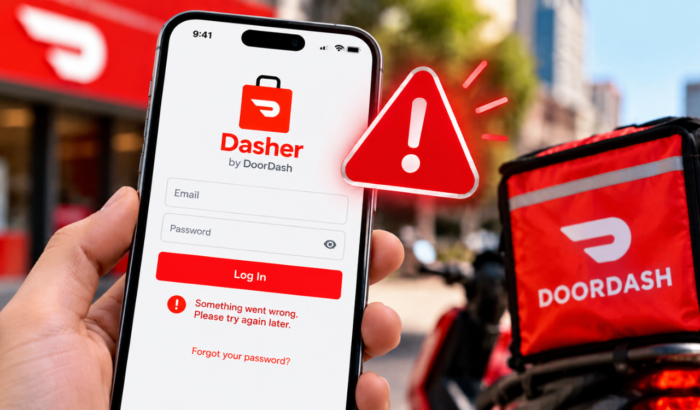
現在、DoorDash Dasherアプリが多くのユーザーで動作していないようです。本日2026年10月6日には、Downdetectorに860件を超える障害報告が寄せられています。そのため、Dasherアプリで問題が発生している場合、おそらくあなただけではありません。現在報告されている問題には、ログイン失敗、クラッシュ、注文の消失、Dashの開始または終了に関する問題が含まれます。DoorDashも、これらの問題はDasherアプリの障害時に一般的であると認めています。そのため、以下のトラブルシューティング手順を試す前に、まずその点を確認することをお勧めします。
DoorDash Dasherアプリが動作しない場合の対処方法
1. インターネット接続を確認する
接続が弱いと、Dasherアプリが故障しているように見えることがあります。DoorDashは、他のトラブルシューティング手順を試す前に、モバイルデータ通信とWi-Fiを確認することを推奨しています。
- Wi-Fiをオフにします。
- モバイルデータ通信をオンにします。
- 別のウェブサイトまたはアプリを開きます。
- 接続が正常に機能するか確認します。
- モバイルデータ通信が不安定な場合は、Wi-Fiに戻します。
- 機内モードを数秒間オンにします。
- 機内モードをオフにします。
- Dasherを再度開きます。
DoorDashは、Dasherアプリのトラブルシューティング中はVPN接続を避けることも推奨しています。
2. DoorDash Dasherアプリを更新する
障害が終了してもDasherがまだ動作しない場合は、アプリのアップデートを確認してください。DoorDashは、AndroidとiOSの両方で最新バージョンのDasherを使用することを推奨しています。
- AndroidでGoogle Playストアを開きます。
- DoorDash Dasherを検索します。
- 利用可能な場合は更新をタップします。
- アップデート後にアプリを開きます。
- 再度ログインしてみます。
iPhoneでは、App Storeを開いてDoorDash Dasherを検索します。アプリを再度開く前に、利用可能なアップデートをインストールしてください。
4. Dasherを強制終了して再度開く
一時的なアプリのプロセスが、クラッシュや読み込みの問題を引き起こすことがあります。DoorDashは、トラブルシューティングの一環として、アプリを強制終了して再起動することを推奨しています。
- 最近使用したアプリの画面を開きます。
- DoorDash Dasherを見つけます。
- アプリをスワイプして閉じます。
- 数秒待ちます。
- Dasherを再度開きます。
- ログインするか、Dashを開始してみます。
5. AndroidでDasherのキャッシュを消去する
Androidユーザーは、アプリが頻繁にフリーズしたり異常な動作をする場合、Dasherのキャッシュを消去できます。これにより、アプリ自体を削除せずに一時ファイルを削除できます。
- 設定を開きます。
- アプリをタップします。
- Dasherを選択します。
- ストレージまたはストレージとキャッシュをタップします。
- キャッシュを消去をタップします。
- Dasherを再度開きます。
- アプリを使ってみます。
DoorDashから明確な指示がない限り、障害発生中にアプリデータを消去しないでください。
6. スマートフォンを再起動する
スマートフォンを再起動すると、一時的なシステムやネットワークの問題を解消できます。DoorDashは、推奨するトラブルシューティング手順の1つとしてデバイスの再起動を挙げています。
- 電源ボタンを長押しします。
- 再起動を選択します。
- スマートフォンが完全に起動するまで待ちます。
- Dasherアプリを開きます。
- もう一度ログインしてみます。
7. 障害終了後にDasherを再インストールする
再インストールは、DoorDashのサーバーが正常に戻った後もアプリが正常に動作しない場合に役立つことがあります。ただし、DoorDashは、障害が発生している間はアンインストールと再インストールを行わないよう明確に指示しています。
- 障害が終了したことを確認します。
- DoorDash Dasherをアンインストールします。
- スマートフォンを再起動します。
- Google Play StoreまたはApp Storeを開きます。
- DoorDash Dasherを検索します。
- 公式アプリをインストールします。
- Dasherを開きます。
- もう一度ログインします。
8. DoorDash Dasherサポートに問い合わせる
障害が終了してもアプリがまだ動作しない場合は、Dasherサポートに問い合わせてください。DoorDashは、Dasherアプリを通じた年中無休のチャットサポートを案内しており、855-431-0459に電話してサポートを受けることもできます。
- アクセスできる場合はDasherアプリを開きます。
- サポートセクションを開きます。
- アカウントに影響している問題を選択します。
- 動作しなくなった内容を説明します。
- 表示されているエラーメッセージがあれば含めます。
- アプリを使用できない場合は、電話でサポートに問い合わせます。
さらに、DoorDashが提供するDasherアプリの公式トラブルシューティングガイドをこちらで確認することもできます。
まとめ
現在DoorDash Dasherアプリが動作していない場合は、スマートフォンの設定を変更する前に障害が発生していないか確認してください。DoorDashがダウンしている場合は、アプリの再インストールやパスワードのリセットよりも、待機してアプリを更新する方が安全です。また、DoorDashアプリが動作しない場合や、バスケットの検証、内部サーバーエラーが発生する場合のガイドも用意しています。DoorDashの支払い失敗の問題を修正するガイドも確認できます。
DoorDash Dasherアプリの問題に関するFAQ
1. DoorDash Dasherアプリは現在ダウンしていますか?
現在、Downdetectorを通じて問題を報告しているユーザーを含め、Dasherに問題が発生しているという報告があります。スマートフォンのトラブルシューティングを行う前に、最新の報告件数を確認してください。
2. Dasherアプリが動作しないのはなぜですか?
問題の原因としては、DoorDashの障害の発生、接続不良、アプリの古いバージョン、またはデバイスの問題が考えられます。大きな変更を行う前に、障害の発生状況を確認してください。
3. 障害中にDasherを再インストールすべきですか?
いいえ。DoorDashは、障害の発生中にアプリをアンインストールまたは再インストールしないよう、Dasherに明確に助言しています。
4. Dashを開始または終了できないのはなぜですか?
障害が発生すると、DasherがDashを開始または終了できなくなることがあります。DoorDashは、これをDasherアプリの障害の兆候の1つとして挙げています。
5. 障害中に完了した配達は消えますか?
DoorDashによると、完了した注文と収益は、障害が解決された後に正しく表示されるはずです。


情報開示ページをご覧いただき、Windows Report の編集チームをどのように支援できるかをご確認ください。 Read more


Improve this guide




User forum
0 messages