Facebook ログイン ガイド: あらゆるデバイスでアカウントにアクセスする方法


 1 min. read
  Published on

Facebookへのログイン方法を検索してこのページにたどり着いたなら、おそらく新しいスマホをセットアップ中だったり、パソコンを切り替えたり、単にアカウントへのアクセスを取り戻そうとしているところでしょう。良いニュースは、どこからログインすればよいかさえわかれば、Facebookへのサインインはわずか1分で済むことです。Facebookアプリ、Webブラウザー、その他のサインイン方法のいずれをお好みでも、ここではFacebookログインで利用できるすべての選択肢をご紹介します。
目次
Facebook にログインするさまざまな方法は?
Facebook では、アカウントの作成方法や使用しているデバイスに応じて、いくつかのサインイン方法が提供されています。
- Facebook にメールアドレスでログインする: Facebookアカウントにリンクされたメールアドレスとパスワードを入力します。
- Facebook に携帯電話番号でログインする: 電話番号がアカウントに接続されている場合は、メールアドレスの代わりにそれを使用します。
- Facebook にユーザー名でログインする: アカウントにFacebookユーザー名がある場合は、メールアドレスや電話番号の代わりにそれを使用してサインインできます。
デスクトップまたはWebでFacebookにログインする方法は?
- お好みのWebブラウザーを開き、Facebookの公式ウェブサイトにアクセスします。
- Facebookアカウントにリンクされたメールアドレス、携帯電話番号、またはユーザー名を入力します。

- パスワードを入力します。
- Log In をクリックしてアカウントにアクセスします。

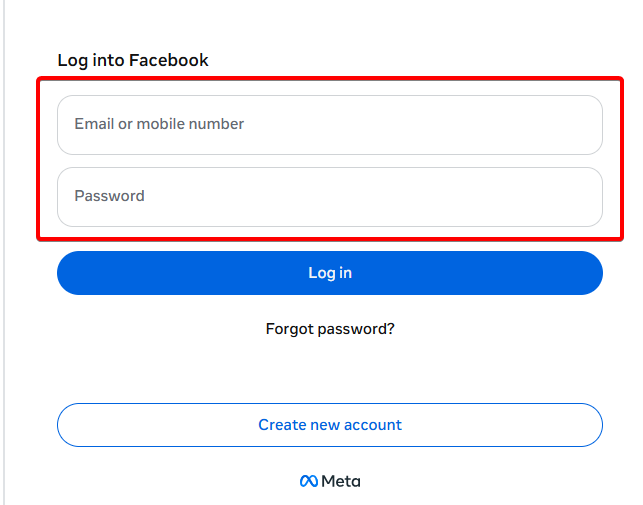
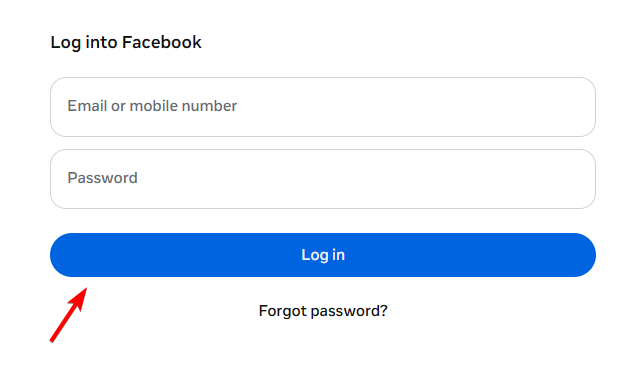
ヒント: ログイン情報を入力する前に、必ずFacebookの公式ウェブサイトであることを確認してください。鍵マークを探し、アドレスが正しいことを確認してください。二要素認証(2FA)を有効にしている場合、Facebookはログインを完了する前に、認証アプリ、SMS、または承認済みの別のデバイスからの認証コードを要求します。
モバイルからQRコードをスキャンしてFacebook Web & デスクトップにログインする
すでにスマホのFacebookアプリにサインインしている場合、FacebookがWebログインページにQRコードを表示することがあります。
- ブラウザーまたはデスクトップアプリでFacebookの公式ウェブサイトにアクセスします
- 利用可能であれば、QRコードを使用してログインするオプションを選択します。
- スマホでFacebookアプリを開き、QRコードをスキャンします。
- スマホでログインリクエストを承認します。
- ブラウザーが自動的にFacebookアカウントにサインインします。
この機能は、Facebookがあなたのアカウントとデバイスで提供する場合にのみ利用できます。QRコードオプションが表示されない場合は、代わりにメールアドレス、電話番号、またはユーザー名とパスワードを使用してサインインしてください。
Android と iPhone でアプリを使ってFacebookにログインする方法
オプション1: Android または iPhone アプリ
- Google Play ストアまたは Apple App Store から公式 Facebook アプリをインストールします。
- アプリを開きます。
- メールアドレス、電話番号、またはユーザー名を入力します。
- パスワードを入力します。
- Log In をタップします。
すでにそのデバイスにアカウントが保存されている場合は、プロフィールをタップするだけで済む場合があります。
オプション2: モバイルブラウザー
アプリをインストールしたくない場合:
- Chrome、Safari、Edge、またはその他のブラウザーを開きます。
- https://m.facebook.com/ または https://www.facebook.com/ にアクセスします。
- ログイン情報を入力します。
- Log In をタップします。
ブラウザー版では、Facebookの主要機能のほぼすべてを利用できます。
別のデバイスからFacebookにログインする必要があるのはどのような場合ですか?
日常的に、人々はさまざまなデバイスからFacebookにサインインしています。よくあるケース:
- 新しいスマートフォンを購入するとき。
- スマートフォンをリセットした後にアクセスを回復するとき。
- 職場や学校のパソコンを使用するとき。
- 普段使っているデバイスを持たずに旅行するとき。
- アプリが正常に動作しないときにFacebookにアクセスするとき。
- 複数のFacebookページやビジネスアカウントを管理するとき。
Facebookログインに関するよくある問題とその解決方法
- Facebookログインでパスワードが間違っていると表示される場合: スペル、大文字と小文字、キーボードレイアウトを再確認してください。必要に応じてパスワードを再設定します。
- Facebookにサインインできず、メールアドレスや電話番号を忘れた場合: Facebook の Find Your Account ツールを使用し、可能であれば名前でアカウントを検索します。
- 二要素認証の問題でFacebookログインが失敗する場合: モバイルの電波状態を確認するか、バックアップコードを試すか、承認済みのデバイスを使用するか、数分待ってから再試行してください。
- ログインしようとするとFacebookがすぐにログアウトしてしまう場合: ブラウザーのキャッシュを消去する、Facebookアプリを更新する、またはセキュリティ設定から未使用のセッションをログアウトしてください。
- Facebookのログインページが読み込まれない場合: インターネット接続を確認する、ブラウザーの拡張機能を一時的に無効にする、または別のブラウザーやデバイスを試してください。
- Facebookログインに失敗し、アカウントがロックまたは停止された場合: Facebookの画面上の確認手順に従い、アクセスを回復するために必要な本人確認を完了してください。
なぜ今でも多くの人がFacebookログインを検索するのか?
Facebookは依然として世界最大級のソーシャルプラットフォームであり、個人メッセージ、マーケットプレイス、グループ、ページ、ビジネスツールを通じて数十億のユーザーにサービスを提供しています。デバイスを切り替える際、アカウントを忘れたときの復旧、Metaサービスの利用、家族の再ログインを手伝うときなど、多くの人がFacebookのログイン方法を検索しています。
Facebookログインに関するFAQ
1. 電話番号を使ってFacebookにログインできますか?
はい。携帯電話番号がFacebookアカウントにリンクされている場合、メールアドレスの代わりにそれを使用できます。
2. Facebookにログインしたままにすることはできますか?
はい。個人のデバイスでは、ログインしたままにすることを選択できます。共有または公共のパソコンでは避けてください。
3. メールアドレスとパスワードの両方を忘れた場合、Facebookにログインするにはどうすればよいですか?
Facebookのアカウント復旧ツールを使用し、名前や電話番号など、覚えている情報を入力してください。
4. Facebookログインは無料ですか?
はい。アカウントの作成とFacebookへのログインは完全に無料です。


情報開示ページをご覧いただき、Windows Report の編集チームをどのように支援できるかをご確認ください。 Read more


Improve this guide


User forum
0 messages