Hyper-V でボリュームを拡張できない? 効果的な6つの修正方法


 1 min. read
  Published on
Hyper-V でボリュームを拡張できない場合、その原因は通常、仮想ディスクが拡張されていないか、Windows が新しい領域を認識できないか、別のパーティションが未割り当て領域を塞いでいることにあります。
以下の対処法を順番にお試しください。仮想ディスクやパーティションを変更する前に、重要な VM データをバックアップしてください。
Hyper-V でボリュームを拡張できない場合の対処方法
1. Hyper-V で仮想ハード ディスクを拡張する
Windows に未割り当て領域が表示されない場合は、まず仮想ディスクのサイズを増やします。
- Hyper-V マネージャーを開きます。
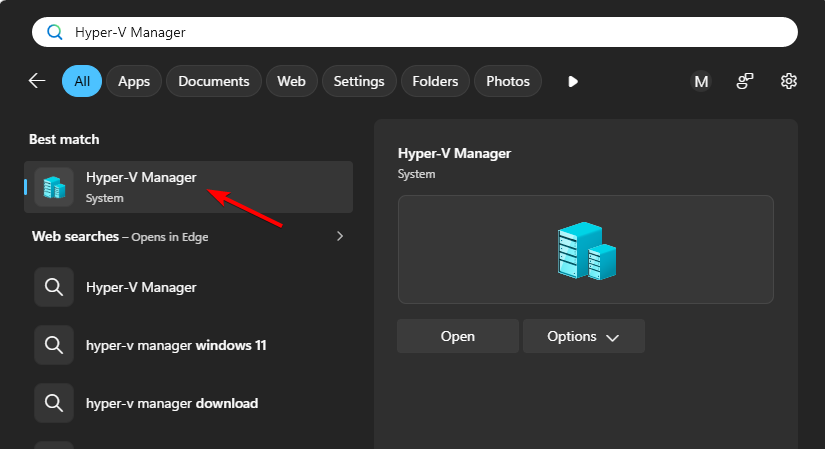
- 影響を受ける仮想マシンを右クリックし、設定を選択します。
- SCSI コントローラーまたは IDE コントローラーの下にある仮想ハード ディスクを選択します。
- 編集をクリックします。
- 拡張を選択し、次へをクリックします。
- 新しいディスク サイズを入力します。
- 次へをクリックし、完了をクリックします。
- 仮想マシンをシャットダウンした場合は、もう一度起動します。
ディスクがどのコントローラーを使用しているかわからない場合は、サイズを変更する前に VM をシャットダウンしてください。Microsoft によると、Hyper-V は VM の実行中に SCSI チェーン上のディスクのサイズを変更できますが、IDE 接続のディスクでは VM をオフラインにしておく必要があります。
仮想ディスクを拡張した後も、VM 内の Windows パーティションを拡張する必要があります。
2. ディスクを再スキャンしてボリュームを拡張する
Windows が Hyper-V ディスクの追加容量をすぐに認識しない場合があります。
- 仮想マシンにサインインします。
- Windows + R キーを押します。
- diskmgmt.msc と入力し、Enter キーを押します。
- 操作をクリックします。
- ディスクの再スキャンを選択します。
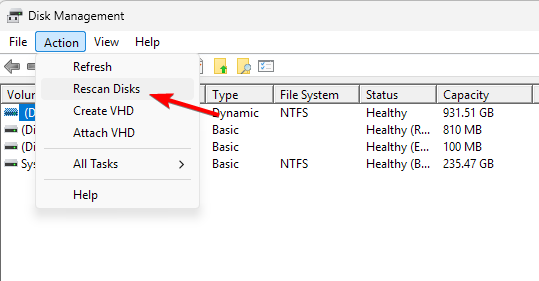
- 拡張したディスクを見つけます。
- 対象パーティションの後ろに 未割り当て 領域が表示されていることを確認します。
- 拡大したいパーティションを右クリックします。
- ボリュームの拡張を選択します。

- ウィザードに従って、完了をクリックします。
Windows のディスクの管理でベーシック ボリュームを拡張できるのは、適切な未割り当て領域がパーティションの直後に存在する場合のみです。
ボリュームの拡張がグレー表示のままの場合は、次にパーティション構成を確認します。
3. 未割り当て領域がボリュームに隣接していることを確認する
- ディスクの管理を開きます。
- 拡張するボリュームを見つけます。
- そのすぐ右側に何が表示されているかを確認します。
- ボリュームと未割り当て領域の間に回復パーティションや別のパーティションがないか確認します。
- パーティション構成を変更する前に、重要なデータをバックアップしてください。
- パーティション管理ツールでブロックしているパーティションを移動するか、適切な場合は削除して再作成します。
- 未割り当て領域を対象パーティションの直後に配置します。
- 対象ボリュームを右クリックし、ボリュームの拡張を選択します。
Microsoft は、ディスクの管理では、ボリュームのすぐ右側に連続した未割り当て領域が必要であると説明しています。
EFI パーティション、システム パーティション、回復パーティションは、VM がどのように起動および回復するのかを正確に把握していない限り、削除しないでください。
4. ディスクを拡張する前に Hyper-V チェックポイントを削除する
既存のチェックポイントがあると、Hyper-V で仮想ディスクを編集または拡張できなくなることがあります。
- Hyper-V マネージャーを開きます。
- 影響を受ける仮想マシンを選択します。
- チェックポイント セクションを確認します。
- 不要なチェックポイントを右クリックします。
- 削除 を選択します。
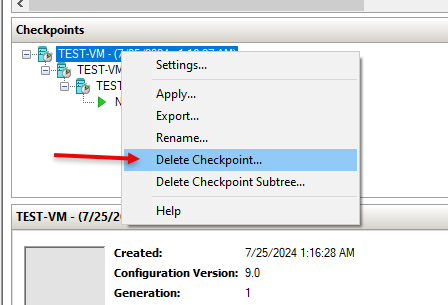
- 必要に応じて、他のチェックポイントも削除します。
- Hyper-V がチェックポイント ファイルのマージを完了するまで待ちます。
- VM をシャットダウンします。
- 仮想ディスクの拡張をもう一度試します。
Hyper-V は、チェックポイントの変更を AVHDX 差分ディスクに保存します。Hyper-V マネージャーからチェックポイントを削除すると、それらの変更がディスク チェーンに再びマージされます。
.avhdx ファイルをエクスプローラーから手動で削除しないでください。そのような操作を行うと、仮想ディスク チェーンが破損し、VM が起動できなくなる可能性があります。
5. ディスクが MBR と GPT のどちらを使用しているかを確認する
仮想ディスクが 2 TB を超えて大きくなった場合、MBR ディスクでは追加容量を使用できないこともあります。
- VM 内で ディスクの管理 を開きます。
- ディスク 0 などのディスク ラベルを右クリックします。
- プロパティ を選択します。
- ボリューム タブを開きます。
- パーティション スタイル を確認します。

- 表示が マスター ブート レコード (MBR) と GUID パーティション テーブル (GPT) のどちらであるかを確認します。
仮想ディスクが 2 TB を超える場合は、GPT を使用して MBR の制限を超える容量にアクセスします。Microsoft は、2 TB を超えるディスクを拡張する場合の要件として GPT を挙げています。
データ ディスクの場合は、ディスクを変換または再作成する前にファイルをバックアップしてください。Windows システム ディスクの場合は、パーティションを手動で削除するのではなく、サポートされている変換方法を使用してください。
6. PowerShell を使用して Hyper-V ディスクを拡張する
Hyper-V ホスト上の PowerShell から VHDX のサイズを変更することもできます。
- PowerShell を管理者として実行します。
- 次のコマンドを入力します。
Resize-VHD -Path "D:VMsServer01Virtual Hard DisksDisk01.vhdx" -SizeBytes 200GB - パスをお使いの VHDX の場所に置き換え、必要なサイズを設定します。
- VHDX のサイズを変更した後、仮想マシンにサインインします。
- 最大サイズを取得するには、次のコマンドを実行します:
$size = Get-PartitionSupportedSize -DriveLetter C - 利用可能な最大サイズまで C: を拡張するには、次のコマンドを実行します:
Resize-Partition -DriveLetter C -Size $size.SizeMax
Microsoft の Resize-VHD コマンドは、VHD および VHDX ファイルの最大サイズを変更します。その後、パーティション コマンドによって Windows ボリュームを拡張し、利用可能な領域を使用します。
Hyper-V VM で「ボリュームの拡張」がグレー表示される理由
通常、「ボリュームの拡張」オプションは、選択したパーティションの直後に使用可能な未割り当て領域が見つからない場合にグレー表示されます。
その他の一般的な原因は次のとおりです。
- Hyper-V で VHDX が拡張されていません。
- Windows が仮想ディスクを再スキャンしていません。
- 回復パーティションがボリュームと空き領域の間にあります。
- Hyper-V チェックポイントが仮想ディスクの編集をブロックしています。
- ディスクがまだ MBR を使用しており、サイズの上限に達しています。
- パーティションがサポートされていないファイル システムを使用しています。
Windows では、標準のディスク管理ツールを使用して NTFS および ReFS ボリュームを拡張できます。
Hyper-V でボリュームを拡張できない場合は、まず VHD または VHDX に十分な容量があることを確認してください。仮想化のセットアップ中であれば、Hyper-V のインストール方法、または Home で Hyper-V を有効にする方法を参照してください。
ディスクのサイズを変更した後は、VM 内でディスクを再スキャンし、未割り当て領域がパーティションの直後にあることを確認してください。その他の仮想化の問題が発生した場合は、高い CPU 使用率のトラブルシューティングを行うか、仮想スイッチの作成方法を確認することもできます。
よくある質問
VM をシャットダウンせずに Hyper-V ディスクを拡張できますか?
はい、構成によっては可能です。仮想ディスクがサポートされている SCSI チェーン経由で接続されている場合、Hyper-V はオンライン リサイズをサポートします。ディスクが IDE を使用している場合や、Hyper-V がリサイズ操作を拒否する場合は、VM をシャットダウンしてください。
Hyper-V ディスクは大きくなったのに C: が大きくならないのはなぜですか?
VHDX を拡張すると仮想ディスクの容量は増えますが、Windows パーティションは自動的には拡大されません。VM 内でディスクの管理を開き、ディスクを再スキャンして、C: を新しい未割り当て領域に拡張してください。
未割り当て領域があるのに C: を拡張できないのはなぜですか?
未割り当て領域は C: のすぐ右側に存在する必要があります。C: と空き領域の間に回復パーティションや別のパーティションがあると、ディスクの管理でボリュームを拡張できません。
Hyper-V チェックポイントがディスクの拡張を妨げることはありますか?
はい。アクティブなチェックポイントやマージされていないチェックポイント ファイルがあると、ディスクの拡張オプションが利用できなくなることがあります。再試行する前に、Hyper-V でチェックポイントを削除またはマージしてください。


情報開示ページをご覧いただき、Windows Report の編集チームをどのように支援できるかをご確認ください。 Read more


Improve this guide


User forum
0 messages