Netflix ログイン ガイド: 2026 年にあらゆるデバイスでアカウントにアクセスする方法


 1 min. read
  Published on

新しいスマート TV のセットアップ中でも、新しいスマートフォンに切り替えたときでも、あるいは久しぶりにログインするときでも、Netflix のログインはほとんどの主要なプラットフォームで素早く行えるように設計されています。Web ブラウザー、公式モバイル アプリ、スマート TV、ストリーミング デバイス、ゲーム機、さらには一部のセットトップ ボックスから Netflix にサインインできます。一度サインインすると、プロファイル、視聴履歴、おすすめ作品、ダウンロード(対応デバイス)が自動的にアカウントと同期されます。
あらゆるデバイスで Netflix にサインインする方法
どのデバイスを使用する場合でも、有効な Netflix アカウントと安定したインターネット接続が必要です。
オプション 1: Web ブラウザーでの Netflix ログイン
Windows PC、Mac、Chromebook、または Linux コンピューターをお使いの場合、ブラウザーからサインインするのが最も簡単な方法です。
- お好みの Web ブラウザーを開きます。
- https://www.netflix.com にアクセスします。
- 右上隅の Sign In をクリックします。

- アカウントに関連付けられているメールアドレスまたは携帯電話番号を入力します。

- パスワードを入力します。
- Sign In を選択します。

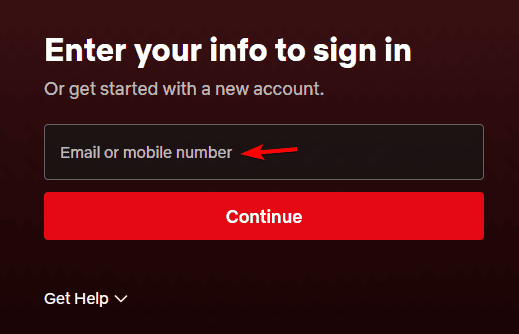
Netflix にログインすると、次のことが可能になります。
- Netflix をすぐに視聴する
- プロファイルを切り替える
- サブスクリプションを管理する
- アカウント設定を変更する
- お支払い情報を更新する
- 視聴履歴を表示する
- 必要に応じて他のデバイスからサインアウトする
ヒント: 必ず Netflix の公式サイトからサインインするようにしてください。Netflix の認証情報を求める非公式の Web サイトは使用しないでください。
Android で Netflix にログインする方法
Android で Netflix を視聴するのは簡単で、ダウンロード、オフライン視聴、パーソナライズされたおすすめにアクセスできます。
以下の手順に従ってください。
- Google Play ストアから Netflix アプリをダウンロードします。
- アプリを開きます。
- Sign In をタップします。
- メールアドレス(または電話番号)とパスワードを入力します。

- もう一度 Sign In をタップします。
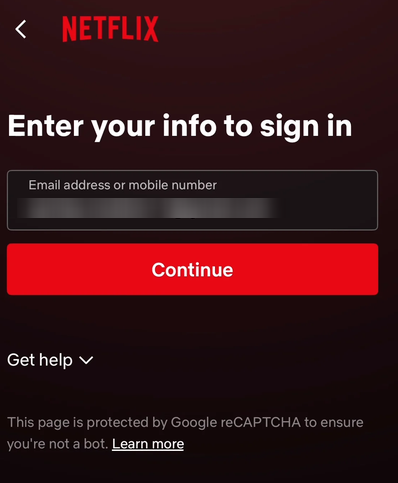
以前にサインインしたことがある場合、Netflix が自動的にアカウントに再度ログインする場合があります。
iPhone および iPad で Netflix にログインする方法
iOS デバイスでも手順はほぼ同じです。
- Apple App Store から Netflix アプリをインストールします。
- アプリを起動します。
- Sign In をタップします。
- Netflix のログイン情報を入力します。
- Sign In を選択します。
サインイン後、プロファイルと視聴リストが自動的に表示されます。
スマート TV で Netflix にログインする方法
最近のスマート TV のほとんどには Netflix がプリインストールされています。Samsung、LG、Sony、TCL、Hisense、Panasonic などのモデルが含まれます。スマート TV で Netflix にサインインするには、2 つのオプションがあります。
オプション 1: メールアドレスとパスワードでサインイン
- Netflix アプリを開きます。
- Sign In を選択します。
- 画面上のキーボードを使ってメールアドレスとパスワードを入力します。
- Sign In を選択します。
オプション 2: アクティベーション コードを使用してサインイン
テレビのリモコンで長いパスワードを入力するのは必ずしも便利ではありません。代わりにアクティベーション コードを使ってテレビをリンクできます。
- テレビで Netflix アプリを開きます。
- Sign In を選択します。
- 表示されている場合は、Web ブラウザーを使用してサインインするオプションを選択します。
- テレビ画面に一意のアクティベーション コードが表示されます。
- スマートフォンまたはコンピューターでこの URL にアクセスします。
- 求められたら Netflix アカウントにサインインします。
- テレビに表示されたアクティベーション コードを入力します。
- コードが確認されると、テレビは自動的にサインインされます。
通常、この方法はリモコンでパスワードを入力するよりもはるかに高速です。
ストリーミング デバイスで Netflix にログインする方法
Netflix は、Roku、Amazon Fire TV Stick、Google TV、Chromecast with Google TV、Apple TV、NVIDIA Shield TV など、多くのストリーミング デバイスをサポートしています。サインインするには:
- Netflix アプリを開きます。
- Sign In を選択します。
- 次のいずれか:
- メールアドレスとパスワードを入力する
- テレビに表示されたアクティベーション コードを使用する
- ログイン手続きを完了します。
保存されたプロファイルや設定はすぐに同期されます。
PlayStation や Xbox で Netflix にログインする方法
Netflix は対応ゲーム機でも利用でき、デバイスを切り替えずに簡単にストリーミングできます。対応しているゲーム機:
- PlayStation 5
- PlayStation 4
- Xbox Series X
- Xbox Series S
- Xbox One
Xbox やその他のゲーム機で Netflix にサインインするには、次の手順を行います。
- Netflix アプリをダウンロードまたは開きます。
- Sign In を選択します。
- Netflix アカウントの認証情報を入力します。
- または、ゲーム機がそのオプションを提供している場合は、アクティベーション コードを使用します。
- ストリーミングを開始します。
複数のデバイスで Netflix にサインインする方法
1 つの Netflix アカウントを複数の対応デバイスで使用できます。サインイン後、次のことが可能になります。
- 中断したところから視聴を再開する
- プロファイルを切り替える
- マイリストにアクセスする
- パーソナライズされたおすすめを表示する
- 視聴履歴を同期する
注意: 同時にストリーミングできるデバイスの数は Netflix のサブスクリプション プランによって決まり、サインインしたデバイスの数ではないことに留意してください。
Netflix ログインに関する一般的な問題と解決方法
- ログイン時にメールアドレスまたはパスワードが正しくないと表示される: 入力内容を再確認し、Caps Lock がオンになっていないことを確認してください。パスワードを忘れた場合は、サインイン画面の「パスワードをお忘れですか?」を使用してリセットします。
- サインイン中に Netflix のアクティベーション コードが機能しない: 前の画面に戻り、アクティベーション オプションを再度選択してコードを更新します。アクティベーション コードは一定時間が経過すると期限切れになります。
- ログインしようとしても Netflix が繰り返しサインアウトする: パスワードを変更した後、アプリのデータを消去した場合、アプリを再インストールした場合、またはアカウントがリモートでサインアウトされた場合に発生する可能性があります。
- 視聴している人が多すぎます: ストリーミング制限のメッセージが表示された場合は、プランで許可されている同時ストリーミングの最大数に達している可能性があります。
Netflix に再度ログインする必要がある場合
次の場合に、Netflix へのサインインを再度求められる場合があります。
- 新しいスマートフォンやタブレットを購入した
- 新しいスマート TV を購入した
- ストリーミング デバイスをリセットした
- Netflix のパスワードを変更した
- ブラウザーの Cookie を消去した
- Netflix アプリを再インストールした
- 手動でサインアウトした
- 旅行中に Netflix を使用している
Netflix へのログイン方法がわかったところで、追加メンバーの追加に関するガイドもご確認ください。また、Netflix のサブスクリプションを簡単にキャンセルすることもできます。サービスに問題が発生している場合は、Netflix トラブルシューティング ガイドに従ってください。
Netflix ログインに関する FAQ
1. Netflix のログイン ID とパスワードを見つけるにはどうすればよいですか?
通常、Netflix のログイン ID は、アカウント作成時に使用したメールアドレスまたは携帯電話番号です。パスワードを忘れた場合は、Netflix のサインイン画面に移動し、パスワードをお忘れですか? を選択します。Netflix は、登録されているメールアドレスまたは電話番号にパスワード リセット リンクまたは確認コードを送信し、アカウントに再びアクセスできるようにします。
2. Netflix でログインできないのはなぜですか?
Netflix のログイン問題は、メールアドレスやパスワードの誤り、インターネット接続の不良、アプリのバージョンが古い、一時的なサーバーの問題など、さまざまな理由で発生する可能性があります。ログイン情報を再確認し、アプリまたはブラウザーを再起動して、公式の Netflix Web サイトまたはアプリを使用していることを確認してください。それでもサインインできない場合は、パスワードをリセットするか、Netflix でサービス停止が発生していないかを確認してください。
3. テレビで Netflix にログインするにはどうすればよいですか?
スマート TV またはストリーミング デバイスで Netflix アプリを開き、Sign In を選択します。リモコンを使用してメールアドレスとパスワードを入力するか、利用可能な場合はアクティベーション コード オプションを選択します。アクティベーション コードが表示された場合は、スマートフォンまたはコンピューターで netflix.com/tv8 にアクセスし、アカウントにサインインして、テレビに表示されたコードを入力すると、テレビは自動的にログインします。
4. 既存の Netflix アカウントにログインするにはどうすればよいですか?
既存の Netflix アカウントにアクセスするには、Web ブラウザーで netflix.com にアクセスするか、デバイスで公式 Netflix アプリを開きます。Sign In を選択し、アカウントに関連付けられているメールアドレスまたは電話番号とパスワードを入力し、Sign In を選択します。認証されると、プロファイルへのアクセス、視聴の再開、アカウント設定の管理が可能になります。


情報開示ページをご覧いただき、Windows Report の編集チームをどのように支援できるかをご確認ください。 Read more


Improve this guide


User forum
0 messages