Paylocity アプリが動作しない? 従業員ログイン、HR、給与の問題を解決する 7つのクイック修正をご紹介します


 1 min. read
  Published on
Paylocityアプリが動作しない場合は、スマートフォンやアカウントのトラブルシューティングを行う前に、サービス障害がないか確認してください。また、公式のPaylocity Webサイトにアクセスして、サービス更新情報を確認したり、ブラウザーからサインインしたりすることもできます。Paylocityのサービスが停止している場合、アプリが動作しなくなる可能性があります。
とはいえ、同僚がPaylocityアプリにログインして利用できるのに自分だけできない場合は、以下に示す修正手順を実行して、従業員ログインエラー、給与情報の欠落、人事機能へのアクセスの問題を解決してください。
Paylocityアプリが動作しない場合の修正方法
最も簡単な解決策から順に、以下の修正手順を実行してください。
1. インターネット接続を確認する
Wi-Fiまたはモバイルデータ通信の接続が弱いと、Paylocityの読み込みやログイン要求の完了が妨げられることがあります。ネットワークを切り替えると、接続性が問題かどうかを特定するのに役立ちます。
- 別のアプリまたはWebサイトを開いて、インターネットが機能していることを確認します。
- Wi-Fiからモバイルデータ通信へ、またはその逆に切り替えます。
- 機内モードを10秒間オンにしてから、オフにします。
- Paylocityを再度開いて、もう一度試します。
2. Paylocityアプリを更新する
古いアプリには、ログインや給与機能に影響するバグや互換性の問題が含まれている可能性があります。利用可能な最新バージョンをインストールすることが、次の合理的な手順です。
- AndroidではGoogle Play ストア、iPhoneではApp Storeを開きます。
- Paylocityを検索します。
- 公式アプリのページを開きます。
- 表示されている場合は、更新をタップします。
- アプリを再度起動して、問題が続くかどうかを確認します。
3. Paylocityを強制停止してキャッシュを消去する
一時的なアプリデータが、読み込みの問題、フリーズ、予期しないエラーを引き起こすことがあります。Androidでは、キャッシュを消去すると、アカウントを削除せずに問題が解決する場合があります。
- スマートフォンの設定を開きます。
- 「アプリ」または「アプリケーション」に移動します。
- Paylocityを選択します。
- 「強制停止」をタップし、「ストレージ」または「ストレージとキャッシュ」を開きます。
- 「キャッシュを消去」を選択します。

- Paylocityを再度開いて、もう一度サインインします。
メニュー名はAndroidのメーカーによって異なる場合があります。iPhoneでは、代わりにアプリを終了して再度開いてください。
4. パスワードをリセットするか、Company IDを回復する
ログインエラーは、パスワードが間違っている、Company IDが見つからない、またはアカウントに問題がある場合に発生することがあります。Paylocityは、ログイン画面で直接回復オプションを提供しています。
- Paylocityアプリを開き、「Forgot Your Password or Company ID」を選択します。
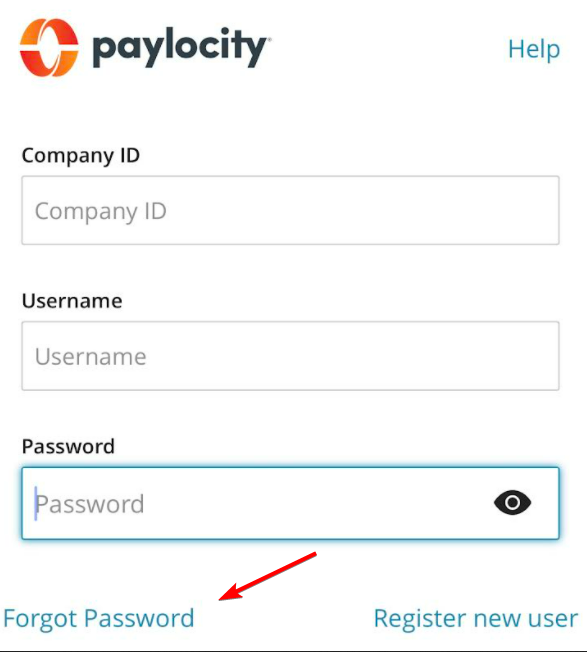
- 画面の指示に従って、ユーザー名、Company ID、またはパスワードを回復します。
- 登録したメールアドレスまたは電話番号に確認コードが届いていないか確認します。
- メールが届かない場合は、迷惑メールフォルダーを確認します。
- コードを入力し、指示に従ってアクセスを回復します。
回復できない場合は、勤務先の人事部門に問い合わせてください。管理者が詳細情報を確認するか、アカウントへのアクセスを復元する必要がある場合があります。
5. Webブラウザーからログインしてみる
モバイル アプリは、Web ポータルが動作している場合でも動作しないことがあります。ブラウザー版を試すと、問題がスマートフォンだけに限定されているかどうかを判断できます。
- Paylocity の従業員ログイン ポータルを開きます。
- Company ID、ユーザー名、パスワードを入力します。
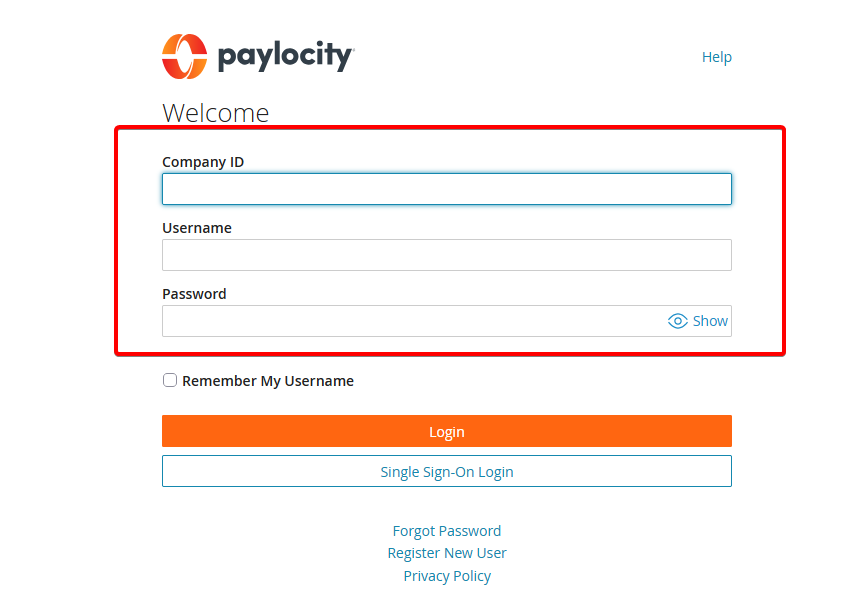
- 雇用主がシングル サインオンを使用している場合は、適切なログイン オプションを選択します。
- 従業員ダッシュボードと給与情報が読み込まれるかどうかを確認します。
ブラウザー版は動作してもアプリが動作しない場合は、アプリを更新するか再インストールしてください。両方とも動作しない場合は、アカウントまたは Paylocity のサービスに問題がある可能性があります。
6. Paylocity アプリを再インストールする
再インストールすると、繰り返し発生するクラッシュ、破損したアプリ ファイル、インストールの問題が解決されることがあります。これを行う前に、ログイン情報を把握しており、認証方法にアクセスできることを確認してください。
- スマートフォンから Paylocity をアンインストールします。
- デバイスを再起動します。
- 公式の Paylocity アプリをアプリ ストアからインストールします。
- アプリを開き、雇用主から提供された資格情報でサインインします。
再インストールでは、障害やアカウント権限の問題は解決されません。
7. 給与または従業員向け機能が表示されない場合は人事部門に問い合わせる
アプリ自体は正常に動作していても、アカウント権限や雇用主側の設定により、特定の機能が利用できないままの場合があります。Paylocity の従業員向けガイダンスでは、アクセスの問題が続くユーザーは雇用主の管理者に問い合わせるよう案内しています。
給与明細が表示されない、タイムカードを送信できない、アカウントが無効になっているように見える、または認証情報が正しくない場合は、人事部門または給与担当者に問い合わせてください。出勤・退勤の打刻ができない場合は、速やかに問題を報告し、実際の勤務時間の記録を保管してください。
Paylocity アプリの問題のほとんどは、障害の発生を確認し、接続をテストし、アプリを更新し、ログイン情報を確認することで解決できます。他の職場やサービスのアカウントへのアクセスでも問題が発生している場合は、BambooHR へのログイン方法やWix へのログイン方法のガイドが役立つ可能性があります。また、Delta アプリのログイン修正では、同様のアクセスの問題を解説しています。
Paylocity アプリの問題に関するよくある質問
1. Paylocity でログインできないのはなぜですか?
資格情報の誤り、Company ID の未入力、アカウント制限、またはサービス障害がログインを妨げる可能性があります。最初にパスワード回復オプションを試し、それでもアクセスがブロックされたままの場合は雇用主に問い合わせてください。
2. Paylocity の給与情報が表示されないのはなぜですか?
給与情報は、読み込みエラー、アカウント権限、または雇用主側の設定により表示されない場合があります。ブラウザー版ポータルを試し、給与明細が表示されないままの場合は給与担当チームに問い合わせてください。
3. Paylocity が頻繁にクラッシュする場合はどうすればよいですか?
アプリを更新し、スマートフォンを再起動し、Android ではキャッシュを消去してください。それでもアプリがクラッシュする場合は、再インストールし、同じ問題がブラウザーでも発生するか確認してください。
4. モバイル アプリなしで Paylocity を利用できますか?
はい。Paylocity Web ポータルからサインインを試すことができます。利用できる機能は、雇用主のアカウント構成とアクセス権限によって異なります。
5. Paylocity がまだ動作しない場合の対処法
これらの修正方法がどれもうまくいかない場合は、根本的な問題を特定せずにパスワードを繰り返し変更したり、アプリを再インストールしたりすることは避けてください。人事管理者に連絡し、エラーの内容を説明し、ブラウザー ポータルが機能するかどうかを伝えてください。
モバイル アプリの問題が解決しない場合は、Paylocity の Google Play サポートページに記載されている [email protected] にメールで問い合わせることもできます。エラーメッセージのスクリーンショットを保存しておくことをお勧めしますが、機密性の高い給与情報や個人情報は必ず隠してください。


情報開示ページをご覧いただき、Windows Report の編集チームをどのように支援できるかをご確認ください。 Read more


Improve this guide




User forum
0 messages