PayPalアカウントにログインする方法[アプリ、ウェブサイト&QRコード]


 1 min. read
  Published on

PayPalにログインすると、取引の実行、支払い履歴や登録済みカードの確認、その他のアカウント機能を利用できます。PayPalアカウントにログインする場合、ブラウザーまたは公式モバイルアプリから好みに応じて行えます。このガイドでは、ウェブサイトとアプリでPayPalアカウントにログインする手順、アカウント回復のさまざまな方法、よくあるログイン問題の解決方法を説明します。
PayPalにログインする方法
ウェブサイトを使ってログインする
PayPalのウェブサイトでは、ソフトウェアをインストールせずにアカウントにアクセスできます。認証情報を入力する前に、公式のPayPalドメインにアクセスしていることを確認してください。
- ブラウザーを開き、PayPal公式ログインページにアクセスします。
- 登録済みのメールアドレスまたは携帯電話番号を入力します。
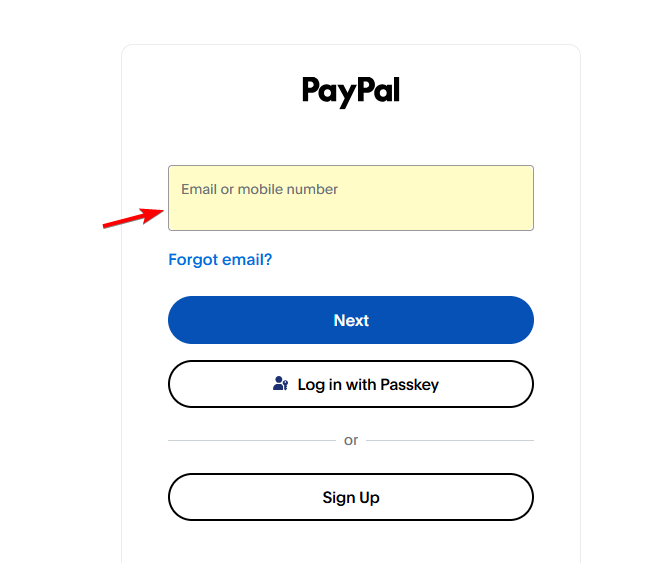
- 「Next」を選択し、画面の指示に従います。
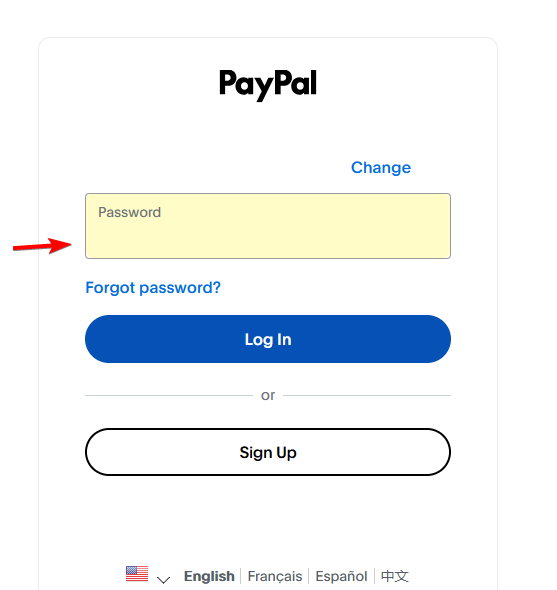
- プロンプトが表示されたらパスワードを入力します。
- 要求されたセキュリティ確認を完了します。
- PayPalがアカウントダッシュボードを開くまで待ちます。
ログインすると、取引の確認、支払い方法の管理、送金、アカウント設定へのアクセスが可能です。
モバイルアプリを使ったPayPalへのログイン方法
PayPalアプリは、AndroidやiPhoneで支払いを管理する便利な方法を提供します。お使いのデバイスとアカウント設定によっては、生体認証によるログインやパスキーも利用できる場合があります。
- Google Play ストア(Android)またはApple App Store(iOS)を開きます。
- PayPalを検索して公式アプリをインストールします(Android | iOS)。
- アプリを起動し、「Log In」をタップします。
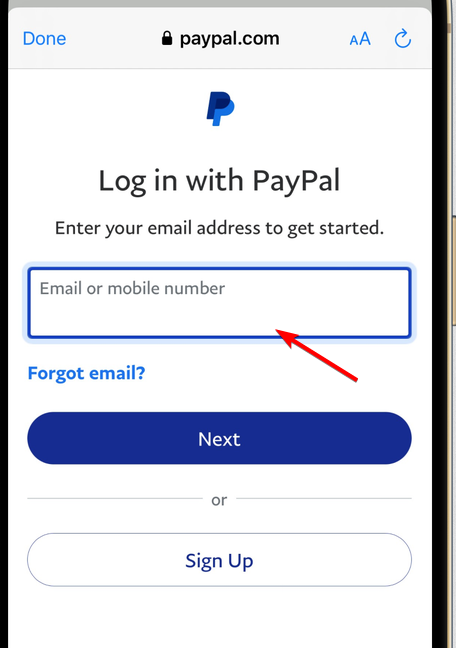
- 登録済みのメールアドレスまたは携帯電話番号を入力します。
- プロンプトに従ってパスワードを入力するか、利用可能なログイン方法を使用します。
- 要求されたセキュリティ確認を完了します。
ログイン後、取引の確認、送金・受け取り、登録済みの支払い方法の管理ができます。対応している場合は、指紋認証または顔認証を有効にすると、今後のアクセスが便利になります。
QRコードを使ったPayPalへのログイン方法
PayPalでは、対象ユーザーはデスクトップでアカウントにログインする際、スマートフォンでQRコードをスキャンしてログインできます。この方法を利用するには、最新のPayPalアプリをインストールし、必要に応じてFace ID、Touch ID、指紋認証などの生体認証を有効にしておく必要があります。
PayPalアプリを使ってQRコードをスキャンする
- デスクトップでPayPalを開き、「Log In」をクリックします。
- スマートフォンで最新バージョンのPayPalアプリを開きます。
- 利用可能な場合は、右上隅にあるQRコードアイコンをタップします。
- デスクトップに表示されたQRコードにスマートフォンのカメラを向けます。
- プロンプトに従い、要求された場合は有効になっている生体認証方法で本人確認を行います。
- 認証が完了すると、PayPalはデスクトップブラウザーをログイン済みアカウントにリダイレクトします。
スマートフォンのカメラを使ってQRコードをスキャンする
お使いのデバイスがこの方法に対応している場合、スマートフォン内蔵カメラでQRコードをスキャンすることもできます。
- デスクトップでPayPalのログインページにアクセスします。
- スマートフォンのカメラを開き、表示されているQRコードに向けます。
- 表示されたバナーまたはリンクをタップしてPayPalアプリを開きます。
- Face ID、Touch ID、指紋認証、または利用可能な他の方法を使用して本人確認を行う手順に従います。
- 認証が成功すると、デスクトップブラウザーにPayPalアカウントが開きます。
PayPal QRコードログインのヒント
- アプリを更新する: サインインを試みる前に、最新バージョンのPayPalアプリをインストールしてください。
- 生体認証を有効にする: ログインに必要とされる場合、PayPalがサポートする生体認証方法を設定してください。
- QRコードを確認する: 自分自身が開始したログイン試行中に表示されたコードのみをスキャンしてください。
- スマートフォンを手元に置く: リクエストを承認するか、追加の確認を完了する必要がある場合があります。
- 別のサインイン方法を試す: QRコードログインが利用できない場合は、登録済みのメールアドレスまたは携帯電話番号を使用してください。
注意: QRコードログインのオプションは、デバイス、アカウント、地域によって異なる場合があります。QRコードオプションが表示されない場合は、標準のサインイン方法を使用するか、PayPal公式ヘルプセンターを確認してください。すべての地域。自分自身が開始したログイン試行中に表示されたコードのみをスキャンしてください。
PayPalログインの問題を解決する方法
PayPalのログイン問題は、認証情報の誤り、確認の問題、古いアプリ、ブラウザーのエラーなどが原因で発生することがあります。原因を特定するために、以下の対処法をお試しください。
- ログイン情報を確認する: メールアドレスまたは電話番号が正しいことを確認してください。パスワードに入力ミスがないか確認してください。
- パスワードをリセットする: PayPalがパスワードを拒否する場合は、公式の回復プロセスを使用してください。
- 確認メッセージを確認する: SMSの受信箱、メールの受信箱、迷惑メールフォルダーにセキュリティコードがないか確認してください。
- 別のコードを慎重にリクエストする: コードが届かない場合は、別のコードをリクエストする前に少し待ってください。
- PayPalアプリを更新する: デバイスの公式アプリストアから最新バージョンをインストールしてください。
- ブラウザーのキャッシュとCookieを消去する: 保存されたウェブサイトデータがサインインの妨げになることがあります。データを消去して再試行してください。
- 別のブラウザーを試す: 更新済みのブラウザーを使用して、拡張機能やブラウザー設定が問題の原因かどうかを確認してください。
- セキュリティチェックを完了する: PayPalは不審なアカウントアクティビティを検出した場合、追加の確認を要求することがあります。
ヒント: サポートを提供すると主張する人に、パスワードや確認コードを決して共有しないでください。
PayPalログインを使用すると、公式ウェブサイトまたはモバイルアプリからアクセスでき、サインインに失敗した場合はアカウント回復オプションを利用できます。公式PayPalページを使用し、セキュリティチェックを慎重に完了し、認証情報を共有しないでください。また、PayPalの一般的な問題を解決する方法に関するガイドもご覧ください。プラットフォーム固有のトラブルシューティングのヒントについては、SteamでPayPalが機能しない問題の解決に関するガイドもお読みください。
PayPalログインに関するよくある質問
1. パスワードなしでPayPalにログインするにはどうすればよいですか?
一部のアカウントでは、パスキーなどの他のサインイン方法がサポートされている場合があります。それ以外の場合は、PayPalのパスワード回復プロセスを使用してください。
2. 電話番号を使用してPayPalにログインできますか?
はい、お使いのアカウントで電話番号によるサインインがサポートされている場合は可能です。登録済みのメールアドレスを使用することもできます。
3. PayPalアカウントにログインできないのはなぜですか?
認証情報の誤り、確認の問題、古いソフトウェア、セキュリティチェックなどがアクセスを妨げている可能性があります。上記のトラブルシューティング手順をお試しください。
4. PayPalにアプリなしでログインできますか?
はい。対応しているブラウザーでPayPal公式ウェブサイトにアクセスし、そこでログインしてください。
5. メールアドレスを忘れた場合、PayPalアカウントを復旧するにはどうすればよいですか?
PayPalヘルプセンターにアクセスし、アカウント復旧に関する案内に従ってください。アカウントを特定するために追加情報が必要になる場合があります。
6. 公共のコンピューターでPayPalにログインしても安全ですか?
信頼できる個人のデバイスを使用する方が安全です。公共のコンピューターを使用する場合は、パスワードを保存せず、使用後に完全にログアウトしてください。


情報開示ページをご覧いただき、Windows Report の編集チームをどのように支援できるかをご確認ください。 Read more


Improve this guide




User forum
0 messages