PC、PS5、Xbox、Nintendo Switch 2でFortniteのエラーESP-DIST-001を修正する方法


 2 min. read
 Published on
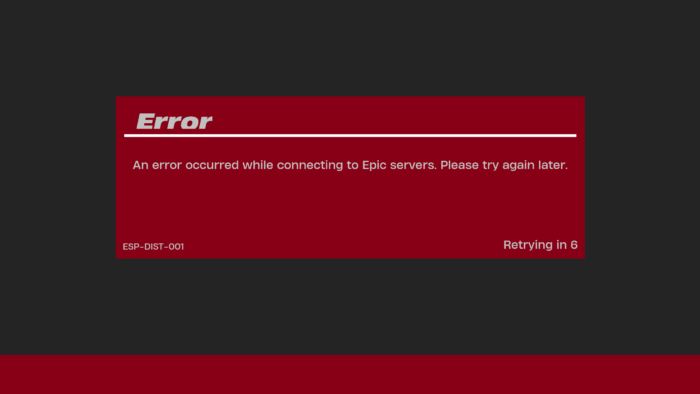
Fortnite エラー ESP-DIST-001 に遭遇している場合、そのイライラはよくわかります。この特定の Fortnite エラーに遭遇したプレイヤーは、そもそもゲームに入ること自体に苦労するかもしれません。Fortnite の起動中または接続中にこのエラーが表示された場合は、不要なダウンロードに時間を浪費せずにトラブルシューティングする方法を紹介します。
Fortnite エラー ESP-DIST-001 の解消方法
ESP-DIST-001 エラーは通常、次のメッセージとともに表示されます。
Epic サーバーへの接続中にエラーが発生しました。後でもう一度お試しください。
Epic Games によると、ESP エラーは一般的に接続に関連しています。つまり、Fortnite が Epic のサービスとの信頼できる接続を確立できないということです。問題には、障害、インターネット接続、セキュリティ ソフトウェア、破損したローカル キャッシュ ファイルが関係している可能性があります。
1. Fortnite サーバーがダウンしていないか確認する
まず、Epic Games で障害が発生していないか確認してください。サーバー側の問題は、インターネット接続が完全に正常でも ESP-DIST-001 を引き起こす可能性があります。
- Epic Games 公開ステータスページにアクセスします。
- 「Fortnite」セクションを展開します。
- 「Login」「Game Services」「Matchmaking」を確認します。
- いずれかのサービスで障害が報告されている場合は、Epic が解決するまで待ちます。
- サービスが正常に戻ってから Fortnite を再起動します。
すべてが正常に動作している場合は、次のトラブルシューティング方法に進んでください。
2. ルーターとインターネット接続を再起動する
一時的なネットワークの問題により、Fortnite が Epic のサーバーに接続できなくなることがあります。
- Fortnite を完全に終了します。
- コンピューターまたはコンソールの電源を切ります。
- ルーターとモデムの電源を外します。
- 約 30 秒待ちます。
- ネットワーク機器を再接続します。
- インターネット接続が戻るまで待ちます。
- Fortnite を再度起動します。
可能であれば、PC またはコンソールを Wi-Fi ではなくイーサネットで接続してください。通常のネットワークが問題の原因かどうかを確認するために、モバイル ホットスポットを試すこともできます。Epic は、VPN とプロキシを一時的に無効にすることも推奨しています。近くにある Bluetooth デバイスは無線信号に干渉する可能性があるため、テスト中はオフにしてみてください。
3. PC で Epic Games Launcher のキャッシュをクリアする
破損した一時ランチャー データは Epic Games サービスに干渉する可能性があります。そのため、Fortnite を再インストールする前にランチャー キャッシュをクリアする価値があります。
- Epic Games Launcher を完全に終了します。
- タスク マネージャーを開き、Epic Games Launcher が終了していることを確認します。
- Windows + R キーを押します。
- %localappdata% と入力して Enter キーを押します。
- EpicGamesLauncher フォルダーを開きます。
- Saved フォルダーを開きます。
- 存在する場合は、webcache、webcache_4147、または webcache_4430 という名前のフォルダーを削除します。
- PC を再起動し、Epic Games Launcher を開きます。
ランチャーは、次回起動時に一時キャッシュを再作成します。
4. Epic Games Launcher を管理者として実行する
Windows のアクセス許可が、ランチャーやその接続プロセスに干渉することがあります。
- Epic Games Launcher を終了します。
- デスクトップのショートカットを右クリックします。
- 管理者として実行を選択します。
- アプリケーションの起動を許可します。
- Fortnite を起動し、エラーが引き続き発生するか確認します。
5. ファイアウォールとウイルス対策の設定を確認する
セキュリティ ソフトウェアが、Fortnite やそのアンチチート コンポーネントと Epic のサーバーとの通信をブロックしている可能性があります。
- まず、Windows Defender ファイアウォールまたはサードパーティ製ウイルス対策ソフトが Fortnite をブロックしていないか確認します。
- Epic Games Launcher と Fortnite をファイアウォールで許可します。
- Windows では、Windows セキュリティ > ファイアウォールとネットワーク保護 > アプリにファイアウォールの通過を許可する を開きます。アクティブなネットワークで、関連する Epic Games と Fortnite の項目が許可されていることを確認します。
Bitdefender を使用している場合は、まずこちらを確認してください。
Bitdefender は、Fortnite に影響する ESP-DIST-001 の問題を正式に認識しています。同社のサポート チームによると、バージョン 27.0.60.341 には手動でのファイアウォール例外設定を不要にする修正プログラムが含まれています。
ファイアウォール ルールを変更する前に、Bitdefender を更新してください。インストールに修正プログラムが適用されていない場合は、Bitdefender 公式の ESP-DIST-001 トラブルシューティング ガイドに従ってください。
6. Windows で DNS をフラッシュする
ネットワークが Epic Games サービスを名前解決できない場合は、DNS キャッシュをフラッシュすることも有効なトラブルシューティング手順です。
- スタート メニューを開きます。
- コマンド プロンプトを検索します。
- 管理者として実行を選択します。
- 次のコマンドを入力します。
ipconfig /flushdns- Enter キーを押します。
- PC を再起動し、もう一度 Fortnite を起動します。
Windows では、DNS リゾルバー キャッシュが正常にフラッシュされたことが確認されます。
7. Fortnite のゲームファイルを検証する
接続エラーが続く場合は、Fortnite のインストール ファイルが破損または欠落していないか確認します。
- Epic Games Launcher を開きます。
- ライブラリを選択します。
- Fortnite を見つけます。
- 三点リーダー メニューをクリックします。
- 管理を選択します。
- 検証をクリックします。
- 検証プロセスが完了するまで待ちます。
- もう一度 Fortnite を起動します。
Epic Games は、Fortnite がインストールされているドライブに少なくとも 10GB の空き容量を確保することも推奨しています。
8. FortniteGame ローカル フォルダーを削除する
上記のトラブルシューティング手順で解決しない場合、Epic はローカル FortniteGame フォルダーを削除することを推奨しています。これは破損したローカル データに関する問題の解決に役立ちます。
- Fortnite と Epic Games Launcher を終了します。
- Windows + R を押します。
- %localappdata% と入力します。
- FortniteGame フォルダーを見つけます。
- フォルダーを削除します。
- コンピューターを再起動します。
- Epic Games Launcher を管理者として開きます。
- Library に移動し、Fortnite を選択します。
- Manage を開き、Verify をクリックします。
Fortnite は起動時に必要なローカル ファイルを再作成します。フォルダーを削除する前に、カスタムのローカル構成ファイルをバックアップしてください。
9. コンソールのキャッシュをクリアする
Epic は、ESP-DIST および ESP-DIST-001 エラーに対して、コンソールのキャッシュをクリアすることを特に推奨しています。
PlayStation 5 および PlayStation 4 の場合:
- Fortnite を完全に終了します。
- PlayStation の電源をオフにします。
- 本体の電源が完全に切れるまで待ちます。
- 2 回目のビープ音が聞こえるまで電源ボタンを押し続けて、セーフモードに入ります。
- コントローラーを USB ケーブルで接続します。
- キャッシュを消去してデータベースを再構築を選択します。
- システムソフトウェアのキャッシュを消去を選択します。
- 本体を再起動して、Fortnite を起動します。
Xbox Series X|S の場合:
- Xbox の電源を完全にオフにします。
- 電源ケーブルを外します。
- 約 2 分間待ちます。
- 電源ケーブルを再接続します。
- Xbox の電源をオンにします。
- Fortnite をもう一度起動します。
Nintendo Switch および Switch 2 の場合:
- 設定を開きます。
- システムを選択します。
- 初代 Switch では、フォーマットオプションを開きます。
- キャッシュの初期化を選択します。
- ユーザープロフィールを選択して確認します。
- Switch 2 では、代わりに データ消去オプション > キャッシュのクリア を選択します。
- 本体を再起動して、Fortnite を開きます。
キャッシュをクリアしても、ダウンロードしたゲームや保存されたゲームの進行状況は削除されません。
10. Nintendo Switch で MTU 設定を変更する
また Epic は、Nintendo Switch でエラーが続く場合は、MTU の値を 1500 に変更することも推奨しています。
- 設定を開きます。
- インターネット > インターネット設定を選択します。
- 接続中のネットワークを選びます。
- 設定の変更を選択します。
- MTU の項目を探します。
- 値を 1500 に変更します。
- 設定を保存して、Fortnite をもう一度起動します。
11. Epic Games Launcher または Fortnite を再インストールする
再インストールは、これまでの解決策をすべて試してから検討してください。PC では、接続の問題が解決しない場合、Epic はランチャーの再インストールを推奨しています。また、ESP エラーが続く場合は、ランチャーと同じドライブに Fortnite をインストールすることを提案しています。
コンソールでは、プラットフォームのゲーム管理設定から Fortnite をアンインストールし、再度ダウンロードしてください。開始する前に、コンソールに十分な空き容量があることを確認してください。
このガイドで Fortnite エラー ESP-DIST-001 を修正する方法は以上です。前述の方法で Fortnite を起動して、シームレスにプレイできるようになったことを願っています。また、Fortnite エラー ESP-INIT-001 や、エラー コード 6、86 などが発生した場合の個別ガイドも用意しています。
Fortnite エラー ESP-DIST-001 に関するよくある質問
1. Fortnite エラー ESP-DIST-001 はどのような意味ですか?
これは一般に接続関連のエラーです。Fortnite が Epic Games サービスとの安定した接続を確立できません。
2. ESP-DIST-001 は Fortnite サーバーの問題ですか?
その可能性はあります。ただし、ローカル ネットワークの問題、ファイアウォールの制限、破損したキャッシュ データも原因になることがあります。
3. VPN が ESP-DIST-001 を引き起こすことはありますか?
はい。Epic は、ESP 接続エラーのトラブルシューティングを行う際に、VPN やプロキシを無効にすることを推奨しています。
4. ESP-DIST-001 は Fortnite アカウントが禁止されたことを意味しますか?
いいえ。このエラーはアカウントの禁止を示すものではありません。通常は接続の問題を示しています。
5. Fortnite ESP-DIST-001 が PS5 と Xbox で表示されるのはなぜですか?
Epic は、まずコンソールのキャッシュをクリアすることを推奨しています。それでも解決しない場合は、完全な電源サイクルを実行してください。
6. Bitdefender が Fortnite ESP-DIST-001 を引き起こすことはありますか?
はい。Bitdefender はファイアウォール関連の問題を確認し、バージョン 27.0.60.341 で修正をリリースしました。
7. Fortnite を再インストールすると ESP-DIST-001 は修正されますか?
破損したインストール ファイルが原因の場合は効果がある可能性があります。ただし、ゲーム全体を再度ダウンロードする前に、サーバーの状態とネットワークを確認してください。


情報開示ページをご覧いただき、Windows Report の編集チームをどのように支援できるかをご確認ください。 Read more


Improve this guide



User forum
0 messages