PowerSchool ログイン ガイド:数分でアカウントにサインイン


 1 min. read
 Published on

PowerSchool では、保護者と生徒は成績、出席記録、スケジュール、学校情報にアクセスできます。学校の PowerSchool ポータルまたはモバイル アプリからログインできます。
PowerSchool にログインする方法
1. Web ページを使用する
学校の PowerSchool ログイン URL とアカウント資格情報が必要です。
- PowerSchool Web サイトまたは学区の Web サイトにアクセスします。
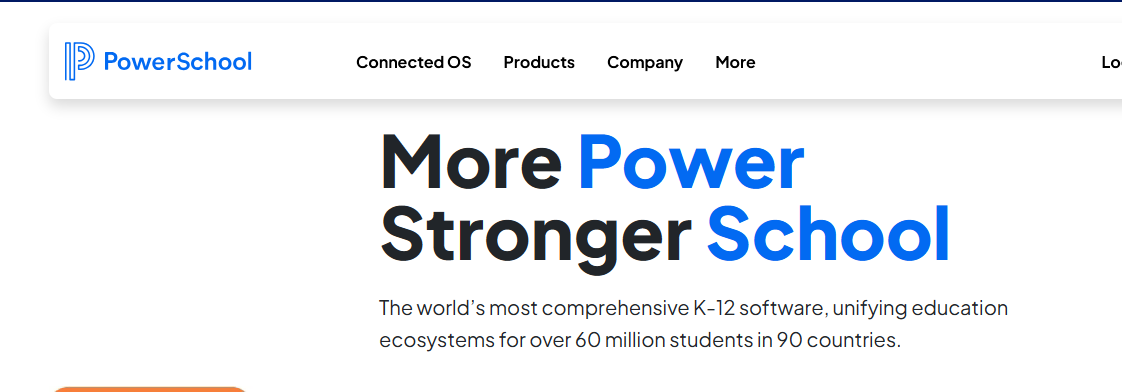
- PowerSchool Student or Parent Portal リンクを見つけます。
- 学校のログイン ページを開きます。
- ユーザー名とパスワードを入力します。
- Sign In をクリックしてアカウントにアクセスします。
PowerSchool は学校固有のログイン ポータルを使用しています。正しい URL がわからない場合は、学校にお問い合わせください。
2. 生徒として PowerSchool にログインする
生徒は、生徒ポータルから成績、課題、スケジュールにアクセスできます。
- 学校の PowerSchool Student Portal にアクセスします。
- 学校から提供されたユーザー名を入力します。
- パスワードを入力します。
- Sign In をクリックします。
- 成績、出席、またはスケジュールを確認するには、該当するセクションを選択します。
ログイン資格情報をお持ちでない場合は、学校の事務局にお問い合わせください。
PowerSchool ログインの問題を解決する方法
PowerSchool にログインできない場合は、以下の手順をお試しください。
- 学校の正しい PowerSchool ポータルを使用していることを確認します。
- ユーザー名とパスワードに入力ミスがないか確認します。
- パスワードを思い出せない場合は、パスワードをリセットします。
- 別のブラウザーを試すか、ブラウザーのキャッシュを消去します。
- アカウントがロックされたままの場合やアクセスできない場合は、学校に問い合わせてください。
ログイン手順の詳細については、PowerSchool ファミリー サポート ページもご覧ください。
PowerSchool ログインを利用すると、保護者と生徒は学区のポータルを通じて重要な学校情報にアクセスできます。学校から提供された資格情報を使用してログインするか、初めて利用する場合は保護者アカウントを作成してください。
管理プロセスの改善を検討している学校は、学校入学管理ソフトウェアや幼稚園管理ソフトウェアを検討できます。他の学習プラットフォームを利用している生徒は、Canvas 生徒ログイン ガイドに従ってアカウントにアクセスすることもできます。
よくある質問
PowerSchool にログインするには何が必要ですか?
学校の PowerSchool ポータル URL、ユーザー名、パスワードが必要です。生徒は学校から資格情報を受け取る場合がありますが、保護者はアカウントの作成が必要な場合があります。
スマートフォンから PowerSchool にアクセスできますか?
はい、学校が対応している場合、モバイル ブラウザーまたは PowerSchool モバイル アプリから PowerSchool にアクセスできます。学校から提供された学区コードまたはポータル情報を使用してください。
PowerSchool のパスワードを忘れた場合はどうすればよいですか?
学校のログインページにある Forgot Username or Password? リンクを使用してパスワードをリセットしてください。アカウントを復旧できない場合は、学校に問い合わせてサポートを受けてください。
PowerSchool にログインできないのはなぜですか?
正しい学校のポータルを使用し、資格情報を正確に入力しているか確認してください。問題が解決しない場合は、ブラウザーのキャッシュを消去する、別のブラウザーを試す、または学校に問い合わせることもできます。


情報開示ページをご覧いただき、Windows Report の編集チームをどのように支援できるかをご確認ください。 Read more


Improve this guide

User forum
0 messages