PS5の音がテレビから出ない? 試したい9つの対処法


 1 min. read
 Published on
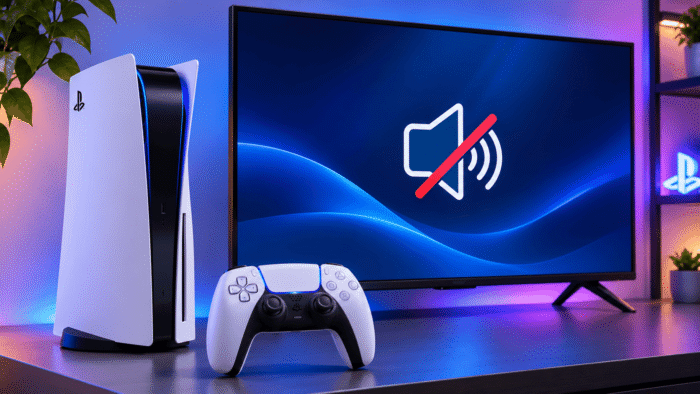
PS5のサウンドがテレビで動作しないと、特にゲームは正常に表示されるのに音声が出ない場合は非常に厄介です。この問題には、音声出力設定の誤り、HDMI接続の問題、テレビのスピーカーのミュート、一時的なソフトウェアの不具合などが関係している可能性があります。本体をすぐにリセットする必要はないことを覚えておいてください。このガイドでは、ゲームやセーブデータを失わずに音声を復元するためのさまざまな修正方法を紹介します。
PS5のサウンドがテレビで動作しない場合の修正方法
1. テレビとPS5の音量設定を確認する
本体設定を変更する前に、基本的な音量操作から始めます。テレビがミュートになっているか、PS5のコントローラーのミュートボタンによってスピーカー出力が無効になっている可能性があります。
- テレビのリモコンの音量を上げるボタンを押します。
- テレビがミュートになっていないことを確認します。
- DualSenseコントローラーのミュートボタンを押して状態を確認します。
- ゲームや動画を開いて、音声が戻るかどうかを確認します。
また、ゲーム内のオーディオ設定も確認してください。タイトルによっては、音楽、効果音、セリフ、マスター音量が個別に調整できる場合があります。
2. PS5の音声出力をテレビに設定する
PS5がテレビではなく、ヘッドセットや別の接続機器に音声を送信している可能性があります。Sonyは、優先する音声出力を手動で選択できるオプションを用意しています。
- PS5で設定を開きます。
- サウンドを選択します。
- 音声出力を開きます。
- 出力機器を選択します。
- HDMI機器(テレビ)または対応するテレビのオプションを選択します。
PSボタンを押して、コントロールセンターのサウンドを開き、そこで出力機器を変更することもできます。
3. PS5の音声フォーマットをリニアPCMに変更する
互換性のない音声フォーマットが原因で、一部のテレビや接続されたオーディオ機器で音声が正しく再生されないことがあります。他の設定が正しいように見える場合は、リニアPCMに切り替えることが有効な診断手順です。
- PS5で設定を開きます。
- サウンド > 音声出力に移動します。
- 下にスクロールして、音声フォーマット(優先)に移動します。
- リニアPCMを選択します。
- ゲームを再起動して、音声を確認します。
音声が戻った場合、以前の音声フォーマットがテレビやオーディオ機器で正しく機能していなかった可能性があります。後で他の対応フォーマットを試すこともできます。
4. HDMIケーブルとテレビの入力を確認する
HDMIケーブルは、PS5からテレビへ映像と音声の両方を伝送します。接続の緩み、ケーブルの損傷、テレビの入力選択ミスが信号を遮断する可能性があります。
- PS5とテレビの電源を切ります。
- HDMIケーブルを両方の機器から取り外します。
- 両端をしっかりと再接続します。
- テレビが正しいHDMI入力に切り替わっていることを確認します。
- 可能であれば、別のHDMIポートまたは別のケーブルを試します。
Sonyは、PS5に付属のHDMIケーブルを使用することを推奨しています。別の互換性のあるケーブルをテストして、接続不良の可能性を除外することもできます。
5. PS5をテレビに直接接続する
HDMI切替器、キャプチャーカード、レシーバー、サウンドバーが音声伝送に干渉することがあります。本体をテレビに直接接続すると、別の機器が問題を引き起こしているかどうかを特定しやすくなります。
- PS5をHDMI切替器やレシーバーから取り外します。
- 本体をテレビの空いているHDMIポートに直接接続します。
- テレビでそのHDMI入力を選択します。
- ゲームを起動して、音声が機能するか確認します。
音声が戻った場合は、他のデバイスを1台ずつ再接続してください。これにより、問題の原因となっているデバイスや接続を特定しやすくなります。
6. HDMI機器タイプを正しく設定する
PS5では、HDMI経由で音声を受信するデバイスの種類を指定できます。通常のテレビスピーカーを使用しているときにAVアンプを選択すると、チャンネル設定が適切でなくなる場合があります。
- 「設定」 > 「サウンド」 > 「音声出力」を開きます。
- 「HDMI機器タイプ」を見つけます。
- 本体がテレビのスピーカーに直接接続されている場合は、「TV」を選択します。
- AVレシーバーを使用している場合は、代わりに「AVアンプ」を選択します。
- 音声をもう一度テストします。
利用できるチャンネルとスピーカー位置のオプションは、選択したデバイスの種類によって異なります。
7. PS5とテレビを再起動する
一時的なソフトウェアやHDMI通信の問題が、音声出力を中断させることがあります。両方のデバイスを完全に再起動すると、両デバイス間の接続がリフレッシュされ、問題解決に役立つことがあります。
- レストモードではなく、PS5の電源を完全に切ります。
- テレビの電源を切ります。
- 両方のデバイスの電源プラグをコンセントから抜きます。
- 約1分間待ちます。
- 電源ケーブルを再接続し、最初にテレビの電源を入れます。
- PS5を起動し、音声が戻るかどうかを確認します。
問題が解決しない場合は、次の対処法に進んでください。
8. PS5のシステムソフトウェアとテレビのファームウェアを更新する
システムソフトウェアが古いと、音声の互換性に関する問題の一因となることがあります。Sonyは、本体を更新し、接続しているディスプレイまたはオーディオデバイスのファームウェアが最新であることを確認することを推奨しています。
- PS5で「設定」 > 「システム」 > 「システムソフトウェア」を開きます。
- 「システムソフトウェアのアップデートと設定」を選択します。
- アップデートが利用可能な場合は「システムソフトウェアをアップデート」を選択します。
- テレビの製造元の手順に従って、ファームウェアの更新を確認します。
- 更新後、両方のデバイスを再起動します。
一度開始したアップデートは中断しないでください。
9. サウンドバーまたはホームシアターの設定を確認する
PS5をサウンドバーまたはホームシアターシステム経由で接続している場合、音声接続が原因である可能性があります。これは、HDMI ARCまたはeARCを使用している場合に特に重要です。
- サウンドバーがテレビのHDMI ARC/eARCポートに接続されていることを確認します。
- テレビの音声出力が、接続しているサウンドシステムに設定されていることを確認します。
- サウンドバーで正しい入力を選択します。
- 両方のデバイスでHDMI-CECまたはControl for HDMIが有効になっているかどうかを確認します。
- HDMIケーブルを取り外して再接続します。
サウンドバーが原因かどうかを判断するために、一時的にテレビ内蔵スピーカーに切り替えることもできます。
PS5でテレビの音声がまだ出ない場合の対処法
前述の対処法のいずれでも解決しない場合は、別のテレビまたはモニターでPS5をテストしてください。また、元のテレビに別のHDMIデバイスを接続し、そのスピーカーとHDMIポートが機能するかどうかを確認してください。複数のディスプレイでPS5から音声が出力されない場合は、本体にハードウェアまたはソフトウェアの問題がある可能性があります。その場合は、PlayStation Support にお問い合わせください。
まとめ
PS5でまだテレビから音が出ない場合は、まずオーディオ出力設定、HDMI接続、テレビのスピーカーを確認してください。問題にネットワークエラーが伴う場合は、PS4およびPS5で発生する「Cannot Communicate Using SSL」エラーと「DNS server cannot be used」エラーの修正に関するガイドが役立つ可能性があります。一方、DualSenseコントローラーをPCで使用している場合は、Windows 11におけるPS5コントローラー認識問題の修正に関するガイドをご覧ください。
PS5でテレビから音が出ない問題に関するFAQ
1. PS5で映像は映るのにテレビから音が出ないのはなぜですか?
オーディオ出力設定の誤り、HDMI接続の問題、またはスピーカーのミュートがこの問題を引き起こす可能性があります。まずPS5のオーディオ出力とHDMIケーブルを確認してください。
2. PS5の音をテレビから出すにはどうすればよいですか?
設定 > サウンド > オーディオ出力を開き、HDMI出力デバイスとしてテレビを選択します。また、テレビのスピーカーが有効になっていることを確認してください。
3. PS5の音がヘッドホンでは機能するのにテレビでは機能しないのはなぜですか?
本体がテレビではなくヘッドセットにオーディオをルーティングしている可能性があります。オーディオ出力設定で出力デバイスをテレビに変更してください。
4. HDMIケーブルはPS5のオーディオに影響しますか?
はい。破損したHDMIケーブルや接続不良のHDMIケーブルは、オーディオ伝送を妨げる可能性があります。別のHDMIケーブルとポートを試して、接続が原因かどうかを確認してください。
5. サウンドの問題を修正するためにPS5をリセットすべきですか?
いいえ。工場出荷時リセットは最初のトラブルシューティング手順にすべきではありません。まずオーディオ設定、ケーブル、接続されたデバイス、ソフトウェアアップデートを確認してください。
6. PS5でゲーム中は音が出ないのにホーム画面では音が出るのはなぜですか?
ゲームのオーディオがミュートされているか、音量設定が正しくない可能性があります。マスターボリューム、ダイアログ、サウンドエフェクトのコントロールを確認してください。


情報開示ページをご覧いただき、Windows Report の編集チームをどのように支援できるかをご確認ください。 Read more


Improve this guide

User forum
0 messages