Salesforce ログインガイド: デスクトップとモバイルでアカウントにアクセスする方法


 1 min. read
  Published on
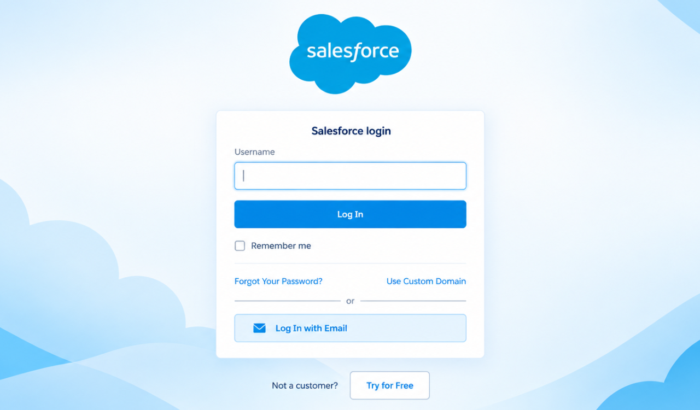
Salesforce のログイン ページでは、従業員が自社の CRM、顧客レコード、ダッシュボード、レポート、その他のビジネス ツールにアクセスできます。ただし、そのアカウントの正確な資格情報を持っていることが条件です。
基本的なサインイン手順はシンプルですが、会社によってはカスタム Salesforce URL、シングル サインオン、多要素認証を使用している場合があります。Salesforce によると、直接ログインには MFA が必須のため、資格情報を入力した後に追加の確認手順が必要になることがあります。
デスクトップで Web ブラウザーから Salesforce にログインする方法
Web ブラウザーを使用する
- 公式の Salesforce ログイン ページ を開きます。
- Salesforce ユーザー名を入力します。
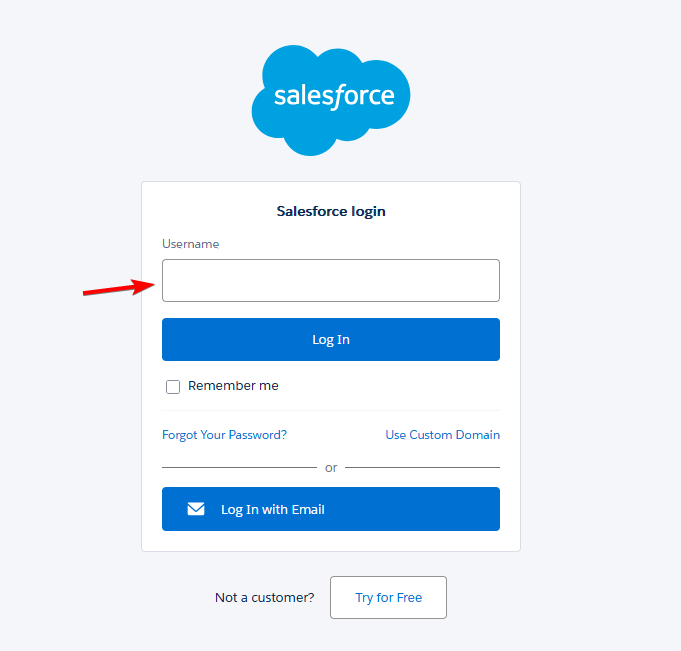
- パスワードを入力します。
- Log In を選択します。
- 要求された場合は MFA 確認を完了します。
- Salesforce がアカウントを読み込むまで待ちます。
Salesforce のユーザー名は通常、メールアドレスに似た形式です。ただし、Salesforce のユーザー名は必ずしも実際のメール アドレスである必要はありません。会社によっては、yourcompany.my.salesforce.com のようなカスタム My Domain アドレスを使用しています。どのログイン ページを使用すればよいか不明な場合は、組織の管理者に問い合わせることを Salesforce は推奨しています。
セキュリティのヒント: 公式の Salesforce Web サイトまたは会社が把握している Salesforce ドメインを使用してください。予期しないメールのリンクから資格情報を入力しないでください。
モバイルで Salesforce アカウントにログインする方法
Salesforce は、iPhone、iPad、Android スマートフォン、タブレット向けの専用モバイル アプリも提供しています。このアプリを使用すると、コンピューターから離れていても Salesforce データやモバイル最適化された Lightning アプリにアクセスできます。
1. Salesforce モバイル アプリ
- 公式 Salesforce アプリをダウンロードします。
- アプリを開きます。
- Salesforce ユーザー名を入力します。
- パスワードを入力します。
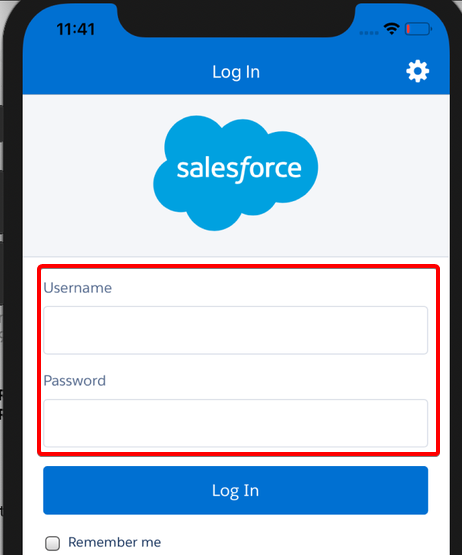
- 要求された MFA 確認を完了します。
- Salesforce アカウントが読み込まれるまで待ちます。
公式 Salesforce アプリは、Apple の App Store と Google Play から入手できます。会社がシングル サインオンを使用している場合、モバイルでのログイン手順は異なる可能性があることに注意してください。Salesforce によると、モバイル アプリはサービス プロバイダー主導の SSO をサポートしていますが、一部のブラウザー ベースの認証方法はアプリ内ではサポートされていません。
2. モバイル ブラウザー
iPhone または Android スマートフォンを使用している場合、Salesforce は、ブラウザーから Salesforce のフル インターフェイスにアクセスするのではなく、公式モバイル アプリを使用することを推奨しています。Salesforce はモバイル Web エクスペリエンスを廃止しており、スマートフォンのブラウザーではフル デスクトップ インターフェイスは正式にはサポートされていません。
サポートされている iPad ブラウザー を使用している場合は、Safari から Salesforce にアクセスできます。
- iPad、iPhone、または Android デバイスで、それぞれ Safari または Chrome を開きます。
- Salesforce のログイン ページまたは組織の My Domain URL に移動します。
- Salesforce ユーザー名を入力します。
- パスワードを入力します。
- Log In を選択します。
- 多要素認証 (MFA) を完了します(求められた場合)。
- Salesforce がアカウントを読み込むまで待ちます。
デスクトップブラウザーでの利用と同様に、Salesforce によると、組織ではユーザーが yourcompany.my.salesforce.com のようなカスタム My Domain アドレスを介してログインすることを要求される場合があります。どのアドレスを使用すればよいかわからない場合は、Salesforce 管理者に問い合わせて、サポートが最も充実しているブラウザーのいずれかからアカウントにログインしてください。この方法は、Salesforce アプリをインストールできない場合や、一時的に別のデバイスを使用している場合に便利です。
Salesforce ログインが機能しない場合の対処法
ログインの問題は、資格情報の誤り、MFA の問題、ブラウザーの問題、企業のセキュリティ設定などが原因で発生することがあります。
- パスワードを忘れた場合: Salesforce のログインページで Forgot Your Password? を選択し、リセット手順に従います。
- ユーザー名を忘れた場合: Salesforce 管理者に問い合わせてください。Salesforce によると、管理者は組織のユーザー管理設定でユーザー名を確認できます。
- MFA が機能しない場合: 認証方法の復元や交換について、Salesforce 管理者に支援を依頼してください。
- リセットメールが届かない場合: 迷惑メールフォルダーを確認してください。Salesforce にはリセットメールを再送するオプションもあります。
- ブラウザーでのログインが続けて失敗する場合: ブラウザーのキャッシュと保存済みの Salesforce 資格情報を消去してから、もう一度お試しください。Salesforce は、特定の無効なログイン問題に対して保存済みパスワードを消去することを特に推奨しています。
- モバイルアプリが認証できない場合: 組織の SSO 設定がモバイル認証に影響している可能性があります。問題が続く場合は Salesforce 管理者に問い合わせてください。
Salesforce ログインに関するよくある質問
1. Salesforce のログインは通常の Web サイトのログインと異なりますか?
基本的なプロセスは似ています。ただし、Salesforce アカウントでは企業固有のドメイン、SSO、MFA が使用される場合があり、手順が追加されることがあります。
2. スマートフォンから Salesforce にログインできますか?
はい。Salesforce は iOS および Android 向けの公式モバイルアプリを提供しています。モバイルブラウザーから Salesforce を利用することもできます。
3. Salesforce が MFA を要求するのはなぜですか?
MFA では、ユーザー名とパスワードに加えて、もう 1 つの確認手順が追加されます。Salesforce では、Salesforce UI への直接アクセスに MFA が必要です。
4. Salesforce のユーザー名を忘れた場合はどうすればよいですか?
Salesforce 管理者に問い合わせてください。Salesforce によると、管理者は組織のユーザー管理設定からユーザーのユーザー名を取得できます。
5. Salesforce モバイルアプリからログインできないのはなぜですか?
組織の SSO または認証設定がモバイルログインに影響している可能性があります。Salesforce のモバイルアプリには特定の SSO 要件があるため、管理者が設定を確認する必要があるかもしれません。
Salesforce のログインガイドは以上です。Salesforce アカウントで問題が発生している場合は、Chrome で Salesforce が動作しない、レポートの保存に失敗する、レポートの可視性エラーなどの問題を解決するための専用ガイドもご用意しています。


情報開示ページをご覧いただき、Windows Report の編集チームをどのように支援できるかをご確認ください。 Read more


Improve this guide



User forum
0 messages