Snapchatのストーリーが読み込まれない・動作しない?原因と修正方法


 1 min. read
 Published on
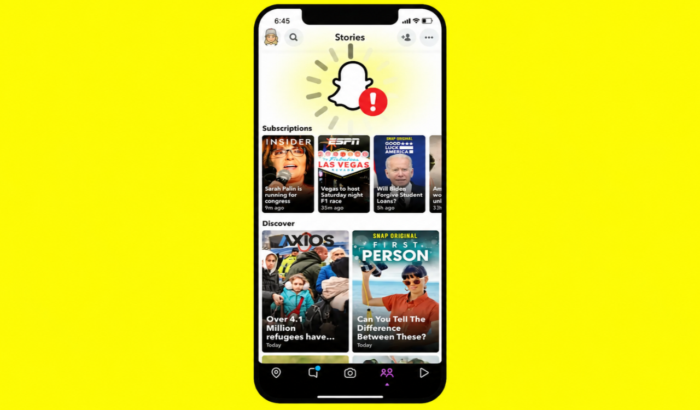
Snapchatを開いたときに、ストーリーが読み込み画面で止まってしまい、いつまでもクルクル回り続けたり、まったく読み込まれなかったりするほど腹立たしいことはありません。さらに厄介なことに、アプリの他の機能はすべて正常に動作しているように見えます。良い知らせは、ほとんどの場合、この問題は一時的なものだということです。ストーリーが読み込まれない問題は、通常、ネットワークの問題、アプリの一時的な不具合、キャッシュファイルの破損、アプリのバージョンが古い、または時折発生するSnapchatサーバーの停止によって引き起こされます。アプリを削除して再インストールする前に、以下のトラブルシューティング手順を順番に試して問題を解決してください。
Snapchatのストーリーが正常に動作しない場合の対処法
1. Snapchatがダウンしていないか確認する
まず、問題がSnapchat側にないことを確認してください。Snapchatでサーバー側の問題が発生している場合、自分だけでなくすべてのユーザーでストーリーが読み込まれなくなる可能性は十分にあります。
- Snapchatの公式サポートページにアクセスします。
- 障害の告知がないか、Snapchatのソーシャルメディアやサポートチャンネルを確認します。
- Downdetectorで、他のユーザーが同じような問題を報告していないか確認します。
- 多数の報告が見られる場合は、Snapchatが問題を修正するまで待つのが最善です。
Snapchatのサーバーが正常に動作している場合は、次の対処法に進んでください。
2. Wi-Fiとモバイルデータを切り替える
インターネット接続が機能しているように見えても、画像や動画コンテンツの読み込みに問題が生じている場合があります。ネットワークをすばやく切り替えることで、接続が原因かどうかを判断しやすくなります。
- Wi-Fiをオフにして、モバイルデータを使用します。
- Snapchatを開き、いくつかのストーリーをテストします。
- ストーリーが正常に読み込まれる場合は、Wi-Fiに再接続してもう一度テストします。
- Wi-Fiでのみ問題が発生する場合は、ルーターを再起動します。
モバイルデータではSnapchatが機能するのにWi-Fiでは機能しない場合、問題はホームネットワークに関係している可能性が高いです。
3. Snapchatを強制終了する
アプリは、バックグラウンドでコンテンツを読み込んでいる最中に、ときどきフリーズしたり動かなくなったりすることがあります。Snapchatを強制終了すると、クリーンな状態で再起動できます。
Android:
- 最近使用したアプリ画面を開きます。
- Snapchatを上にスワイプして閉じます。
- Snapchatを再度起動します。
- ストーリーをもう一度テストします。
iPhone:
- 画面の下から上にスワイプして、そのまま一時停止します。
- AppスイッチャーでSnapchatを見つけます。
- 上にスワイプして閉じます。
- Snapchatをもう一度開きます。
この簡単な対処法で、一時的な読み込みの不具合は多くの場合解決します。
4. スマートフォンを再起動する
デバイスを再起動すると、一時的なソフトウェアのバグを解消し、ネットワーク接続を更新し、アプリ関連の問題を修正できます。
- 電源ボタンを長押しします。
- 「Restart」をタップします。
- スマートフォンが完全に再起動するまで待ちます。
- Snapchatを開き、Storiesを確認します。
デバイスに再起動オプションがない場合は、電源をオフにしてから再びオンにします。
5. Snapchatを更新する
古いバージョンのSnapchatを使用していると、Storiesの読み込み問題など、バグや互換性の問題が発生する可能性があります。Snapchatを更新する方法は次のとおりです。
- Google Play StoreまたはApple App Storeを開きます。
- Snapchatを検索します(Android | iOS)。
- アプリの詳細ページを開きます。
- 可能な場合は「Update」をタップします。
- 更新したバージョンを起動し、Storiesをもう一度確認します。
アプリを最新の状態に保つことで、最新の修正や改善を利用できます。
6. Snapchatのキャッシュを消去する
破損したキャッシュファイルは、Snapchatの問題の意外に一般的な原因です。良い知らせは、Snapchatのキャッシュを消去しても、Memories、Chats、保存したコンテンツは削除されないことです。AndroidでSnapchatのキャッシュを消去する方法は次のとおりです。
- Snapchatを開きます。
- プロフィールアイコンをタップします。
- 設定の歯車アイコンをタップします。
- 「App & Privacy」までスクロールします。
- 「My Privacy & Data」を選択します。
- 「Manage My Data」を開きます。
- 「Clear Cache」をタップして確認します。
キャッシュを消去したら、Snapchatを再起動し、Storiesが正常に動作するか確認します。iPhoneにはアプリ用のキャッシュ消去オプションがないため、最近使ったアプリのトレイから削除してアプリを強制終了し、再び開きます。
7. VPNを無効にする
VPNに接続している場合、Snapchatのサーバーと干渉したり、接続が遅くなってStoriesに影響が出たりする可能性があります。次の手順を実行します。
- VPNアプリを開きます。
- 現在のサーバーから切断します。
- Snapchatを起動します。
- Storiesの読み込みをもう一度テストします。
Storiesが正常に動作し始めた場合は、別のVPNサーバーに接続してみるか、VPNプロバイダーに問い合わせてください。
8. データ制限を確認する
一部のデバイスでは、バックグラウンドのネットワーク動作を制限したり、特定のアプリのデータアクセスを制限したりします。これらの設定は、SnapchatがStoriesを読み込む機能に影響を与える可能性があります。
Android:
- 「Settings」を開きます。
- 「Apps」に移動します。
- Snapchatを選択します。
- 「Mobile Data」または「Data Usage」を開きます。
- モバイルデータとバックグラウンドデータのアクセスを両方有効にします。
- 「Data Saver」がSnapchatを制限していないことを確認します。
iPhone:
- 設定を開きます。
- モバイル通信をタップします。
- アプリの一覧でSnapchatを見つけます。
- モバイル通信が有効になっていることを確認します。
- Wi-Fiを使用している場合は、設定 > Wi-Fiに移動します。
- 接続中のネットワークを選択します。
- 低データモードが有効になっていないか確認します。
不要な制限を無効にすると、ストーリーの読み込みパフォーマンスが向上する場合があります。
9. ログアウトして再度サインインする
ときどき、Snapchatのセッションが破損し、一部の機能が正常に動作しなくなることがあります。一度ログアウトしてから再度サインインすると、アカウント接続が更新されます。手順は次のとおりです。
- Snapchatを開きます。
- プロフィール写真をタップします。
- 設定を開きます。
- 下にスクロールしてログアウトをタップします。
- 選択を確定します。
- アカウントの認証情報を使って再度サインインします。
ログアウトする前に、パスワードを覚えていること、および二要素認証の方法にアクセスできることを確認してください。
10. Snapchatを再インストールする
他の方法で解決しない場合、Snapchatを再インストールすると、アプリ内部のより深い問題が解決する場合があります。この操作では端末に保存されたアプリデータが削除されるため、最後の手段として行ってください。アンインストールする前に、次のことを確認してください。
- メモリーズがバックアップされていることを確認します。
- Snapchatをアンインストールします。
- App StoreまたはPlay Storeを開きます。
- Snapchatを再度ダウンロードします。
- アカウントに再度サインインします。
- ストーリーをテストします。
多くのユーザーの場合、新規インストールによって読み込みの問題が解決します。
一人のストーリーだけが読み込めない場合は?
他のストーリーはすべて正常に読み込めるのに、1人だけ読み込めない場合、問題はSnapchatやお使いのスマートフォンにはない可能性が高いです。考えられる理由は以下のとおりです。
- そのストーリーの有効期限が切れている。
- そのストーリーが削除された。
- その人のプライバシー設定により、あなたが閲覧できないようになっている。
- あなたとその相手ユーザーが友達ではなくなっている。
さらにトラブルシューティングを行う前に、他のストーリーが正常に動作するかどうかを確認してください。
問題をSnapchatに報告する方法
すべての方法を試してもストーリーが読み込まれない場合は、問題をSnapchatに直接報告するときです。バグレポートを送信する手順は次のとおりです。
- Snapchatを開きます。
- プロフィール写真をタップします。
- 設定を開きます。
- サポート & 安全までスクロールします。
- バグ & 提案を選択します。
- バグを報告をタップします。
- ストーリーを表示しようとしたときに何が起こるかを正確に説明します。
詳細な情報を提供することで、Snapchatが問題をより早く特定して修正できるようになります。
最後に
Snapchatのストーリーが機能しない場合、通常は自分で解決できます。まず、インターネット接続を確認し、Snapchatで障害が発生していないかを確認し、アプリを更新し、キャッシュを消去するところから始めます。ほとんどの場合、これらの手順のいずれかで、数分以内にストーリーが再び読み込まれるようになります。
他にもSnapchatの問題が発生している場合は、AndroidとiPhoneでSnapchatの通知が機能しない場合の修正方法、BlueStacksでSnapchatが正常に動作しない場合の解決策、Snapchatで背面カメラが機能しない場合のトラブルシューティング手順も紹介しています。
Snapchatストーリーが機能しない問題に関するFAQ
1. Snapchatストーリーが読み込まれないのはなぜですか?
最も一般的な原因としては、インターネット接続の不安定さ、サーバー障害、アプリのバージョンが古いこと、キャッシュファイルの破損、一時的なソフトウェアの不具合などが挙げられます。
2. チャットは機能するのにストーリーが機能しないのはなぜですか?
ストーリーでは画像や動画のコンテンツを継続的に読み込む必要があります。チャットが正常に機能している場合でも、ネットワークの問題やアプリの問題によってストーリーが正しく読み込まれないことがあります。
3. Snapchatストーリーで黒い画面が表示されるのはなぜですか?
黒い画面は、通常、読み込みの失敗、一時的なアプリの不具合、接続の問題、またはストーリーが利用できないことを示しています。
4. Snapchatのキャッシュを消去するとメモリーズは削除されますか?
いいえ。キャッシュを消去しても一時ファイルが削除されるだけで、メモリーズ、チャット、保存したスナップには影響しません。
5. 友だちのストーリーが表示されないのはなぜですか?
ストーリーは、期限切れ、削除済み、またはプライバシー設定によって非表示になっている可能性があります。また、両方のアカウントが引き続き友だちとして追加されているかどうかも確認する価値があります。
6. Snapchatがダウンしているかどうかは、どうすればわかりますか?
Snapchatの公式ステータスページまたはDowndetectorを確認して、他のユーザーも同様の問題を経験しているかどうかを確認してください。


情報開示ページをご覧いただき、Windows Report の編集チームをどのように支援できるかをご確認ください。 Read more


Improve this guide



User forum
0 messages