Snapchatのストーリーが読み込まれない、または動作しない?原因と修正方法


 1 min. read
 Published on
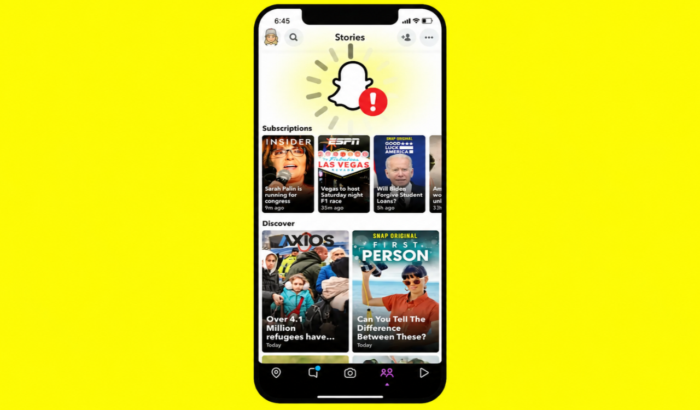
Snapchatを開いてストーリーが読み込み画面で止まっていたり、延々とスピナーが回っていたり、まったく読み込まれなかったりするほど面倒なことはありません。さらに悪いことに、アプリの他の機能はすべて正常に動作しているように見えます。良い知らせは?ほとんどの場合、この問題は一時的です。ストーリーが読み込まれない問題は、ネットワークの問題、一時的なアプリの不具合、破損したキャッシュファイル、古いアプリのバージョン、または一時的なSnapchatサーバーの停止によって発生することがほとんどです。アプリを削除して再インストールする前に、以下のトラブルシューティング手順を順番に試して、問題を解決してください。
Snapchatのストーリーが動作しない場合の対処法
1. Snapchatがダウンしていないか確認する
まず、問題がSnapchat側にないことを確認してください。Snapchatでサーバー側の問題が発生している場合、自分だけでなくすべてのユーザーでストーリーが読み込まれなくなる可能性が十分にあります。
- Snapchatの公式サポートページにアクセスします。
- Snapchatのソーシャルメディアやサポートチャンネルで障害のお知らせを確認します。
- Downdetectorで、他のユーザーが同様の問題を報告していないか確認します。
- 広範囲で報告が見られる場合は、Snapchatが問題を修正するまで待つのが最善です。
Snapchatのサーバーが正常に動作している場合は、次の対処法に進んでください。
2. Wi-Fiとモバイルデータ通信を切り替える
インターネット接続は機能しているように見えても、画像や動画コンテンツの読み込みに苦労していることがあります。ネットワークをすばやく切り替えることで、接続が問題の原因かどうかを判断できます。
- Wi-Fiをオフにして、モバイルデータ通信を使用します。
- Snapchatを開き、いくつかのストーリーをテストします。
- ストーリーが正しく読み込まれた場合は、Wi-Fiに再接続してもう一度テストします。
- Wi-Fiでのみ問題が発生する場合は、ルーターを再起動します。
Snapchatがモバイルデータ通信では動作し、Wi-Fiでは動作しない場合、問題は自宅ネットワークに関係している可能性が高いです。
3. Snapchatを強制終了する
アプリはバックグラウンドでコンテンツを読み込む際に、ときどきフリーズしたり動かなくなったりすることがあります。Snapchatを強制終了すると、クリーンな状態で再起動できます。
Android:
- 最近使ったアプリ画面を開きます。
- Snapchatをスワイプして閉じます。
- Snapchatを再度起動します。
- ストーリーをもう一度テストします。
iPhone:
- 画面の下部から上にスワイプし、そのまま一時停止します。
- AppスイッチャーでSnapchatを探します。
- 上にスワイプして閉じます。
- Snapchatを再度開きます。
この簡単な対処法で、一時的な読み込みの不具合が解決することがよくあります。
4. スマートフォンを再起動する
端末を再起動すると、一時的なソフトウェアのバグを解消し、ネットワーク接続を更新し、アプリ関連の問題を修正できます。
- 電源ボタンを長押しします。
- 「Restart」をタップします。
- スマートフォンが完全に再起動するまで待ちます。
- Snapchatを開き、ストーリーを確認します。
お使いの端末に再起動オプションがない場合は、いったん電源をオフにしてから、再びオンにしてください。
5. Snapchatをアップデートする
古いバージョンのSnapchatを使用していると、ストーリーの読み込み問題など、バグや互換性の問題が発生する可能性があります。Snapchatをアップデートする方法は以下のとおりです。
- Google PlayストアまたはApple App Storeを開きます。
- Snapchatを検索します(Android | iOS)。
- アプリの詳細ページを開きます。
- 利用可能な場合は「Update」をタップします。
- アップデートしたバージョンを起動し、ストーリーをもう一度確認します。
アプリを最新の状態に保つことで、最新の修正や改善を適用できます。
6. Snapchatのキャッシュをクリアする
破損したキャッシュファイルは、Snapchatの問題の原因として意外に多く見られます。幸い、Snapchatのキャッシュをクリアしても、メモリー、チャット、保存したコンテンツは削除されません。AndroidでSnapchatのキャッシュをクリアする方法は以下のとおりです。
- Snapchatを開きます。
- 自分のプロフィールアイコンをタップします。
- 設定の歯車アイコンをタップします。
- 「App & Privacy」までスクロールします。
- 「My Privacy & Data」を選択します。
- 「Manage My Data」を開きます。
- 「Clear Cache」をタップして確定します。
キャッシュをクリアしたら、Snapchatを再起動して、ストーリーが正常に動作するか確認します。iPhoneにはアプリごとのキャッシュをクリアするオプションがないため、最近使ったアプリの一覧から削除して強制終了し、開き直してください。
7. VPNを無効にする
VPNに接続している場合、Snapchatのサーバーに干渉したり、接続が遅くなってストーリーに影響する可能性があります。方法は次のとおりです。
- お使いのVPNアプリを開きます。
- 現在のサーバーから切断します。
- Snapchatを起動します。
- ストーリーの読み込みをもう一度テストします。
ストーリーが正常に読み込まれるようになった場合は、別のVPNサーバーに接続してみるか、VPNプロバイダーに問い合わせてください。
8. データ通信の制限を確認する
一部の端末では、バックグラウンドでのネットワーク通信を制限したり、特定のアプリのデータアクセスを制限したりすることがあります。これらの設定が、Snapchatによるストーリーの読み込みに影響する場合があります。
Android:
- 「Settings」を開きます。
- 「Apps」に移動します。
- Snapchatを選択します。
- 「Mobile Data」または「Data Usage」を開きます。
- モバイルデータとバックグラウンドデータへのアクセスを両方有効にします。
- 「Data Saver」がSnapchatを制限していないことを確認します。
iPhone:
- 設定を開きます。
- モバイル通信をタップします。
- アプリの一覧でSnapchatを見つけます。
- Snapchatのモバイルデータ通信が有効になっていることを確認します。
- Wi-Fiを使用している場合は、設定 > Wi-Fiの順に進みます。
- 接続中のネットワークを選択します。
- 省データモードが有効になっているかどうかを確認します。
不要な制限を無効にすることで、ストーリーズの読み込みパフォーマンスが向上する場合があります。
9. ログアウトして再度サインインする
まれに、Snapchatのセッションが破損し、一部の機能が正常に動作しなくなることがあります。一度ログアウトして再度サインインすると、アカウント接続が更新されます。手順は次のとおりです。
- Snapchatを開きます。
- プロフィール写真をタップします。
- 設定を開きます。
- 下にスクロールしてログアウトをタップします。
- 選択内容を確定します。
- アカウントの資格情報を使用して再度サインインします。
ログアウトする前に、パスワードを覚えていて、2要素認証の手段を利用できることを確認してください。
10. Snapchatを再インストールする
他の方法で解決しない場合は、Snapchatを再インストールすると、より深刻なアプリ関連の問題が解決する可能性があります。これはローカルのアプリデータを削除するため、最後の手段として行ってください。アンインストールする前に:
- 「メモリーズ」がバックアップされていることを確認します。
- Snapchatをアンインストールします。
- App StoreまたはPlay Storeを開きます。
- Snapchatを再度ダウンロードします。
- アカウントに再度サインインします。
- ストーリーズをテストします。
多くのユーザーにとって、新規インストールによって読み込みの問題が解決します。
特定の1人のストーリーだけが読み込まれない場合は?
他のすべてのストーリーが正常に読み込まれるのに1つだけ読み込まれない場合、問題はSnapchatやお使いのスマートフォンではない可能性が高いです。考えられる理由は以下のとおりです。
- そのストーリーの有効期限が切れています。
- そのストーリーは削除されています。
- 相手のプライバシー設定により、閲覧が制限されています。
- その相手とは友達としてつながっていません。
さらにトラブルシューティングを行う前に、他のストーリーが正常に動作するかどうかを確認してください。
Snapchatに問題を報告する方法
すべての方法を試してもストーリーズが読み込まれない場合は、Snapchatに直接問題を報告する時です。バグレポートを送信する手順は次のとおりです。
- Snapchatを開きます。
- プロフィール写真をタップします。
- 設定を開きます。
- サポート&安全までスクロールします。
- バグ&提案を選択します。
- バグを報告をタップします。
- ストーリーズを表示しようとしたときに何が起こるかを正確に説明します。
詳細な情報を提供することで、Snapchatが問題を特定し、より迅速に修正するのに役立ちます。
最後に
Snapchatのストーリーズが機能しない問題は、通常は自分で解決できます。まず、インターネット接続の確認、Snapchatで障害が発生していないことの確認、アプリの更新、キャッシュのクリアを行ってください。ほとんどの場合、これらの手順のいずれかで、数分以内にストーリーズが再び読み込まれるようになります。
その他のSnapchatの問題が発生している場合は、AndroidおよびiPhoneでSnapchatの通知が機能しない問題の修正方法、BlueStacksでSnapchatが正常に動作しない場合の解決策、Snapchatで背面カメラが機能しない場合のトラブルシューティング手順も紹介しています。
Snapchatストーリーが機能しない問題に関するFAQ
1. Snapchatストーリーが読み込まれないのはなぜですか?
最も一般的な原因としては、インターネット接続不良、サーバーの停止、アプリのバージョンが古いこと、キャッシュファイルの破損、一時的なソフトウェアの不具合などが挙げられます。
2. チャットは機能するのにストーリーが機能しないのはなぜですか?
ストーリーでは画像や動画コンテンツを継続的に読み込む必要があります。チャットが正常に機能していても、ネットワークの問題やアプリの問題によってストーリーが正しく読み込まれないことがあります。
3. Snapchatストーリーで黒い画面が表示されるのはなぜですか?
黒い画面は通常、読み込みの失敗、一時的なアプリのバグ、接続の問題、またはストーリーが利用できないことを示しています。
4. Snapchatのキャッシュを消去するとメモリーズは削除されますか?
いいえ。キャッシュを消去しても一時ファイルが削除されるだけで、メモリーズ、チャット、保存したスナップには影響しません。
5. 友達のストーリーが表示されないのはなぜですか?
ストーリーは期限切れになっている、削除されている、またはプライバシー設定で非表示になっている可能性があります。両方のアカウントが引き続き友達として追加されているかどうかも確認するとよいでしょう。
6. Snapchatがダウンしているかどうかを確認するにはどうすればよいですか?
Snapchatの公式ステータスページまたはDowndetectorで、他のユーザーも同様の問題を経験しているかどうかを確認してください。


情報開示ページをご覧いただき、Windows Report の編集チームをどのように支援できるかをご確認ください。 Read more


Improve this guide




User forum
0 messages