Steam Deck で Android アプリを実行する方法: 3 つの簡単なステップ


 1 min. read
  Updated on

Windows 11 は、携帯電話や Hades Canyon PC など、あらゆる種類のガジェットですでに実行されているのを目にしてきました。
Windows OS で利用できるエミュレータのホストのおかげで、これらのデバイスのほとんどで Android アプリを実行する前例のない機会が得られます。
ユーザーはすでに次のステップ、つまり人気の Steam Deck で Android アプリを実行することを考えています。このガイドでは、これが可能かどうかを示します。
Steam Deck は Android アプリを実行できますか?
Steam デッキには Steam OS が付属しています。この OS は、Linux ベースのオペレーティング システムのパブリック リリースです。ほとんどの Linux ベースのコンソールと同様に、Steam Deck で Android アプリを使用するのは困難です。
これは、Linux にはその目的で使用できる優れたエミュレータが事実上存在しないためです。エミュレータは最高ではありませんが、Android ゲームを実行する方法があるかもしれません。
Steam Deck で Android アプリを実行するにはどうすればよいですか?
Genymotionを使用する
1.1 Genymotionをダウンロードする
- Steam デッキでKonsoleを開きます。
- 次に、管理者パスワードを設定する必要があります。これを行うには、次のコマンドを使用します:
passwd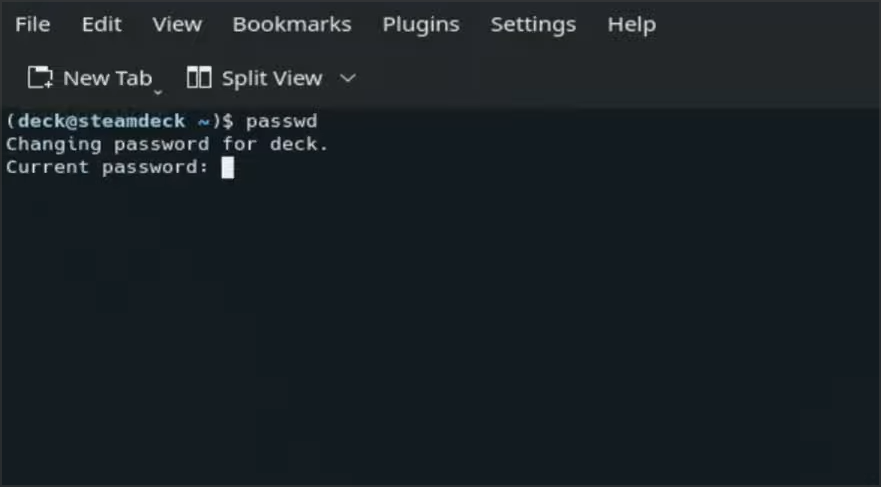
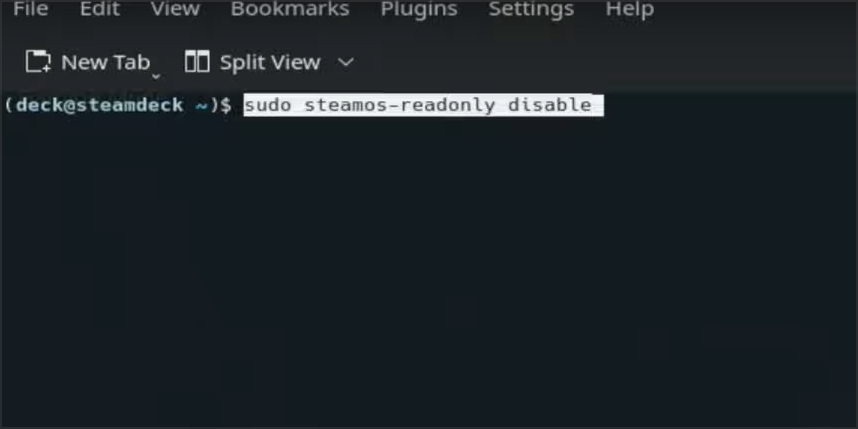
- 次に、次のコマンドを使用してファイル システムのロックを解除します:
sudo steamos-readonly disable
- 次に、これら 3 つのコマンドを実行します。 2 番目のコマンドの実行中は必ずマウスを移動してください:
sudo pacman -S archlinux-keyring
 sudo pacman-key --init
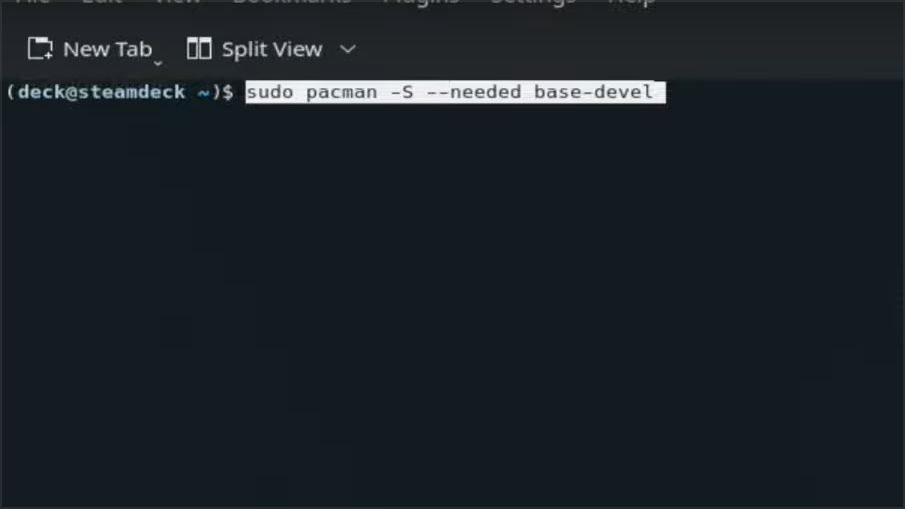
sudo pacman-key --populate archlinux - その後、次のコマンドを使用して必要な依存関係をダウンロードする必要があります:
sudo pacman -S --needed base-devel
- 入力を求められたら、 Enter を押します。
- オプション:前のステップで問題が発生した場合は、ステップ 4 を繰り返して、コマンド
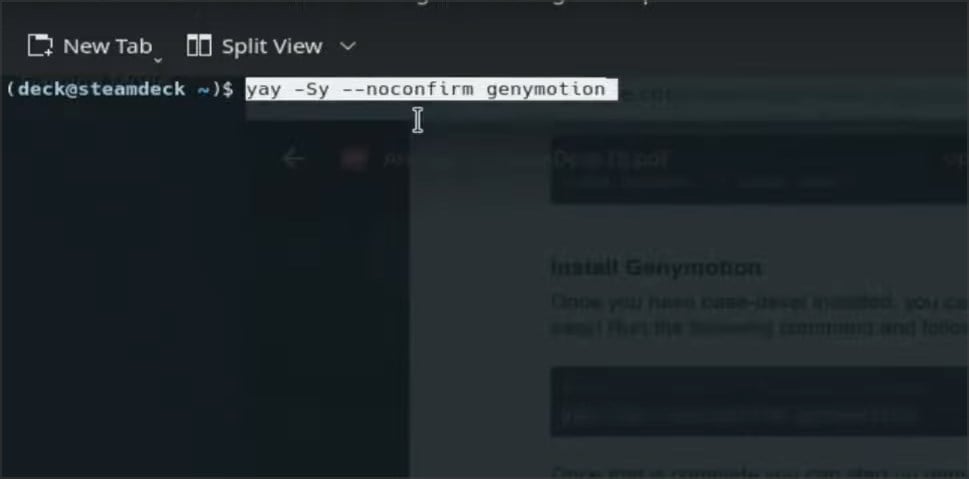
sudo pacman -S base-develを実行します。 - 最後に、次のコマンドを実行して Genymotion をインストールします:
yay -Sy --noconfirm genymotion
- 前のコマンドが完了したら、Genymotion アイコンをダブルクリックするか、次のコマンドを実行します:
genymotion
1.2 エミュレータの設定
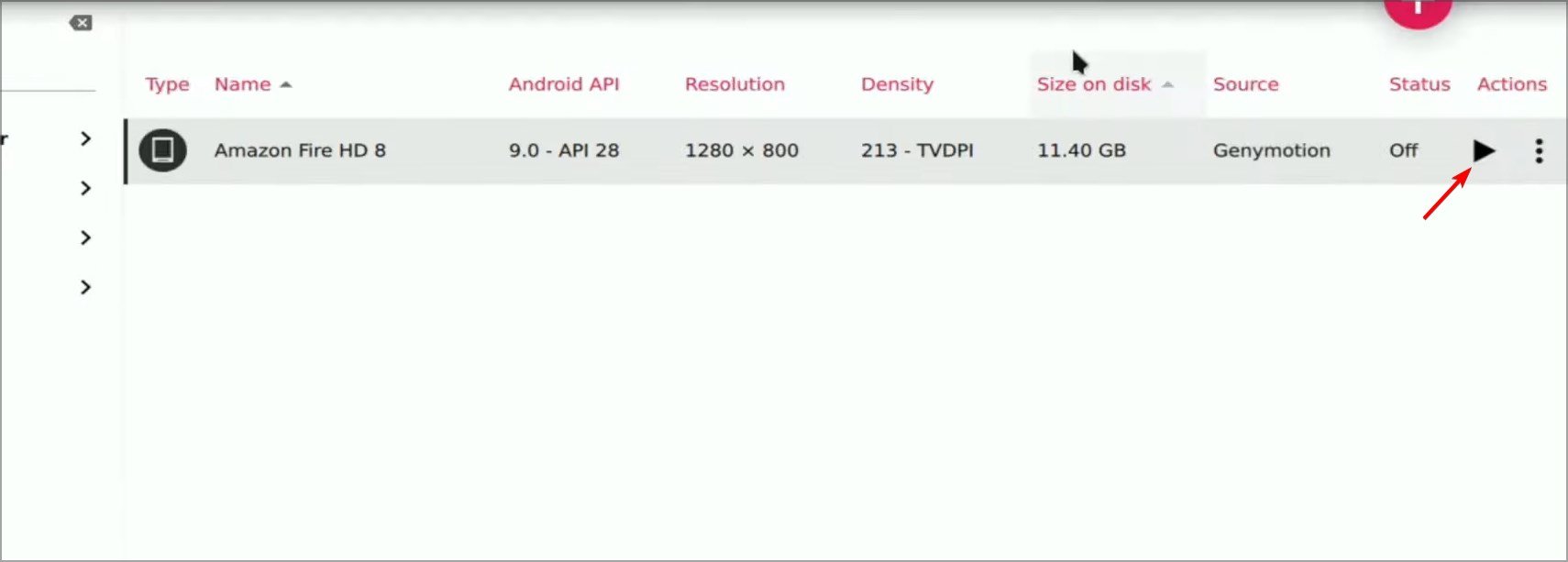
- Genymotion が起動したら、プラスボタンをクリックしてAmazon Fire HD 8 を選択します。
- 目的の名前を設定し、 Android バージョンが9に設定されていることを確認します。
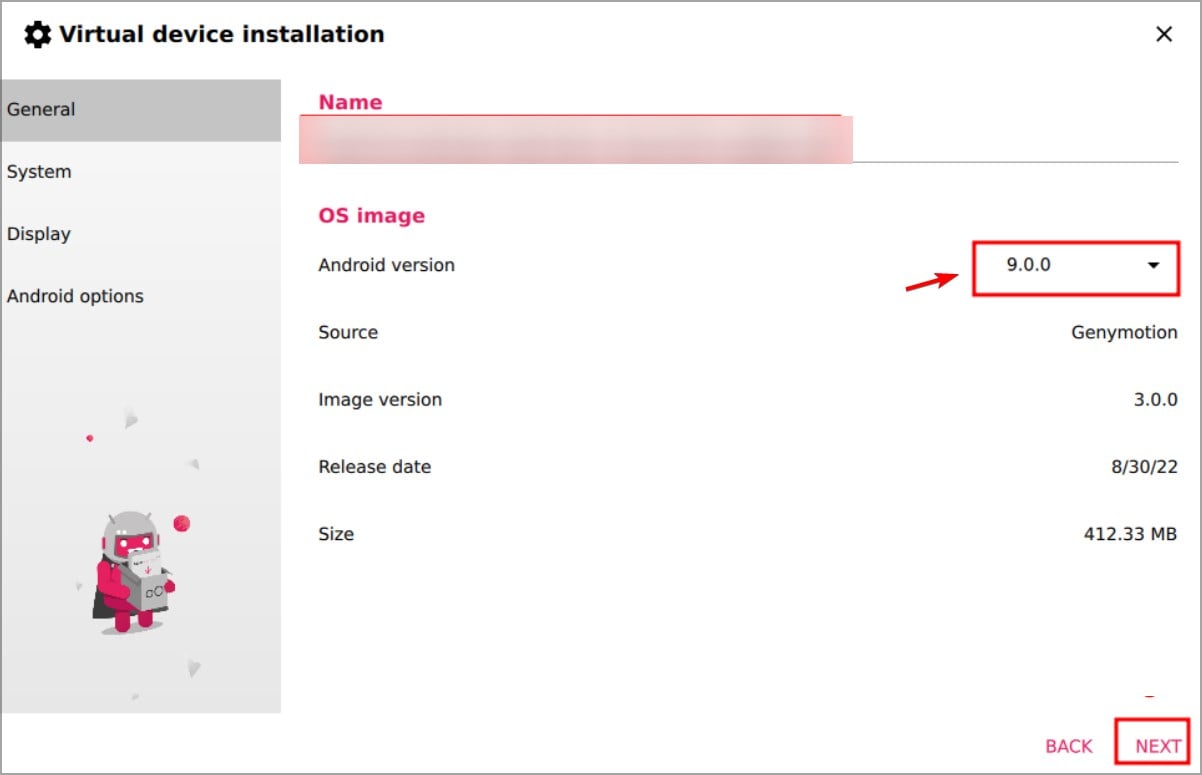
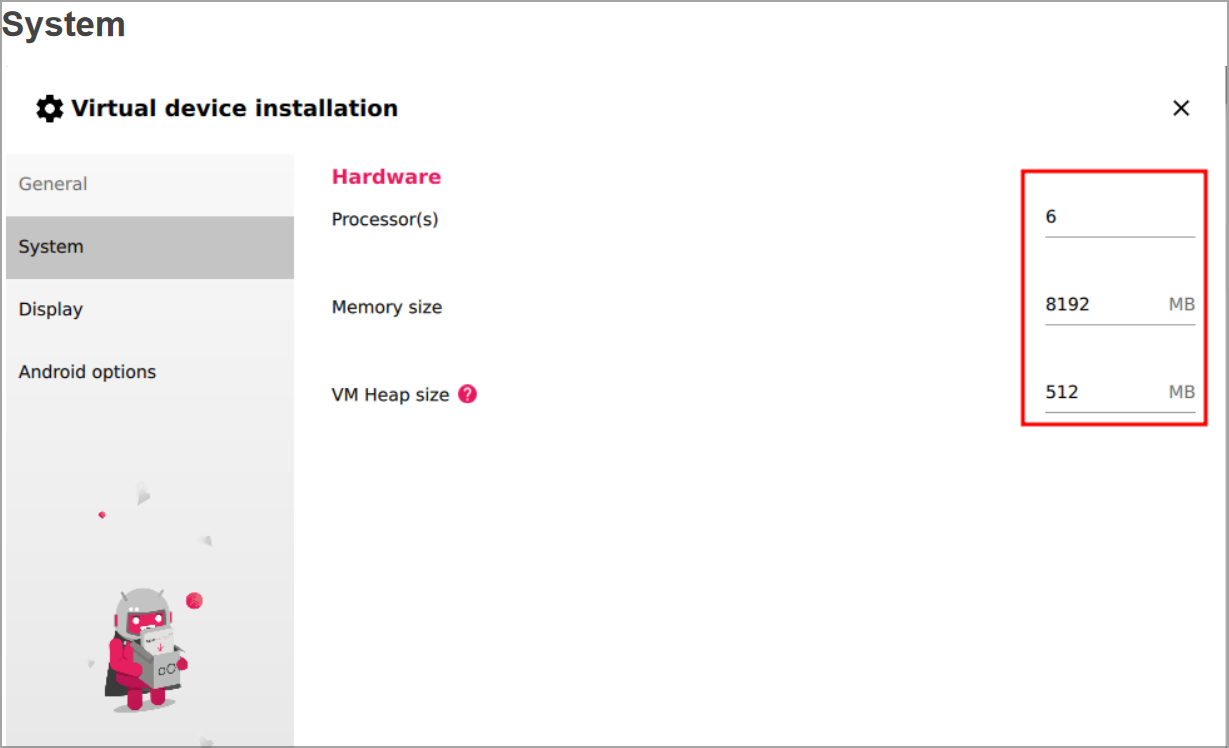
- 次に、スクリーンショットの設定と一致するようにハードウェア設定を構成します。
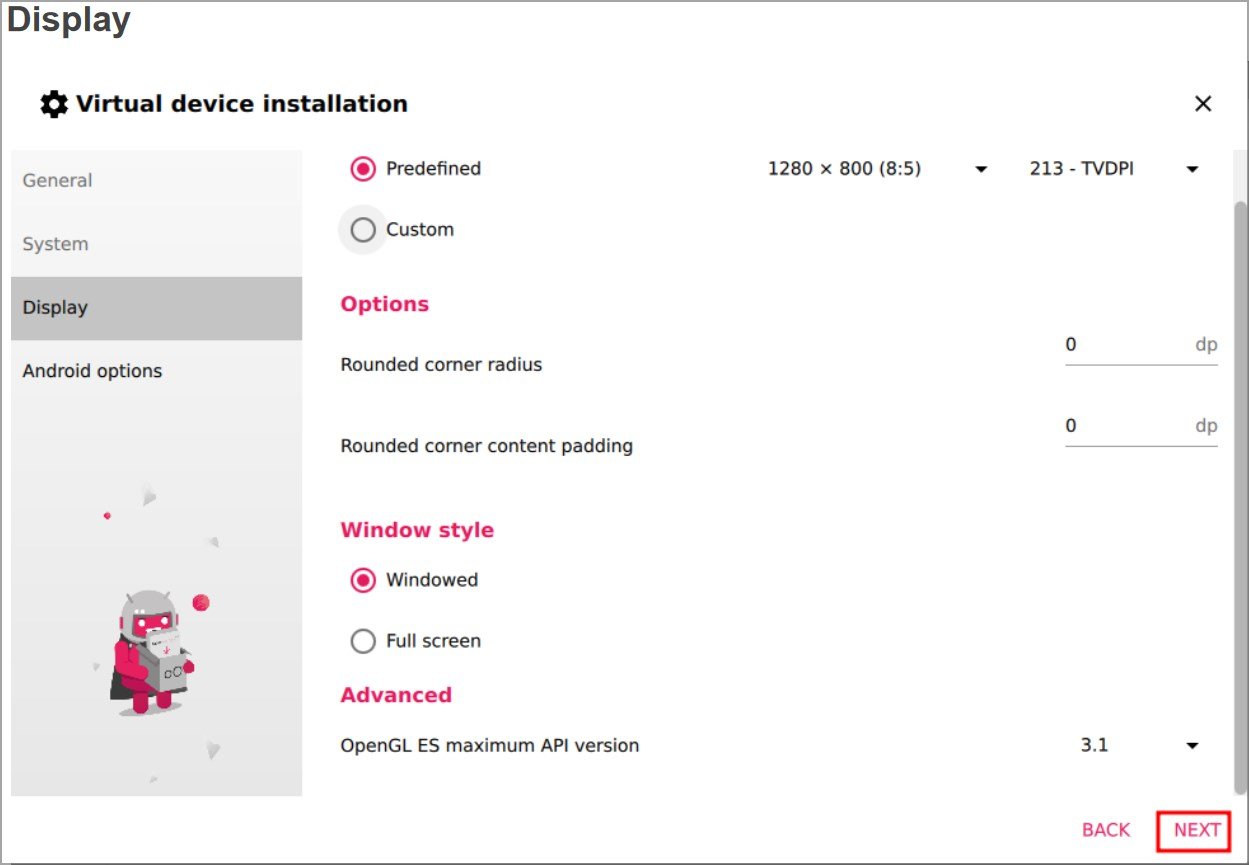
- [表示]ページでは、すべてをそのままにして[次へ]をクリックします。
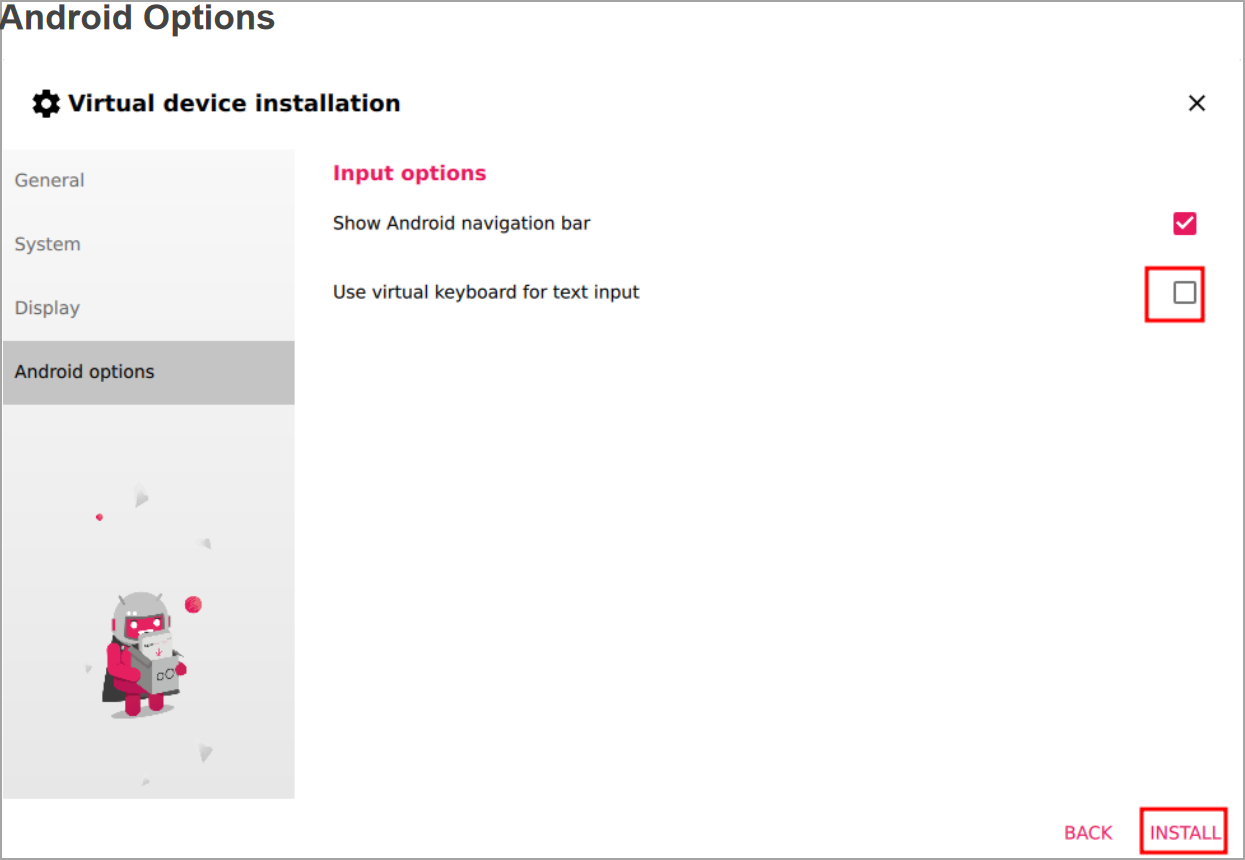
- Android のオプション画面では、すべてをそのままにしておきます。 「テキスト入力に仮想キーボードを使用する」にチェックが入っている場合は、チェックを外します。
- その後、エミュレータが起動するはずです。再生ボタンをクリックしない場合。
1.3 追加ファイルをダウンロードする
- ARM 翻訳パッケージとAurora ストアをダウンロードします。
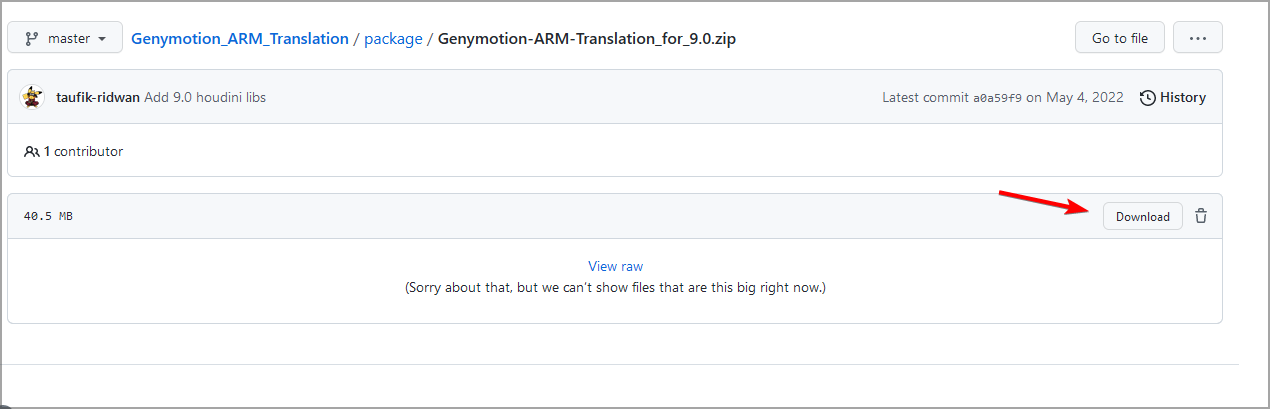
- 両方のファイルをダウンロードした後、 Genymotion-ARM-Translation_for_9.0.zipを開いているエミュレータ ウィンドウにドラッグ アンド ドロップします。これを行う前に、仮想マシンが実行されている必要があります。
- インストールが開始されます。画面の指示に従ってプロセスを完了します。
- プロセスが完了したら、エミュレータを再起動します。
- 次に、 Aurora Store apk ファイルをエミュレータ ウィンドウにドラッグ アンド ドロップし、画面の指示に従ってインストールします。
Steam Deck で Android アプリを実行する唯一の方法は Android エミュレータをダウンロードすることですが、Genymotion が最も互換性があることが証明されています。
SteamにはAndroidゲームがありますか?
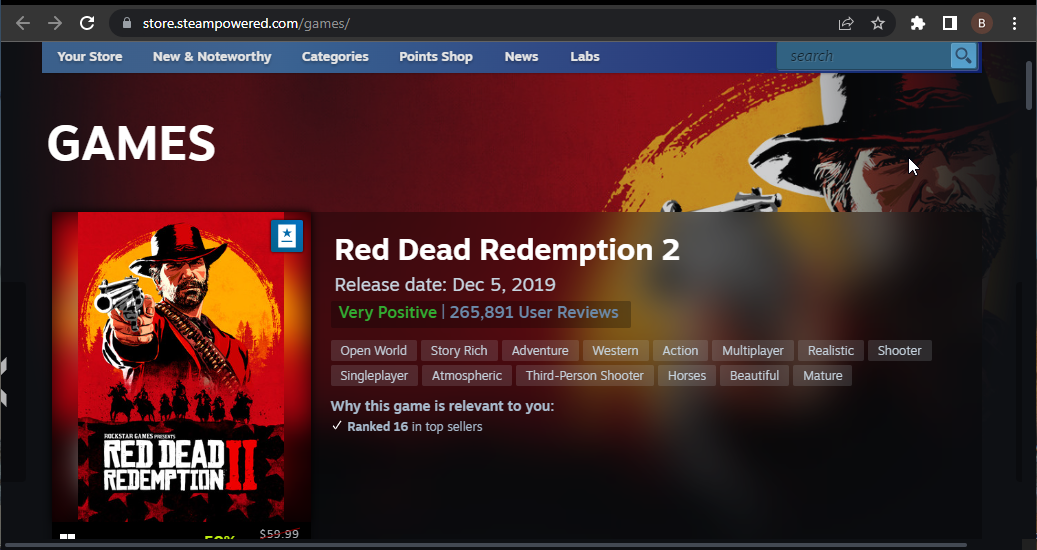
Steam にはネイティブ Android ゲームはありません。ただし、Oddworld: Stranger’s Wrath のようなゲームは Android と Steam で入手できます。
また、Steam は Android ユーザーにモバイル体験を提供しようとしています。これはすべて、 Google Play の Steam Link アプリのおかげで、Steam を実行している携帯電話や PC にコントローラーを接続できるようになります。ここから、Steam ゲームを楽しむことができます。
Steam Deck で Android アプリを使用する可能性もありますが、利用可能なオプションにはすべてかなりの欠点があります。たとえば、一部のユーザーは Steam デッキ上の仮想マシンで Android x86 を実行していますが、これは理想的なソリューションではありません。
Android ゲームやアプリを楽しむには、Windows を幅広くサポートする別のハンドヘルド コンソールを購入する必要がある場合があります。まだ話題の途中ですが、検証済みの最高の Steam Deck ゲームのリストが必要な場合は、優れたオプションについての詳細なガイドを確認してください。
最後に、Steam Deck の致命的なエラー メッセージが表示された場合は、それを修正するための専用ガイドがあることを知っておいてください。
Steam Deck で Android アプリを使用するための有効な回避策がある場合は、以下のコメント欄でお気軽にお知らせください。


情報開示ページをご覧いただき、Windows Report の編集チームをどのように支援できるかをご確認ください。 Read more


Improve this guide
User forum
0 messages