Stripe ログインガイド:アプリ&ウェブサイトでダッシュボードにサインインする方法


 1 min. read
 Published on
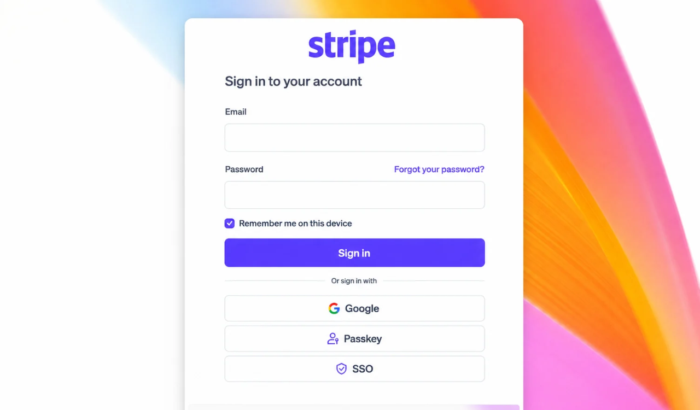
Stripeの支払い、顧客、入金、アカウント設定にアクセスする必要がある場合は、Stripeのログインポータルにアクセスすることが、取引履歴からビジネス管理ツールまであらゆる情報を入手するための最初のステップです。デスクトップブラウザーからサインインする場合でも、Stripeモバイルアプリからサインインする場合でも、このガイドでは、ログインプロセス、パスワード回復、Expressアカウントへのアクセス、最も一般的なサインインの問題について説明します。
Webサイトを使用してStripe Dashboardにログインする方法
Stripeアカウントにアクセスする最も簡単な方法は、公式Stripe Dashboardを使用することです。
- Stripeの公式ログインページにアクセスします。
- 登録したメールアドレスを入力します。
- Continue をクリックします。
- パスワードを入力します。
- 必要に応じて、2段階認証を完了します。
- Stripe Dashboardが読み込まれるまで待ちます。
サインインする際は、必ずStripeの公式Webサイトを使用してください。迷惑メールやメッセージで受け取ったリンクから認証情報を入力することは避けてください。
モバイルアプリでStripeにログインする方法
Stripeは、AndroidとiPhoneの両方のユーザー向けにStripe Dashboardアプリを提供しています。このアプリでは、外出先でも支払いの監視、残高の確認、顧客の管理、最近の取引の確認ができます。
- Google Play ストアまたはApp StoreからStripe Dashboardアプリをダウンロードします。
- アプリを開きます。
- Stripeの認証情報を入力します。
- 2要素認証を完了します。
- 画面の指示に従ってStripe Dashboardにアクセスします。
注: Stripe Dashboardアプリを使用するには、2段階認証を有効にしておく必要があります。また、Stripeによると、モバイルアプリ内ではGoogleサインインを利用できません。代わりに、Stripeのパスワードを使用する必要があります。ExpressアカウントとCustomアカウントは、標準のStripe Dashboardアプリにアクセスできません。
Stripeのサインインパスワードをリセットする方法
パスワードを忘れてしまいましたか?リセットは数分で完了します。
- Stripeのログインページを開きます。
- 登録したメールアドレスを入力します。
- Forgot your password? をクリックします。
- 表示される回復手順に従います。
- Stripeから届いたパスワードリセットメールを開きます。
- 新しいパスワードを作成します。
- ログインページに戻ってサインインします。
2要素認証が有効になっている場合は、引き続きその確認手順を完了する必要があります。
Googleアカウントを使用してStripe Dashboardにログインする方法
対象となるStripeアカウントでは、より迅速なアクセスのためにGoogle認証を利用できます。
- Stripe Dashboardのログインページに移動します。
- Googleでのサインインを選択します。
- StripeにリンクされているGoogleアカウントを選択します。
- 必要な確認を完了します。
- Stripe Dashboardが開くまで待ちます。
Googleサインインオプションが表示されない場合は、まずメールアドレスとパスワードでログインしてください。その後、アカウント設定から利用可能なサインイン方法を確認できます。
Stripe Expressログインの説明
Stripe Express アカウントは、標準の Stripe Dashboard アカウントとは動作が異なります。これらは、マーケットプレイス、クリエイタープラットフォーム、ギグエコノミーサービス、Stripe を通じて請負業者に支払いを行う企業で一般的に使用されています。従来のパスワードログインではなく、Express アカウントでは通常、SMS 認証を使用します。
- Stripe での支払いを送金するプラットフォームを開きます。
- 支払いまたは入金の設定に移動します。
- Stripe Express アカウントのオプションを選択します。
- 要求された場合は、登録済みの電話番号を入力します。
- 6 桁の認証コードを入力します。
- 入金情報にアクセスします。
電話番号を変更した場合、または認証コードを受信できなくなった場合は、Stripe のアカウント復旧プロセスを利用する必要があります。
Stripe ログインの問題を解決する方法
1. メールアドレスを確認する
Stripe アカウントにリンクされているメールアドレスを使用していることを確認してください。不明な場合は、受信トレイで過去の Stripe からのメールを検索してください。
2. 2 要素認証の問題を解決する
認証方法にアクセスできない場合は、バックアップコードを使用するか、Sign in another way を選択して、Stripe の復旧手順に従ってください。
3. 別のブラウザまたはデバイスを試す
ブラウザ拡張機能、ブロックされた Cookie、古いソフトウェアはサインインの妨げになる場合があります。別のブラウザ、デバイス、またはネットワークで Stripe をテストしてください。
4. アカウントの種類を確認する
すべての Stripe ユーザーが標準の Dashboard からサインインするわけではありません。
- 標準ユーザー: Stripe Dashboard
- Express ユーザー: 支払いを行うプラットフォーム経由
- カスタムユーザー: プラットフォームプロバイダー経由
5. Stripe サポートに問い合わせる
まだログインできない場合は、Stripe Support Center にアクセスし、アカウント復旧プロセスに従ってください。Stripe サポートを名乗る人には、パスワードや認証コードを絶対に共有しないでください。
重要: Stripe サポートを名乗る人には、パスワード、認証コード、リカバリーコードを絶対に共有しないでください。
Stripe ログインに関するよくある質問
1. Stripe アカウントにログインするにはどうすればよいですか?
Stripe のログインページにアクセスし、登録済みのメールアドレスを入力し、パスワードと認証方法を使用してサインインプロセスを完了します。
2. パスワードなしで Stripe にログインできますか?
はい。対象となる Dashboard ユーザーは、Google サインインまたはその他のサポートされている認証方法を使用できる場合があります。Stripe Express ユーザーは通常、ワンタイムコードを使用してアクセスを確認します。
3. Stripe アカウントにログインできないのはなぜですか?
一般的な原因としては、ログイン資格情報の誤り、認証の問題、ブラウザの問題、アカウントの制限、間違ったアカウントの種類の使用などがあります。
4. 電話にアクセスできなくなった場合、Stripe アカウントを復旧するにはどうすればよいですか?
バックアップリカバリーコードを使用するか、Stripe のサポートチャネルを通じてアカウント復旧リクエストを送信できます。
5. Stripeログインはモバイル端末で利用できますか?
はい。StripeはAndroidおよびiPhone向けのDashboardアプリを提供しています。ただし、ExpressアカウントとCustomアカウントは標準のDashboardアプリを使用できません。
6. Stripe Dashboardへのアクセスに料金はかかりますか?
いいえ。StripeアカウントとDashboardへのアクセスは無料です。Stripeでは、決済処理と一部のビジネスサービスに手数料が発生します。
まとめ
Stripeログインを利用すると、支払い、顧客、残高、入金、アカウント管理ツールに安全にアクセスできます。標準のDashboard、Googleサインイン、Stripe Expressアカウントのいずれを使用する場合でも、手間なくアクセスするには正しいログイン方法を使用することが重要です。
ログインできない場合は、Stripeサポートに問い合わせる前に、まずパスワードの再設定を行い、認証方法を確認し、正しいアカウントタイプを使用しているかご確認ください。ほとんどの場合、ログインの問題はStripeに搭載されている回復ツールを使用して数分以内に解決できます。


情報開示ページをご覧いただき、Windows Report の編集チームをどのように支援できるかをご確認ください。 Read more


Improve this guide




User forum
0 messages