TradingViewが動作しない? 簡単な6つの修正方法


 1 min. read
 Published on
TradingViewが動作しない場合、サーバーの障害、ブラウザー拡張機能、破損したキャッシュ、またはネットワークの問題が原因である可能性があります。TradingViewが読み込まれない、チャートがフリーズする、デスクトップアプリが繰り返しクラッシュする場合は、これらの対処法を試してください。
TradingViewが動作しない場合の対処法
1. TradingViewがダウンしていないか確認する
TradingViewでは、チャート、アラート、相場データに影響する一時的なサーバー障害が発生することがあります。
- TradingViewステータスページにアクセスします。
- Website、Chart、Data feeds が稼働状況を示しているか確認します。
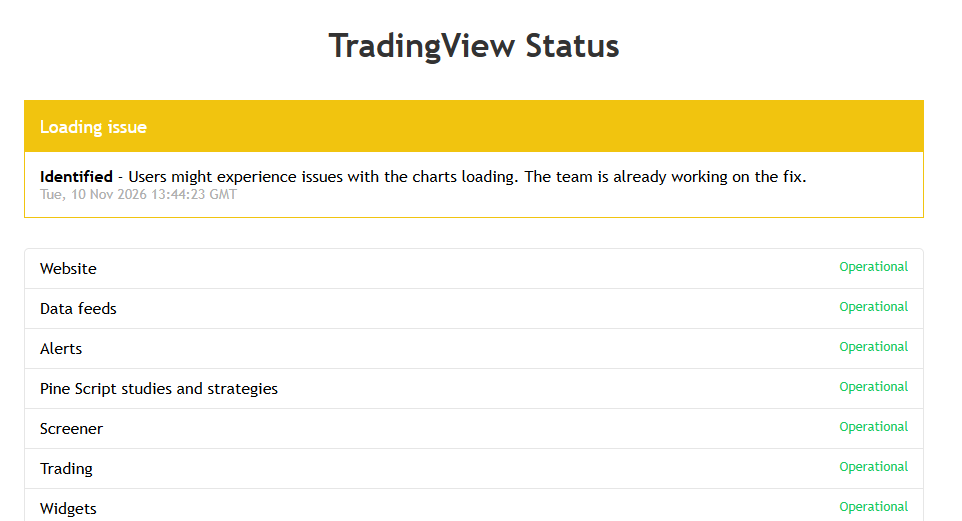
- TradingViewが障害を報告している場合は、サービスが復旧するまで待ちます。
すべてのサービスが正常に動作している場合は、次の対処に進みます。
2. TradingViewを再起動し、インターネット接続を確認する
一時的な接続の問題により、TradingViewがチャートを読み込めなかったり、価格を更新できなかったりすることがあります。
- TradingViewを完全に終了します。
- ブラウザーまたはTradingViewデスクトップアプリを再起動します。
- 他のウェブサイトも読み込みが遅い場合は、ルーターを再起動します。
- 別のネットワークやモバイルホットスポットを使用してTradingViewを開いてみます。
別のネットワークでTradingViewが動作する場合、元の接続が問題の原因である可能性があります。
3. ブラウザーのキャッシュとCookieを消去する
破損したブラウザーデータが原因で、TradingViewに空白のチャートが表示されたり、読み込みに失敗したりすることがあります。
- Chrome、Edge、Firefox のいずれかを開きます。
- Ctrl + Shift + Delete を押します。
- Cookie と他のサイトデータとキャッシュされた画像とファイルを選択します。

- データを消去を選択します。
- ブラウザーを再起動し、TradingViewをもう一度開きます。
Cookieを消去するとウェブサイトからログアウトされるため、再度ログインが必要になる場合があります。
4. ブラウザー拡張機能を無効にする
広告ブロッカー、プライバシー拡張機能、VPNツールがTradingViewの動作を妨げる場合があります。
- TradingViewをシークレット ウィンドウまたはプライベート ウィンドウで開きます。
- チャートが正しく読み込まれるか確認します。
- 正しく読み込まれる場合は、ブラウザー拡張機能を1つずつ無効にします。
- 各拡張機能を無効にした後、TradingViewを再読み込みします。
- 問題の原因となっている拡張機能は、TradingViewに対して無効のままにします。
別のブラウザーでTradingViewをテストして、問題が現在のブラウザーに影響しているかどうかを確認することもできます。
5. TradingViewデスクトップアプリのキャッシュを消去する
TradingViewデスクトップアプリがフリーズしたり、クラッシュしたり、空白のチャートが表示されたりする場合は、キャッシュを消去すると問題が解決する可能性があります。
- TradingViewデスクトップアプリを開きます。
- 右上隅にある三点メニューをクリックします。
- Settings > Service を選択します。
- Clear cache をクリックします。
- TradingViewを再起動します。
問題が解決しない場合は、Settings > Service を開き、Disable hardware acceleration を選択して、アプリを再起動します。
6. TradingViewを更新または再インストールする
デスクトップアプリが古いと、パフォーマンスの問題やクラッシュが発生する可能性があります。
- TradingView Desktopを開きます。
- 三点メニュー > Settings > About をクリックします。
- 利用可能なアップデートがあるか確認します。
- 利用可能なアップデートがあればインストールし、アプリを再起動します。
- それでもTradingViewが動作しない場合は、TradingView公式デスクトップページから最新バージョンをダウンロードします。
これらの修正方法で解決しない場合は、別のデバイスやブラウザーでTradingViewを試し、問題がアカウント、アプリケーション、ネットワークのいずれに影響しているかを確認してください。
追加のトラブルシューティングについては、TradingViewヘルプセンターにアクセスすることもできます。代替案を検討したい場合は、PC向けの最高の自動売買プラットフォームやその他のトレーディングソフトウェアをチェックしてください。
Robinhoodの「stock not supported」エラーなど、別のトレーディングサービスで同様の問題が発生している場合は、そのプラットフォームを個別にトラブルシューティングする必要があるかもしれません。
FAQ
TradingViewが読み込まれないのはなぜですか?
TradingView側で障害が発生しているか、ブラウザーのキャッシュ、拡張機能、インターネット接続が問題を引き起こしている可能性があります。ステータスページを確認して、別のブラウザーやネットワークを試してください。
TradingViewのチャートが固まるのはなぜですか?
チャートが固まる原因としては、接続の問題、インジケーターが多すぎる、アプリデータが古いなどが考えられます。チャートを更新し、キャッシュを消去し、不要なインジケーターを削除してください。
TradingViewデスクトップアプリのクラッシュを修正するにはどうすればよいですか?
デスクトップアプリのキャッシュを消去し、ハードウェア アクセラレーションを無効にして、最新バージョンをインストールしてください。それでもクラッシュする場合は、アプリを再インストールしてください。
ブラウザー拡張機能はTradingViewに影響しますか?
はい。広告ブロッカー、VPN、プライバシー拡張機能がチャートや市場データの読み込みを妨げる可能性があります。プライベートウィンドウでTradingViewをテストし、拡張機能を1つずつ無効にしてください。
それでもTradingViewが動作しない場合はどうすればよいですか?
別のデバイス、ブラウザー、またはネットワークを試して、問題の原因を特定してください。問題が解決しない場合は、TradingViewヘルプセンターからサポートにお問い合わせください。


情報開示ページをご覧いただき、Windows Report の編集チームをどのように支援できるかをご確認ください。 Read more


Improve this guide



User forum
0 messages