Vanguardエラー:VAN 57の修正方法


 1 min. read
  Published on
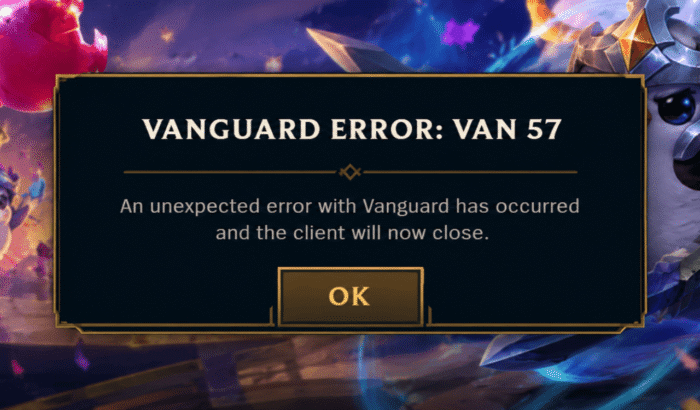
VALORANT または League of Legends を起動しようとしたときに Vanguard エラー VAN 57 が表示される場合、問題は見た目よりもはるかに小さいことがほとんどです。Vanguard の初期化に失敗したため、Riot はゲームの開始をブロックします。最も有用な方法は、最も簡単な Vanguard の確認から始めて、Vanguard のクリーン再インストールへと進み、それでもエラーが繰り返し発生する場合はソフトウェアの競合を調査することです。
Vanguard エラー VAN 57 が発生したときの対処法
1. Windows を完全に再起動する
Vanguard は Windows の起動プロセス中に読み込まれるため、これは最初に試すべきことです。
- VALORANT または League of Legends を終了します。
- Riot Client を終了します。
- Vanguard のアイコンがまだ通知領域にある場合は、右クリックして Vanguard を終了します。
- Windows を再起動します。
- デスクトップが表示されたら、バックグラウンド サービスの起動が完了するまで数秒待ちます。
- Riot Client を開き、ゲームを起動します。
前回の起動時に Vanguard が単に初期化に失敗した場合は、通常の再起動で十分なことがあります。最近のトラブルシューティングの報告でも、より踏み込んだ修正に進む前に完全な再起動を推奨し続けています。VALORANT の起動の問題にも直面している場合は、Windows 11 で Valorant が動作しない問題を修正するガイドを確認してください。
2. VGC サービスが実行中かどうかを確認する
再起動しても効果がない場合は、Vanguard を担当する Windows サービスを確認します。
- Windows + R キーを押します。
services.mscと入力します。- Enter キーを押します。
- 一覧で vgc を見つけます。
- ダブルクリックします。
- サービスの状態 を確認します。
- 停止している場合は、開始 をクリックします。
- スタートアップの種類 を 自動 に設定します。
- 適用、OK の順にクリックします。
- PC を再起動します。
- もう一度ゲームを起動してみます。
vgc が完全に見つからない場合は、Vanguard の再インストール方法に進んでください。
3. ゲーム全体ではなく Riot Vanguard を再インストールする
VGC サービスが見つからない、破損している、または開始しない場合は、Vanguard の再インストールが次の論理的な手順です。
- 設定 を開きます。
- アプリ > インストールされているアプリ の順に移動します。
- Riot Vanguard を見つけます。
- アンインストール を選択します。
- Windows を再起動します。
- Riot Client を開きます。
- VALORANT または League of Legends を起動します。
- Riot Client による Vanguard の再インストールを許可します。
- Vanguard のインストール後にもう一度 PC を再起動します。クライアントが再起動の要件を特に分かりやすく表示しない場合でも、再起動してください。
- Windows が再び起動したらゲームを起動します。
実際の問題がアンチチート コンポーネントにある場合、VALORANT や League を先に再インストールすると多くの時間を無駄にする可能性があることを覚えておいてください。
4. Vanguard のブート状態ファイルを削除する
Vanguard を再インストールしても Vanguard エラー VAN 57 が繰り返し発生する場合は、Vanguard のブート状態ファイルを削除してみることもできます。問題のファイルは次のとおりです:
C:Windowsvg0kbootstatus.dat
手順は次のとおりです。
- Riot Client とすべての Riot ゲームを終了します。
- エクスプローラー を開きます。
- アドレス バーに
C:Windowsと入力します。 vgkbootstatus.datを見つけます。- ファイルを削除します。
- Windows を再起動します。
- Riot Client を起動します。
- もう一度ゲームを試します。
Windows がファイルの削除を拒否する場合は、闇雲にレジストリを変更して無理に削除しないでください。代わりに、Vanguard のクリーン再インストールに進んでください。
5. 競合するアンチチート ソフトウェアやシステム ソフトウェアを確認する
Vanguard エラー VAN 57 がコンピューターを再起動するたびに再発する場合は、Vanguard 自体以外のところに目を向け始めます。別のアンチチート システムを使用している場合は特に重要です。最近、一部のユーザーから、繰り返し発生していた Vanguard エラー VAN 57 が FACEIT Anti-Cheat を削除した後に解決されたという報告があり、VALORANT のインストールの問題ではなくソフトウェア レベルの問題であることが示唆されています。
Windows 内で深く動作する最近追加したソフトウェア、特に別のアンチチート、システム監視ユーティリティ、ドライバー レベルのツール、またはセキュリティ アプリケーションを一時的に終了またはアンインストールします。また、誰かがどこかのコミュニティで原因の可能性があると書き込んだからといって、適当にドライバーを削除しないでください。まずソフトウェアを特定し、問題が解消するかどうかをテストしてください。
6. 保留中の Windows 更新プログラムをインストールする
古い、または部分的にしか更新されていない Windows インストールは、低いシステム レベルで動作するソフトウェアの互換性の問題を引き起こす可能性があります。
- 設定 を開きます。
- Windows Update を選択します。
- 更新プログラムのチェック をクリックします。
- 利用可能な更新プログラムをインストールします。
- PC を再起動します。
- Riot ゲームを再び起動します。
この時点で、グラフィックスおよびマザーボード/チップセットのドライバーが大幅に古くなっていないかも確認してください。
7. VAN 57 をセキュア ブートのエラーと混同しない
Vanguard エラー VAN 57 は主に Vanguard が初期化されていないことを示しています。セキュア ブートと TPM 2.0 の問題は、通常、サポートされる Windows 11 構成では VAN9001 や VAN9003 などの異なる Vanguard エラー メッセージを表示します。したがって、VAN 57 が表示されたからといって、BIOS に入ってセキュリティ設定を変更し始めないでください。画面にセキュア ブート、TPM 2.0、HVCI、または互換性のないソフトウェア コンポーネントが具体的に表示されている場合は、代わりにその別のエラーをトラブルシューティングしてください。
8. Riot の修復およびサポート オプションを利用する
Vanguard が繰り返しインストールされても、ゲームの起動と同時に停止する場合は、基本的な VAN 57 エラーのシナリオを超えている可能性が高いです。ゲーム全体を再インストールする前に、次のことを行ってください:
- 表示される場合は、Riot Client で利用可能な修復オプションを実行します。
- その後、Windows を再起動します。
vgcが実行中のままかどうかを確認します。- 表示される追加の Vanguard エラーを記録します。
- 問題が解決しない場合は、関連するログを収集し、Riot サポートに問い合わせてください。
これは、vgc が正常に起動しても、VALORANT の起動と同時に停止する場合に特に有効です。
Vanguard エラー VAN 57 が発生する理由
VAN 57 は通常、Riot ゲームが起動を試みたときに Riot Vanguard が実行されていない、または正しく初期化されなかったことを意味します。Vanguard は動作に vgc Windows サービスに依存しているため、このサービスが特に重要です。Vanguard の更新の失敗、インストールの破損、不完全な再起動、または Windows の起動の問題により、サービスが停止したままになることがあります。コミュニティの報告では、vgc が自動的に起動するように構成されていても、VALORANT の起動と同時に停止するケースも示されています。サードパーティ製ソフトウェアも別の要因になる可能性があることに注意してください。
Vanguard エラー VAN 57 に関するよくある質問
1. Vanguard の VAN 57 は Riot の障害が原因ですか?
通常、VAN 57 は通常のゲーム サーバーの停止ではなく、PC 上で Vanguard が初期化に失敗していることを示しています。ただし、多くのプレイヤーが同時に同じエラーを突然報告した場合は、Riot のサービス ステータスを確認する価値があります。
2. Vanguard を再インストールすると VALORANT アカウントは削除されますか?
いいえ。Riot Vanguard を再インストールしても、Riot アカウント、購入履歴、通常のゲーム進行状況は削除されません。PC にインストールされているアンチチート コンポーネントを置き換えているだけです。
3. 再起動後に VAN 57 が繰り返し表示されるのはなぜですか?
再起動のたびにこのエラーが再発する場合、vgc サービスが正しく開始されていない、Vanguard のインストールが破損している、または別のプログラムが干渉している可能性があります。最近の報告では、再発するケースでは他のアンチチート ソフトウェアとの競合が関係している場合があることが示されています。
4. VAN 57 のために Secure Boot と TPM 2.0 を有効にする必要はありますか?
必ずしも必要ではありません。VAN 57 は主に Vanguard の初期化に関係しており、Secure Boot や TPM 関連のエラーには通常、固有のエラー コードとメッセージがあります。


情報開示ページをご覧いただき、Windows Report の編集チームをどのように支援できるかをご確認ください。 Read more


Improve this guide


User forum
0 messages