Windows 11 で BitLocker が暗号化の解除中に停止する問題を修正する方法


 1 min. read
  Published on
BitLocker が暗号化解除プロセスの途中で停止しているように見えても、慌てないでください。暗号化解除では、Windows がドライブ上の個々のデータ ブロックを読み取り、暗号化を解除し、書き戻す必要があります。大容量の機械式ハード ドライブ (HDD) やセカンダリ ドライブでは、この処理には実際に数時間かかることがあります。ただし、完了率が何時間も変化しない場合や、タスク マネージャーでドライブのアクティビティがゼロになった場合は、以下の手順に従って問題を修正してください。
Windows 11 で BitLocker が暗号化解除プロセスで停止した場合の対処法
1. BitLocker が実際に停止しているかどうかを確認する
何かを変更する前に、BitLocker がまだ進行しているかどうかを確認してください。
- Windows + X キーを押します。
- ターミナル (管理者) を選択します。
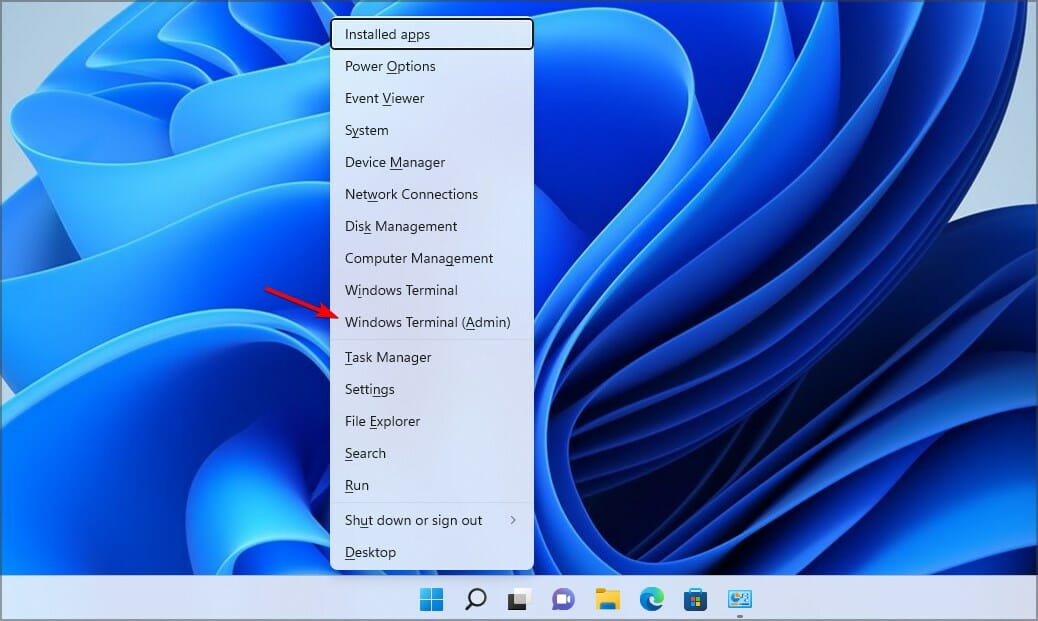
- プロンプトが表示されたら [はい] をクリックします。
- 次のコマンドを入力します。
manage-bde -status C: - 次に Enter キーを押します。
- 変換状態と暗号化の割合を確認します。
- 数分待ってから、もう一度コマンドを実行します。
パーセンテージが変わっていれば、BitLocker はまだ動作しています。プロセスを中断せずに、そのまま続行させてください。
2. Windows 11 PC を再起動する
通常の再起動を行うと、BitLocker に影響している一時的な問題が解消されることがあります。
- 作業内容を保存します。
- スタートを開きます。
- 電源をクリックします。
- 再起動を選択します。

- もう一度 Windows にサインインします。
- BitLocker の状態をもう一度確認します。
ドライブの暗号化解除中に、PC を繰り返し強制的にシャットダウンすることは避けてください。
3. BitLocker を一時停止して再開する
パーセンテージが長時間変わらない場合は、プロセスを一時停止してから再開してみてください。
- Windows + X キーを押します。
- ターミナル (管理者) を選択します。
- [はい] をクリックします。
- 次のコマンドを入力します。
manage-bde -pause C: - 次に Enter キーを押します。
- コマンドが完了するまで待ちます。
- 次のコマンドを入力します。
manage-bde -resume C: - 次に Enter キーを押します。
- 次のコマンドで進行状況をもう一度確認します。
manage-bde -status C:
BitLocker で保護されたドライブが別のドライブ文字を使っている場合は、C: をそのドライブ文字に置き換えてください。
4. ドライブのエラーをチェックする
ファイル システムの問題が BitLocker の妨げになることがあります。
- ターミナル (管理者) を開きます。
- 次のコマンドを入力します。
chkdsk C: /f - Enter キーを押します。
- Windows がスキャンのスケジュールを確認してきたら、Y と入力します。
- PC を再起動します。
- Windows がディスク チェックを完了するまで待ちます。
- Windows が起動したら、BitLocker をもう一度確認します。
5. イベント ビューアーを確認する
Windows が、暗号化解除が停止した理由を説明するエラーを記録している可能性があります。
- Windows + X キーを押します。
- イベント ビューアーを選択します。
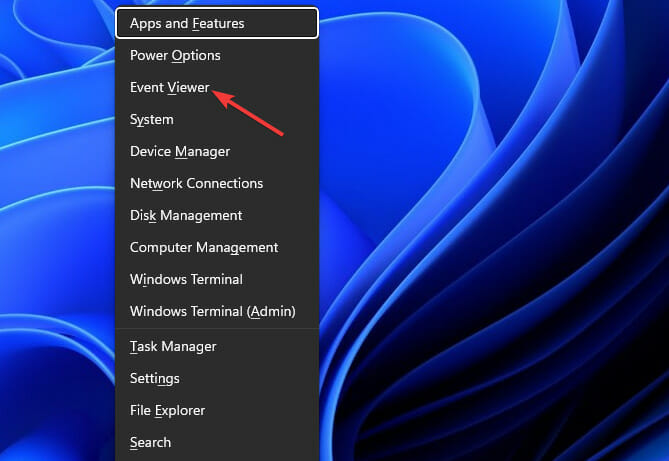
- アプリケーションとサービス ログを開きます。
- Microsoft > Windows > BitLocker-API に移動します。
- 最近の警告またはエラーを探します。
- また、Windows ログ > システムでディスクまたは NTFS のエラーを確認します。
これは、問題が実際に BitLocker であるのか、それとも根本的なストレージの問題であるのかを判断するのに役立ちます。
6. 最近ドライブのサイズを変更したかどうかを確認する
暗号化解除の実行中に BitLocker パーティションのサイズ変更や変更を行った場合、それが問題に関係している可能性があります。
- Windows + X キーを押します。
- ディスクの管理を選択します。

- 影響を受けるドライブを見つけます。
- 現在のパーティション サイズを確認します。
- BitLocker が動かなくなる前にパーティションを変更したかどうかを検討してください。
パーティションをむやみにサイズ変更または削除しないでください。パーティションを変更する前に、重要なファイルをバックアップしてください。
BitLocker が 99% で停止している場合はどうすればよいですか?
99% の表示は、プロセスが失敗したことを自動的に意味するわけではありません。まず、時間を空けてステータスを 2 回確認します。パーセンテージがまったく変わらない場合は、一時停止 > 再開 を試してから、ドライブにエラーがないか確認してください。より抜本的な対策を検討する前に、TheWindowsClub はこれらの手順を推奨しています。
Windows 11 の再起動後に BitLocker が停止している場合はどうすればよいですか?
再起動しても、進行中の BitLocker の暗号化解除プロセスはキャンセルされません。Windows が起動したら、ターミナル (管理者) を開き、次を実行します。
manage-bde -status C:それでも暗号化解除が進行中と表示される場合は、次を使用します。
manage-bde -pause C:その後、次を使用して再開します。
manage-bde -resume C:誤って BitLocker の暗号化解除を開始した場合はどうすればよいですか?
誤って BitLocker を無効にする を選択しても、慌てる必要はありません。暗号化解除は即時の切り替えではなくプロセスであるため、Windows はしばらく動作を続ける場合があります。
- まず、次のコマンドを使用してステータスを確認します:
manage-bde -status C:
暗号化解除を完了させたい場合は、そのまま実行を続けて進行状況を監視します。Microsoft は、manage-bde -off をドライブの暗号化解除を開始して BitLocker を無効にするコマンドとして記載しています。
BitLocker を強制的に停止すべきですか?
暗号化解除の実行中にコンピューターの電源を繰り返し強制的に切ることは避けたほうがよいでしょう。まずステータスを確認し、必要に応じてサポートされている一時停止および再開コマンドを使用してください。ドライブにファイル システムまたはストレージのエラーが繰り返し表示される場合は、より高度な修復を試みる前に重要なデータをバックアップしてください。
最後の手段:ドライブを暗号化解除して再度暗号化する
BitLocker がまったく同じ時点で繰り返し停止する場合、the WindowsClub は最後の手段として、新しい暗号化サイクルを推奨しています。これを行う前に、重要なファイルをバックアップしてください。
- ターミナル (管理者) を開きます。
- ドライブの状態を確認します。
- 必要に応じて、次のコマンドで暗号化解除を開始します:
manage-bde -off C: - ドライブが完全に暗号化解除されるまで待ちます。
- 次のコマンドで状態を確認します:
manage-bde -status C: - 暗号化解除が完了した後にのみ、BitLocker を再度有効にすることを検討してください。
Microsoft によると、manage-bde -off はドライブを暗号化解除し、暗号化解除が完了すると BitLocker キー プロテクターを削除します。
その他の BitLocker の問題に直面している場合は、次のガイドも用意しています:BitLocker の暗号化解除の問題の修正、Windows でのランサムウェアの暗号化解除の処理、BitLocker キーが読み込みサイクルで停止するケースの解決、Preparing BitLocker Recovery のトラブルシューティング、Windows 11 での BitLocker エラーの修正。
BitLocker が暗号化解除プロセスで停止する問題に関する FAQ
1. BitLocker の暗号化解除に時間がかかるのはなぜですか?
所要時間は、ドライブ、その容量、ストレージ速度、処理中のデータ量によって大幅に異なります。パーセンテージがゆっくりと変化している場合は、通常、プロセスがまだ進行中であることを意味します。
2. BitLocker の暗号化解除を一時停止できますか?
はい。Windows 11 では、BitLocker の暗号化または暗号化解除を一時停止するために manage-bde -pause がサポートされています。後で manage-bde -resume で再開できます。
3. BitLocker を一時停止するとファイルは削除されますか?
BitLocker の操作を一時停止しても、それ自体でファイルが削除されることはありません。暗号化または暗号化解除のプロセスが一時的に停止されるだけです。
4. BitLocker 回復キーは必要ですか?
大きな BitLocker または Windows の回復に関する変更を行う前に、回復キーを利用できるようにしておいてください。Microsoft によると、回復キーは、Windows がドライブを自動的にロック解除できない場合にアクセスを回復するために使用される 48 桁のコードです。
5. 暗号化解除後に BitLocker を再度オンにする必要がありますか?
それは、ドライブの暗号化解除を開始した理由によって異なります。暗号化が必要な場合は、ドライブが完全に暗号化解除された後に BitLocker を再度有効にできます。


情報開示ページをご覧いただき、Windows Report の編集チームをどのように支援できるかをご確認ください。 Read more


Improve this guide




User forum
0 messages