Windows 11 で再生開始後にサウンドがフェードイン&フェードアウトする問題を修正する方法


 1 min. read
 Published on
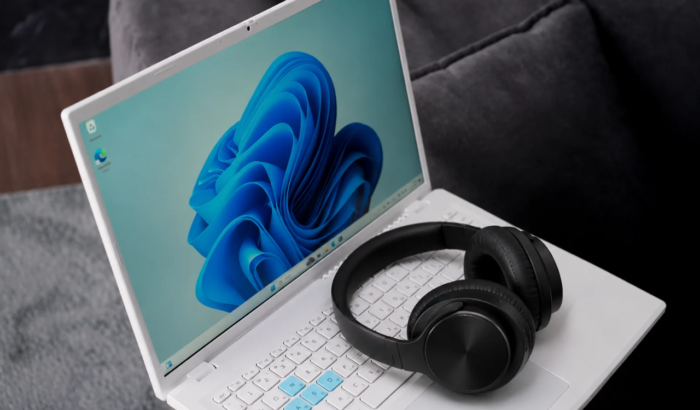
Windows 11 では、再生中にオーディオの音量が突然低下したり、ゆっくり上昇したり、一時的に消えたりして、サウンドがフェードイン/フェードアウトすることがあります。この問題は、スピーカー、ヘッドホン、Bluetooth デバイス、さらには個々のアプリにも影響する可能性があります。これまでに多くの Windows 11 ユーザーが同様の動作を報告しています。この問題は数年前には多くの人にとって懸念事項でしたが、再生開始後に Windows 11 のオーディオが通常の音量に達するまで 1 ~ 2 秒かかる現象をいまだに経験する方もいるかもしれません。また、PC が数秒間無音の状態になった後、サウンドがフェードする可能性もあります。この問題には、オーディオの拡張機能、通信設定、Realtek ドライバー、デバイス固有の電源管理などが関係している可能性があります。Windows 11 で同様のサウンドの問題が発生している場合は、必ず次の修正を試してください。
Windows 11 でサウンドがフェードイン/フェードアウトする場合の修正方法は次のとおりです
1. Windows 11 のオーディオ トラブルシューティング ツールを実行する
Windows 11 には、サウンド出力、オーディオ サービス、接続されたデバイスの問題を検出できる組み込みのオーディオ トラブルシューティング ツールが含まれています。ドライバーや詳細なサウンド設定を変更する前に実行してください。
- Windows + I キーを押して設定を開きます。
- システム > トラブルシューティング > その他のトラブルシューティング ツールの順に移動します。
- 一覧で [オーディオ] を見つけます。
- その横にある [実行] をクリックします。
- Get Help ウィンドウの指示に従います。
- 推奨される修正を適用し、メッセージが表示されたら PC を再起動します。
- 音楽や動画を再生して、サウンドがまだフェードイン/フェードアウトするかどうかを確認します。
または、タスク バーのスピーカー アイコンを右クリックし、そのオプションがお使いの Windows 11 バージョンで利用できる場合は、[サウンドの問題のトラブルシューティング] を選択します。追加のトラブルシューティングについては、Microsoft の 公式 Windows オーディオ トラブルシューティング ガイド を確認してください。
2. オーディオの拡張機能をオフにする
Windows 11 のオーディオの拡張機能は、再生に干渉する場合があります。音量の均等化や製造元提供のサウンド効果などの機能によって、予期しない音量の変化が発生することがあります。Microsoft も、音量が小さい場合や音が歪む場合のオーディオのトラブルシューティングを行う際には、拡張機能を無効にすることを推奨しています。この設定をテストする方法は次のとおりです。
- Windows + I キーを押して設定を開きます。
- システム > サウンドの順に移動します。
- 出力の下で、使用しているスピーカーまたはヘッドホンを選択します。
- オーディオ デバイスの設定の下にある [オーディオの拡張機能] を見つけます。
- このオプションを [オフ] に設定します。
- 音楽や動画を再生して、音量が一定に保たれるかどうかを確認します。
フェードが続く場合は、そのまま次に進んでください。拡張機能が原因でない場合は、後で元に戻すことができます。
3. 通信時の自動音量調整を無効にする
Windows は、通信アクティビティを検出すると、他のサウンドを自動的に小さくすることがあります。この機能は、音楽、動画、その他の再生に干渉する可能性があります。
無効にすると、Windows が自動的に音量を下げているかどうかを判断するのに役立ちます。
- Windows + R キーを押します。
- mmsys.cpl と入力し、Enter キーを押します。
- [通信] タブを開きます。
- [何もしない] を選択します。
- [適用] をクリックし、次に [OK] をクリックします。
- オーディオの再生を再開し、もう一度テストします。
この設定は、音声通話アプリやビデオ通話アプリを開いたときにサウンドが変化する場合、特に確認する価値があります。
4. ボリューム ミキサーを確認する
Windows 11 では、アプリケーションごとに個別の音量レベルを使用できます。また、アプリはシステム既定とは異なる出力デバイスを使用することもできます。
音が小さくなる現象が Chrome、Spotify、またはゲームでのみ発生する場合は、そのアプリの個別設定を確認してください。
- 設定 > システム > サウンドを開きます。
- 「ボリューム ミキサー」を選択します。
- 「アプリ」の下で、影響を受けているアプリケーションを探します。
- その音量スライダーが予期せず変化していないことを確認します。
- そのアプリが優先する出力デバイスを使用していることを確認します。
- 影響を受けているアプリケーションを一度閉じて、再度開きます。
すべてのアプリケーションで同じ問題が発生する場合は、次の対処に進みます。
5. 既定のオーディオ形式を変更する
互換性のないオーディオ形式は、特定のデバイスで再生の問題を引き起こすことがあります。音が小さくなったり、パチパチというノイズが入ったり、音が不安定になる場合は、既定の形式を変更することが有効なテストになります。
- 設定 > システム > サウンドを開きます。
- 使用中の出力デバイスを選択します。
- 「詳細」を展開します。
- 「既定の形式」を見つけます。
- 利用可能な別の形式を選択します。
- もう一度オーディオをテストします。
利用可能なオプションを1つずつ試してください。安定した再生が得られる形式をそのまま使用してください。
6. Windows オーディオ サービスを再起動する
Windows は、オーディオ再生を管理するためにバックグラウンド サービスに依存しています。一時的なサービスの問題により、サウンドが中断したり、アプリケーションが通常とは異なる動作をしたりすることがあります。これらのサービスを再起動すると、オーディオ構成を変更せずに通常の再生が復元される場合があります。
- Windows + R キーを押します。
- 「services.msc」と入力して Enter キーを押します。
- Windows Audio を見つけます。
- それを右クリックして「再起動」を選択します。
- Windows Audio Endpoint Builder に対して同じ手順を繰り返します。
- PC を再起動して、サウンドをテストします。
7. オーディオ ドライバーを更新または再インストールする
古い、または互換性のないオーディオ ドライバーは、通常とは異なる再生動作を引き起こすことがあります。Windows Update やドライバーのインストール後に問題が発生した場合は、特にこの原因が考えられます。
- スタート ボタンを右クリックし、デバイス マネージャーを開きます。
- サウンド、ビデオ、およびゲーム コントローラーを展開します。
- オーディオ デバイスを右クリックします。
- 「ドライバーの更新」を選択します。
- 「ドライバーを自動的に検索」を選択します。
- インストール後、PC を再起動します。
Windows が適切なドライバーを見つけられない場合は、ノート PC またはマザーボードの製造元のサポート Web サイトにアクセスしてください。お使いのモデル専用のオーディオ ドライバーをダウンロードします。更新しても問題が解決しない場合は、製造元が提供するドライバーを再インストールしてください。デバイスのプロパティにある「ドライバー」タブを確認することもできます。ドライバーの更新後に問題が発生し、そのオプションが利用可能な場合は、「ドライバーのロール バック」を選択します。
8. Realtek オーディオの電源管理を確認する
一部の報告では、無音状態が続いた後に音が小さくなる原因として、Realtek オーディオの電源管理が考えられると指摘されています。この問題は、HP Omen コンピューターやその他のシステムに関する議論で見られます。以前、一部のユーザーは、ドライバーの電源設定を変更することが Realtek オーディオの音が小さくなる問題の解決に有効だったと報告しています。ただし、この方法にはレジストリ エディターが関係し、結果はデバイスによって異なる可能性があります。レジストリの変更を行う前に、復元ポイントを作成し、関連するレジストリ キーをバックアップしてください。別のコンピューターからレジストリ値をコピーすることは避けてください。必ず、上記のより安全なドライバーと拡張機能の修正から始めてください。
9. 別のオーディオ デバイスをテストする
別の出力先をテストすると、問題が Windows 側にあるのか、現在のハードウェア側にあるのかを判断しやすくなります。
- 別の有線ヘッドフォンを接続します。
- 可能であれば、モニターのスピーカーで同じ音声をテストします。
- 別の USB または Bluetooth オーディオ デバイスを試します。
- 同じ動画または曲を各デバイスで再生します。
内蔵スピーカーだけがフェードする場合は、そのドライバーまたはハードウェアに問題がある可能性があります。すべての出力先で同じ動作になる場合は、Windows の設定とオーディオ ソフトウェアをさらに調査してください。
まとめ
Windows 11 で音がフェードすると、特に音楽、動画、ゲームの途中で発生するとイライラします。高度な変更を行う前に、まずオーディオ拡張機能、通信設定、ドライバーの確認から始めてください。他のサウンドの問題が発生している場合は、Windows でのオーディオ遅延の修正と「Audio Service is not running」エラーの解決に関するガイドも役立つかもしれません。
Windows 11 で音がフェードイン/フェードアウトする問題に関する FAQ
1. Windows 11 で音楽を再生し始めると音がフェードインするのはなぜですか?
オーディオ拡張機能、ドライバーの動作、または電源管理によって再生が遅れることがあります。拡張機能を無効にして、別の出力デバイスをテストしてみてください。
2. 音がランダムにフェードアウトするのはなぜですか?
オーディオ設定の誤り、アプリケーション固有の音量コントロール、互換性のないドライバーが不安定な再生を引き起こすことがあります。まず音量ミキサーを確認してください。
3. Realtek が Windows 11 で音のフェードを引き起こすことはありますか?
Realtek オーディオ ドライバーでフェードが発生したと報告しているユーザーもいます。ただし、すべてのフェード問題が Realtek に起因するわけではありません。
4. Windows Update がオーディオの問題を引き起こすことはありますか?
はい。互換性のない、または不完全にインストールされたオーディオ ドライバーが、更新後に再生の問題を引き起こすことがあります。ドライバーをロールバックすると解決する場合があります。
5. オーディオ拡張機能を完全に無効にすべきですか?
必ずしもそうとは限りません。問題の原因かどうかをテストするために一時的に無効にしてください。再生が安定している場合は再度有効にできます。


情報開示ページをご覧いただき、Windows Report の編集チームをどのように支援できるかをご確認ください。 Read more


Improve this guide

User forum
0 messages