Xfinity Email Login: アカウントにサインインする方法


 1 min. read
  Published on

新しいノートパソコンでComcast.netの受信トレイをチェックするときも、携帯電話でメッセージを読むときも、長期間離れていた後にアクセスを回復するときも、Xfinity Emailへのサインインは、どこにアクセスすればよいかさえわかれば簡単です。
Xfinityメールにログインする方法
1. Xfinityメールに正しくアクセスする
受信トレイにアクセスする最速の方法は、Xfinity Connectを使用することです。
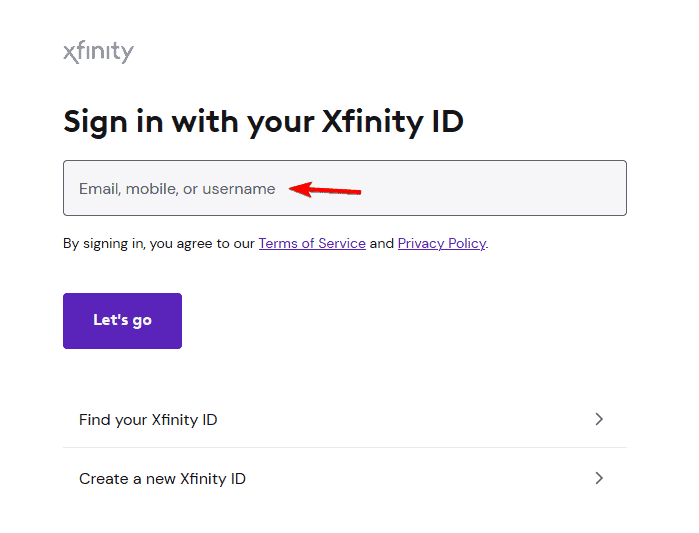
- Xfinity Emailログインページを開きます。
- Xfinity IDを入力します。これには以下が該当します:
- Comcast.netのメールアドレス
- アカウントにリンクされた個人のメールアドレス
- 携帯電話番号

- Let’s goをクリックします。
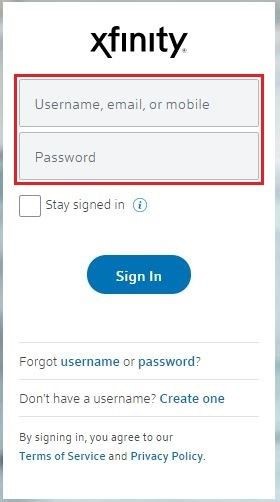
- パスワードを入力し、Sign Inを選択します。
- 求められた場合は2段階認証を完了すると、受信トレイが表示されます。
ヒント:フィッシングサイトを避けるために、毎回検索するのではなく、公式のXfinity Emailページをブックマークしておきましょう。
2. Xfinityアプリを使用してサインインする
モバイルでのアクセスを希望する場合:
- 公式Xfinityアプリをインストールします。
- Xfinity IDでサインインします。

- コード、指紋、Face ID、またはその他の承認された方法を使用して本人確認を完了します。
- Check Emailをタップして受信トレイを開きます。
ブラウザーログインが必要になる場合
多くのユーザーは、次のような場合にブラウザーからXfinity Emailにアクセスします:
- 新しいコンピューターを使用する場合
- 普段使用しているデバイスを持たずに旅行する場合
- メールアプリの同期が停止した場合
- アカウント設定を管理する必要がある場合
- 問題がアプリにあるのかメールサービスにあるのかを確認したい場合
Xfinity Emailログインに関する一般的な問題
パスワードを忘れた場合
確認済みの個人用メールアドレスまたは携帯電話番号を使用して、パスワード回復オプションからリセットします。
2段階認証が機能しない場合
登録した電話番号または回復用メールアドレスにまだアクセスできるかを確認します。
ログインがループする場合
ブラウザーのCookieとキャッシュを消去するか、プライベート/シークレットウィンドウからサインインしてみてください。コミュニティの報告によると、これでセッション関連の問題が解決することがよくあります。
Comcast.netのメールが見つからない場合
サインインにはXfinity IDを使用することを忘れないでください。これは、Comcastのメールアドレス、個人のメールアドレス、または携帯電話番号である可能性があります。
知っておくべき重要事項
- 2024年6月以降、新しいXfinity Email(Comcast.net)アカウントは作成できなくなりました。既存のアカウントは引き続き正常に機能します。
- 長期間Xfinity Emailにアクセスしない場合、Xfinityのメールアクティビティポリシーに基づいて非アクティブになる可能性があるため、アカウントをアクティブに保ちたい場合は、時々サインインすることをお勧めします。
よくある質問
Comcast.netのメールにログインするにはどうすればよいですか?
公式のXfinity Emailログインページにアクセスし、Xfinity IDとパスワードを入力して、必要な確認を完了すると受信トレイにアクセスできます。
携帯電話でXfinity Emailにアクセスできますか?
はい。Xfinityアプリ、モバイルブラウザー、または互換性のあるメールアプリでアカウントを設定して使用できます。
Xfinity Emailにサインインできないのはなぜですか?
一般的な原因としては、誤ったパスワード、2要素認証の失敗、ブラウザーのCookieの問題、または非アクティブなアカウントが挙げられます。
新しいComcast.netメールアドレスを作成できますか?
いいえ。Xfinityでは、既存のメールアドレスは引き続きサポートされていますが、お客様が新しいXfinity Emailアカウントを作成することはできなくなりました。


情報開示ページをご覧いただき、Windows Report の編集チームをどのように支援できるかをご確認ください。 Read more


Improve this guide


User forum
0 messages