Zoom ログイン:Web、デスクトップ、モバイルでのサインイン方法


 1 min. read
  Published on
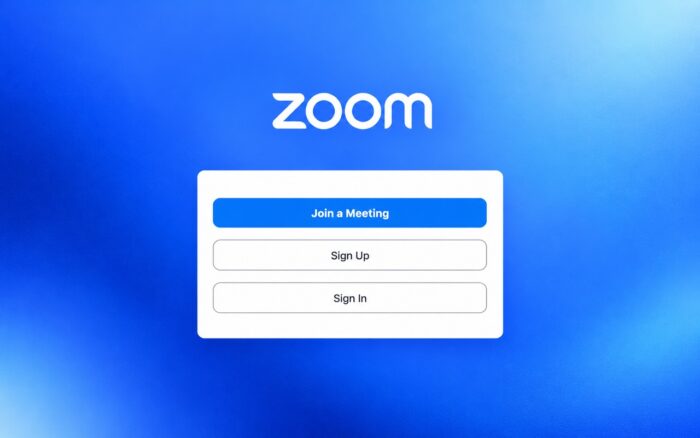
Zoom を使用すると、会議、アカウント設定、録画、連絡先、その他の Zoom Workplace 機能にアクセスできます。ブラウザー、デスクトップ アプリ、Zoom モバイル アプリからサインインできます。
Zoom は、メール アドレスとパスワード、Google、Apple、Facebook、Microsoft、SSO など、複数のサインイン方法に対応しています。このガイドでは、Zoom アカウントに正しくサインインする方法を説明します。
Zoom にオンラインでサインインする方法
1. Web ブラウザーを使用する
アプリをインストールせずに Zoom アカウントにアクセスする最も簡単な方法は、Zoom Web サイトを利用することです。
- Zoom サインイン ページにアクセスします。
- Zoom アカウントに関連付けられたメール アドレスを入力します。
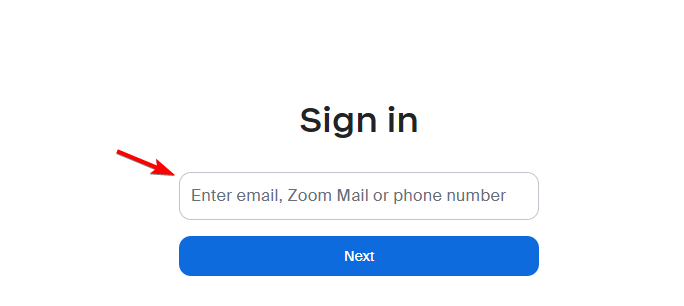
- パスワードを入力します。
- Sign In をクリックします。
- Zoom から追加の確認を求められた場合は、それを完了します。
サインイン後、プロフィール、会議、録画、設定、その他アカウントで利用可能な機能にアクセスできます。Zoom は、Web ポータルが追加ソフトウェアを必要とせずにブラウザー上で直接動作することを確認しています。
2. デスクトップ アプリを使用する
定期的に会議に参加または主催する場合は、Zoom Workplace デスクトップ アプリの使用をお勧めします。
- コンピューターで Zoom Workplace アプリを開きます。
- Sign In をクリックします。
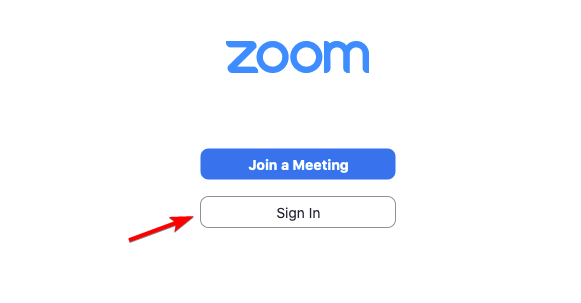
- Zoom のメール アドレスとパスワードを入力します。
- アカウントにアクセスするには、Sign In をクリックします。
Zoom のパスワードを入力する代わりに、利用可能なサードパーティのサインイン オプションのいずれかを選択することもできます。
3. Android または iPhone で Zoom アプリを使用する
Zoom Workplace モバイル アプリからもサインインできます。
- スマートフォンまたはタブレットで Zoom Workplace アプリを開きます。
- Sign In をタップします。
- メール アドレスとパスワードを入力するか、利用可能な別のサインイン方法を選択します。
- 確認プロンプトを完了します。
- アカウントを開きます。
サインインすると、会議への参加、プロフィールの管理、連絡先の表示、その他の利用可能な Zoom 機能へのアクセスが可能になります。
4. Zoom SSO サインインを使用する
職場、学校、または組織によっては、通常の Zoom パスワードの代わりにシングル サインオンでサインインする必要がある場合があります。
- Zoom Workplace アプリを開きます。
- SSO または Sign In with SSO を選択します。
- 会社の Zoom ドメインを入力します。
- Continue を選択します。
- 組織の認証ページからサインインします。
会社のドメインがわからない場合、Zoom では代わりにメール アドレスを入力するオプションが用意されています。正しいサインイン情報については、組織の Zoom 管理者に問い合わせる必要がある場合もあります。
Zoom サインインが機能しない場合の対処方法
Zoom にサインインできない場合は、まず、アカウントの作成時に使用したのと同じサインイン方法を使用していることを確認してください。
以下の対処法を試してください。
- メール アドレスを確認し、入力ミスがないか確かめてください。
- パスワードを思い出せない場合は、パスワードを再設定してください。
- Google、Apple、Microsoft、Facebook、SSO で登録した場合は、元のサインイン方法を試してください。
- Web サインイン ページが正しく動作しない場合は、別のブラウザーで Zoom を開いてください。
- デスクトップ アプリまたはモバイル アプリでサインインできない場合は、Zoom Workplace アプリを更新してください。
- 会社や学校が SSO で Zoom アカウントを管理している場合は、管理者に問い合わせてください。
別の認証方法で作成されたアカウントにメール アドレスとパスワードを使用しようとすることも、サインインの問題の原因になります。
Zoom のサインイン手順は、Web ポータル、デスクトップ アプリ、モバイル アプリのいずれを使用する場合でも、わずか数ステップで完了します。さらに詳しく知りたい場合は、Windows 11 に Zoom をインストールする方法、Zoom の接続問題を修正する方法、Zoom が応答しない場合のトラブルシューティングに関するガイドをご覧ください。
よくある質問
1. Zoom の公式サインイン ページはどこにありますか?
Zoom の公式 Web ポータル サインイン ページは zoom.us/signin です。Zoom では、管理対象アカウント用に組織がカスタム URL を使用することもできます。
2. Google で Zoom にサインインできますか?
はい。Zoom は Google でのサインインに加えて、Apple、Facebook、Microsoft、メール アドレスとパスワード、SSO の各認証方法をサポートしています。
3. Zoom アカウントにサインインできないのはなぜですか?
まずパスワード、メール アドレス、サインイン方法を確認してください。勤務先や学校がアカウントを管理している場合は、通常の Zoom パスワードではなく SSO を使用する必要がある場合があります。
4. 同じコンピューターで 2 つの Zoom アカウントを使用できますか?
はい。Zoom は複数のアカウントの追加とアカウントの切り替えをサポートしています。互換性のあるバージョンの Zoom アプリでは、1 台のデバイスに最大 5 つのアカウントを保存できます。
5. 会議に参加するには Zoom アカウントが必要ですか?
常に必要というわけではありません。多くの会議では、招待リンクからサインインせずに参加できますが、会議のホストや組織が認証を要求する場合もあります。


情報開示ページをご覧いただき、Windows Report の編集チームをどのように支援できるかをご確認ください。 Read more


Improve this guide



User forum
0 messages