数ステップでXtimeにログインする方法


 1 min. read
  Published on

Xtimeログインにより、販売店の従業員はXtime Schedule、Engage、Inspect、Invite、その他許可されたCox Automotiveツールにアクセスできます。
Xtimeは現在、Cox Automotiveの共通サインインシステムを使用しています。標準のログインページで既存のユーザー名を入力すると、お客様のアカウントがBridge IDを使用しているかどうかがシステムによって自動的に識別されます。
Xtimeにログインする方法
1. ログインページを使用する
以下の手順に従ってXtimeアカウントにアクセスします。
- Xtime公式ウェブサイトを開きます。
- 上部のナビゲーションメニューからLoginを選択します。

- XtimeまたはCox Automotiveのユーザー名を入力します。

- Nextを選択して続行します。
- パスワードの入力を求められたらパスワードを入力します。
- 組織から要求された本人確認を完了します。
- Sign inを選択してXtimeダッシュボードを開きます。
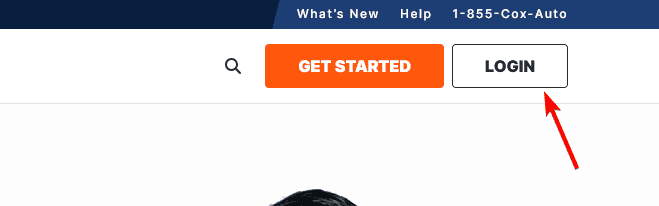
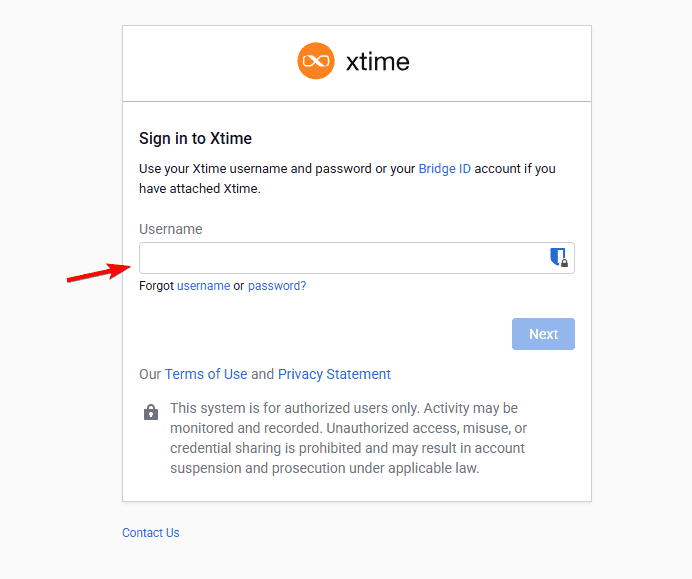
Xtime公式ウェブサイトは、ユーザーをlogin.xtime.comのCox Automotiveサインインポータルに誘導します。認証中にページがCox Automotiveのアドレスにリダイレクトされる場合があります。
2. Bridge IDでログインする方法
Bridge IDは、Xtimeを他のサポートされているCox Automotive製品と接続できます。また、許可されたユーザーは、毎回個別の資格情報を入力することなく、接続されたソリューション間を切り替えることができます。
- 通常のXtimeサインインページでユーザー名を入力します。
- Cox Automotiveがお客様のBridge IDアカウントを識別します。
- システムが自動的に適切なログインプロセスを続行します。
サインイン前に必要なもの
開始前に以下の詳細を準備してください。
- XtimeまたはBridge IDのユーザー名
- 現在のアカウントパスワード
- 登録したメールアドレスまたは電話番号へのアクセス
- 販売店から要求される任意の確認方法
- JavaScriptが有効なサポートされているブラウザ
サインインアプリケーションにはJavaScriptが必要です。ログイン画面が空白のまま表示される場合や読み込まれない場合は、スクリプトブロック拡張機能を一時的に無効にしてください。
まとめると、標準のユーザー名またはBridge IDのどちらを使用している場合でも、Cox Automotiveの共通サインインシステムを通じてXtimeにアクセスするのは簡単なプロセスです。
これは当社の唯一のログインガイドではなく、Denticonへのログイン方法に関するガイドやProcoreログインガイドもご用意しています。
よくある質問
Xtimeの公式ログインページは何ですか?
公式ログインは、XtimeのウェブサイトのLoginオプション、またはlogin.xtime.comから開始されます。セキュアなCox Automotive認証システムにリダイレクトされます。
Bridge IDを使用してXtimeにログインできますか?
はい。通常のXtimeログインページでBridge IDのユーザー名を入力します。システムがアカウントを自動的に認識します。
Xtimeのログイン画面が以前と異なるのはなぜですか?
XtimeはCox Automotiveの共通サインインエクスペリエンスを使用しています。このシステムは、サポートされているCox Automotive製品全体で共有のログインプロセスを提供します。
顧客はXtimeの従業員ログインを使用できますか?
Xtimeポータルは主に許可された販売店ユーザー向けです。顧客は通常、販売店のウェブサイト、メッセージ、または予約リンクを通じてサービスをスケジュールまたは管理します。
パスワードマネージャーがXtimeのパスワードを入力しないのはなぜですか?
お使いのパスワードマネージャーが、保存された資格情報を古いログインアドレスに関連付けている可能性があります。手動で詳細を一度入力し、現在のCox Automotiveサインインページ用に保存してください。
古いXtimeログインのブックマークはまだ機能しますか?
はい。Xtimeによると、古いサインインページのブックマークはユーザーを現在のログインアドレスにリダイレクトするはずです。


情報開示ページをご覧いただき、Windows Report の編集チームをどのように支援できるかをご確認ください。 Read more


Improve this guide


User forum
0 messages