Hoe u de PHP-versie controleert in WordPress, Linux, Ubuntu, Windows, XAMPP en cPanel


 6 min. read
  Published on
Twee kritieke PHP-kwetsbaarheden brengen websites en applicaties met kwetsbare serverconfiguraties in gevaar. Deze kwetsbaarheden, bijgehouden als CVE-2026-109618 en CVE-2026-109619, kunnen niet-geauthenticeerde aanvallers in staat stellen op afstand kwaadaardige code uit te voeren. Hier lees je hoe je de PHP-versie van je website controleert en bepaalt of deze een dringende beveiligingsupdate nodig heeft.
Zo controleer je de PHP-versie van je website
Als je de PHP-versie van je website wilt controleren, begin dan met het dashboard van je hostingprovider. Hierin zie je de PHP-configuratie die aan je website is toegewezen, in plaats van een aparte versie die op je computer is geïnstalleerd.
- Meld je aan bij je webhostingaccount.
- Open het configuratiescherm van je hosting.
- Zoek naar PHP Manager, Select PHP Version of MultiPHP Manager.
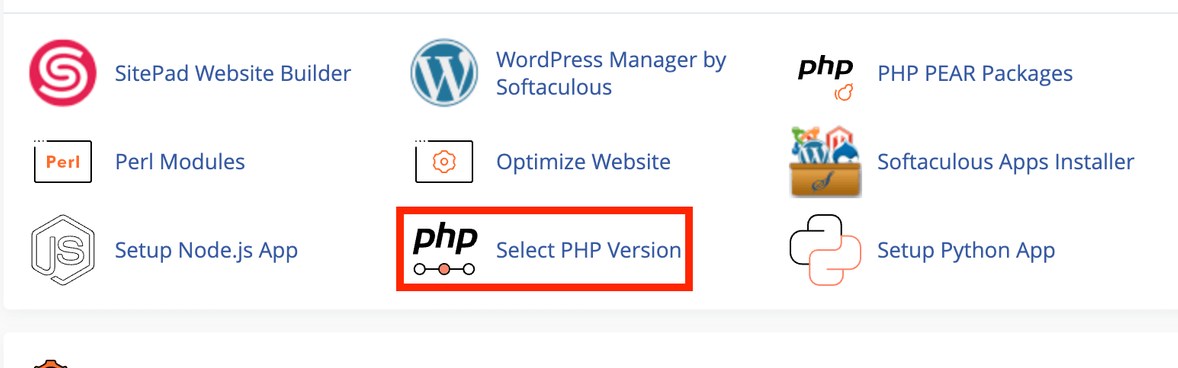
- Selecteer het domein van je website.
- Controleer de PHP-versie die eraan is toegewezen.
Beheer je een VPS of dedicated server, gebruik dan SSH om de PHP-configuratie van de webserver te inspecteren. Houd er rekening mee dat de PHP-versie op de opdrachtregel en de PHP-versie die websiteverzoeken afhandelt, kunnen verschillen.
Zo controleer je de PHP-versie in WordPress
WordPress biedt een ingebouwde manier om de PHP-versie van je website te controleren zonder een extra plugin te installeren.
- Meld je aan bij het WordPress-beheerdashboard.
- Ga naar Tools > Site Health.
- Open het tabblad Info.
- Vouw de sectie Server uit.
- Zoek de vermelding PHP version.
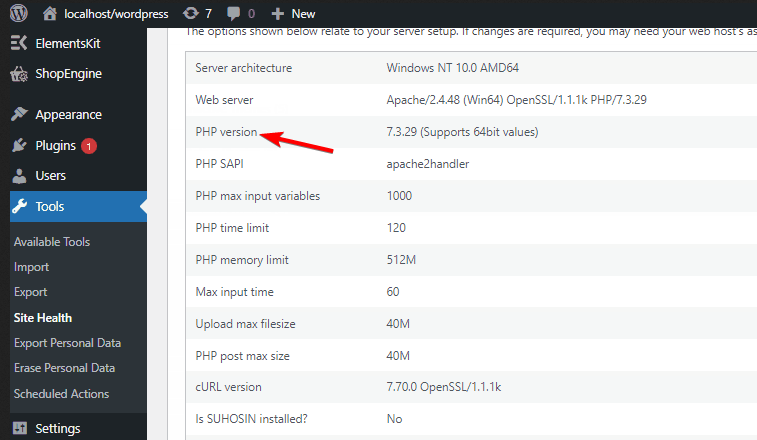
WordPress toont ook andere servergegevens die kunnen helpen bij het vaststellen van compatibiliteitsproblemen. Raadpleeg de officiële WordPress-documentatie over Site Health voor meer informatie.
Beheer je meerdere WordPress-websites, controleer dan elke installatie afzonderlijk. Verschillende domeinen kunnen verschillende PHP-versies gebruiken, zelfs als ze hetzelfde hostingaccount delen.
Zo controleer je de PHP-versie in cPanel
cPanel biedt verschillende hulpmiddelen voor het controleren en beheren van PHP-versies. Welke opties precies beschikbaar zijn, hangt af van de configuratie van je hostingprovider.
- Meld je aan bij cPanel.
- Open Software > MultiPHP Manager, indien beschikbaar.
- Zoek je domein.
- Controleer de PHP-versie die eraan is toegewezen.
Sommige hosts bieden in plaats daarvan Select PHP Version of een aparte PHP-configuratiepagina. Kun je deze opties niet vinden, neem dan contact op met je hostingprovider.
Je kunt ook de officiële cPanel MultiPHP Manager-handleiding raadplegen.
Zo controleer je de PHP-versie in Linux
Linux-gebruikers kunnen de geïnstalleerde PHP-versie rechtstreeks vanuit de terminal controleren.
- Open Terminal.
- Voer de volgende opdracht uit
php -vDe uitvoer toont de PHP-versie die door het opdrachtregelprogramma wordt gebruikt, samen met informatie over de build.
Voer het volgende uit om te controleren welk PHP-uitvoerbaar bestand wordt gebruikt:
which phpOp systemen die meerdere PHP-versies gebruiken, kun je afzonderlijke uitvoerbare bestanden voor verschillende releases hebben. De opdrachtregelversie kan ook verschillen van de PHP-versie die is geconfigureerd voor Apache of PHP-FPM.
PHP-versie controleren in Ubuntu
Ubuntu-gebruikers kunnen dezelfde basisopdracht gebruiken om hun PHP-installatie te controleren.
php -vOm te zien of PHP-pakketten zijn geïnstalleerd, voer je uit:
dpkg -l | grep phpDit geeft een lijst van geïnstalleerde pakketten waarvan de naam php bevat. Hiermee kun je geïnstalleerde PHP-versies en gerelateerde componenten identificeren.
Als je Ubuntu-server een website draait, controleer dan ook het PHP-pakket voor de webserver. PHP-FPM- en Apache-modules kunnen bijvoorbeeld afzonderlijke pakketnamen hebben.
Je kunt PHP-FPM-services inspecteren met:
systemctl list-units --type=service | grep phpPakketversies kunnen afwijken van de officiële PHP-versienummers, omdat Linux-distributies beveiligingsfixes kunnen backporten. Raadpleeg het beveiligingsadvies van je distributie voordat je concludeert dat een pakket kwetsbaar blijft.
PHP-versie controleren in Windows
Windows-gebruikers kunnen PHP controleren via Opdrachtprompt of PowerShell, mits PHP is geïnstalleerd en beschikbaar is in de PATH-omgevingsvariabele van het systeem.
- Open het Startmenu.
- Zoek naar Opdrachtprompt of PowerShell.
- Open de toepassing.
- Voer deze opdracht in.
php -vAls PHP correct is geïnstalleerd en geconfigureerd, geeft Windows de versie weer.
Als Windows meldt dat php niet wordt herkend, is PHP mogelijk niet geïnstalleerd of is de map met het uitvoerbare bestand niet opgenomen in de PATH-omgevingsvariabele. Je kunt ook naar de PHP-installatiemap gaan en php.exe -v uitvoeren.
PHP-versie controleren in CMD
Je kunt de PHP-versie controleren via Windows Opdrachtprompt met één opdracht.
php -vVoer de volgende opdracht uit om het uitvoerbare PHP-bestand te vinden:
where phpAls er meerdere PHP-installaties worden weergegeven, is het eerste uitvoerbare bestand dat via PATH wordt gevonden normaal gesproken het bestand dat wordt gebruikt wanneer je php -v uitvoert.
Deze methode controleert de opdrachtregelinstallatie. Hiermee wordt niet automatisch bevestigd welke PHP-versie een IIS-website of een andere lokale webserver gebruikt.
PHP-versie controleren in XAMPP
XAMPP bevat PHP, dus je kunt de versie controleren via het meegeleverde uitvoerbare bestand voor de opdrachtregel.
- Open Verkenner.
- Navigeer naar je XAMPP-installatiemap, meestal
C:xampp - Open de map
php. - Zoek php.exe.
- Open Opdrachtprompt en voer de volgende opdracht uit, waarbij je het pad indien nodig aanpast.
C:xamppphpphp.exe -vJe kunt ook het XAMPP Control Panel openen en Apache starten om je lokale website te testen.
Voor een controle via de browser maak je een tijdelijk PHP-bestand in de documentroot van je website met de volgende inhoud:
<?php
echo PHP_VERSION;
Sla het op als php-version.php en open http://localhost/php-version.php in je browser.
Verwijder het bestand onmiddellijk na het controleren. Publiceer geen PHP-informatiepagina op een openbare website, omdat deze details over je server kan blootstellen.
PHP-versie controleren in Linux en Windows als PHP is geïnstalleerd
Als u niet zeker weet of PHP is geïnstalleerd, probeer dan eerst de versieopdracht.
Open op Linux de Terminal en voer uit:
php -vOpen op Windows de Opdrachtprompt en voer uit:
php -vAls PHP is geïnstalleerd en beschikbaar is via PATH, toont de opdracht de versie ervan. Anders ontvangt u mogelijk een foutmelding dat de opdracht niet kan worden gevonden.
Op Ubuntu kunt u geïnstalleerde pakketten controleren met dpkg -l | grep php. Zoek op Windows naar een bestaande PHP-installatiemap of controleer uw ontwikkelomgeving, zoals XAMPP.
Een ontbrekende opdracht betekent niet noodzakelijk dat uw website geen PHP heeft. Uw hostingserver kan PHP op afstand draaien, zelfs wanneer PHP niet op uw persoonlijke computer is geïnstalleerd.
Welke PHP-versies verhelpen de nieuwste beveiligingslekken?
Het PHP-team heeft op 21 oktober 2026 gepatchte versies uitgebracht voor CVE-2026-109618 en CVE-2026-109619. Deze kwetsbaarheden kunnen niet-geauthenticeerde uitvoering van externe code op kwetsbare systemen mogelijk maken. <Cite refs={[“turn283929search4″,”turn283929search8”]}/>
| PHP-branch | Gepatchte release |
|---|---|
| PHP 8.5 | 8.5.12 |
| PHP 8.4 | 8.4.27 |
| PHP 8.3 | 8.3.36 |
| PHP 8.2 | 8.2.35 |
Als uw website een eerdere versie in een van deze branches draait, werkt u deze bij naar de overeenkomstige gepatchte release of een latere release met de fix. PHP 8.1 en ouder worden niet langer ondersteund door het upstream PHP-project. Sommige distributies en leveranciers bieden backported fixes; raadpleeg hun beveiligingsadviezen.
Wat te doen na het controleren van uw PHP-versie
Als uw website een getroffen release gebruikt, maakt u een back-up van uw bestanden en database voordat u PHP bijwerkt. Gebruik uw hostingdashboard of neem contact op met uw hostingprovider als u de versie niet zelf kunt beheren. Test na het bijwerken de belangrijke pagina’s, formulieren, plugins en integraties van uw website. Als uw site gebruikmaakt van een managed hostingservice, controleer dan of de daadwerkelijke PHP-runtime die de website bedient, de fix heeft ontvangen.


Lees de pagina met affiliate onthullingen om erachter te komen hoe u Windows Report moeiteloos en zonder geld uit te geven kunt helpen. Read more



Improve this guide



User forum
0 messages